
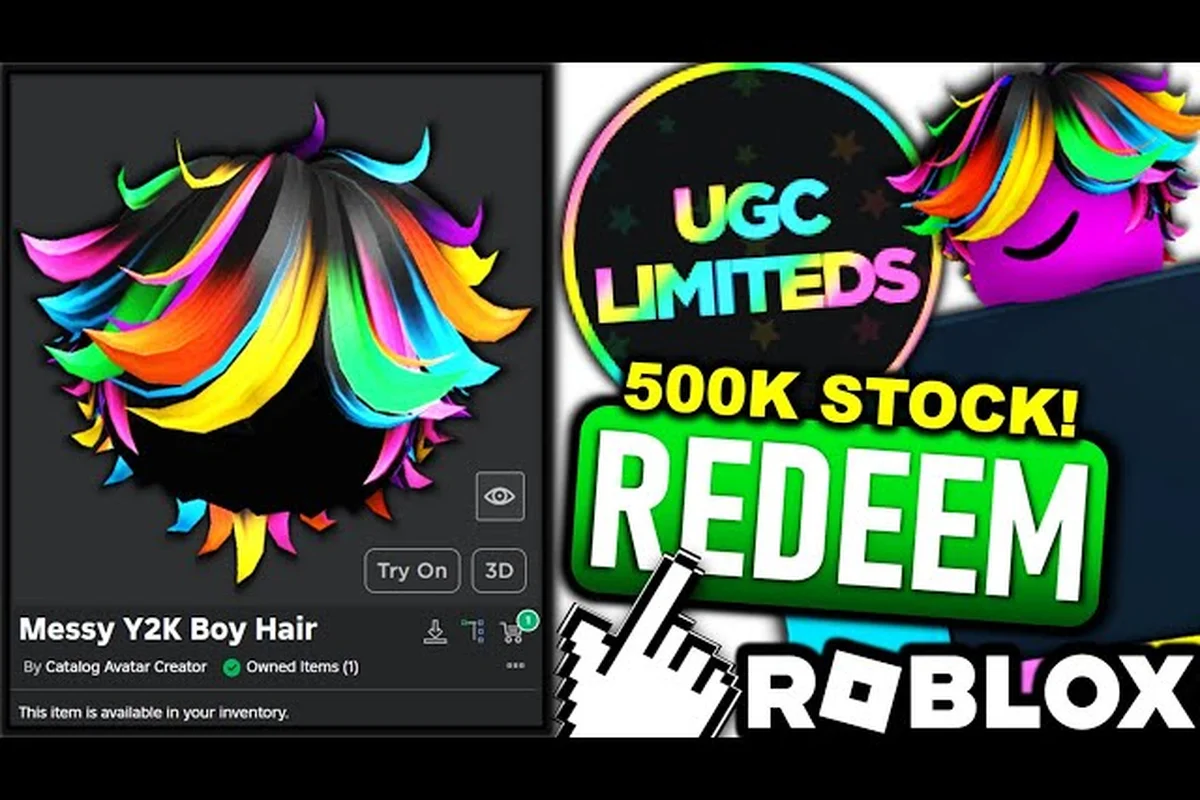
El cabello de tu avatar es la parte más visible de tu aspecto en Catalog Avatar Creator, y saber cómo cambiar el cabello en Catalog Avatar Creator correctamente desbloquea un nivel completamente nuevo de autoexpresión. Ya sea que desees un bob elegante, ondas fluidas o un corte al rape audaz, el juego te ofrece miles de estilos y opciones de color para experimentar. La mejor parte es que los cambios de cabello son instantáneos y reversibles, por lo que puedes probar tantos looks como quieras antes de comprometerte con uno que se sienta adecuado para la personalidad de tu personaje.
El proceso es más simple de lo que la mayoría de los jugadores esperan, pero hay algunos detalles ocultos sobre el menú de cabello, el selector de color y la superposición de accesorios que pueden marcar una gran diferencia en qué tan pulido se ve tu avatar final. Esta guía te lleva paso a paso por cada etapa, desde abrir el editor hasta ajustar tu estilo con sombreros, gafas y otros accesorios que se colocan en la misma ranura de la cabeza. También aprenderás cómo combinar el cabello con las cinco ranuras de accesorios del cuerpo para crear un diseño completamente superpuesto y cohesivo que destaque en cualquier lobby, o a ajustar tu estilo con sombreros, gafas y otros accesorios que se colocan en la misma ranura de la cabeza, y si estás buscando maximizar el impacto visual de esas elecciones, nuestro análisis de los Best Accessories In el juego destaca qué piezas combinan mejor con los looks superpuestos que estás construyendo aquí. También aprenderás cómo combinar el cabello con las cinco ranuras de accesorios del cuerpo para crear un diseño completamente superpuesto y cohesivo que destaque en cualquier lobby.
Las opciones de cabello en Catalog Avatar Creator se gestionan a través del menú de personalización del editor de avatares, donde los jugadores pueden seleccionar de una amplia gama de peinados que están directamente vinculados al catálogo de objetos del juego, como se detalla en la página de Catalog Avatar Creator on Roblox.
Comprender el editor de cabello y el sistema de colores
Combinar el color de cabello con sombreros y gafas para looks cohesivos
Las guías de estilo de la comunidad enfatizan combinar el color de tu cabello con tu sombrero o gafas para una silueta unificada. Si equipas gafas con montura dorada, combínalas con tonos de cabello cálidos como rubio miel o cobre. El cabello oscuro de tonos fríos combina mejor con accesorios plateados o negros. El consejo más solicitado por la comunidad de Discord es la combinación de cabello y gafas: elige un color de cabello que contraste con tus monturas por al menos dos tonos para evitar que se fusionen. Por ejemplo, el cabello negro con gafas de carey crea definición, mientras que el negro sobre negro deslava las facciones.
Usar las cinco ranuras del cuerpo para complementar tu elección de cabello
Más allá del cabello y los sombreros, los accesorios se fijan a cinco ranuras del cuerpo: cuello (bufandas, cuellos, cadenas), hombros (hombreras, capas), cintura (cinturones, bandas), frente (insignias, corbatas) y espalda (alas, mochilas). Un avatar completamente superpuesto usa las cinco ranuras más un sombrero, cabello y un accesorio facial. Al peinar cabello largo y fluido, evita accesorios traseros voluminosos como alas grandes, que compiten visualmente con el movimiento del cabello. En su lugar, opta por mochilas delgadas o capas que se ajusten por debajo del nacimiento del cabello. Para peinados cortos y atrevidos, las hombreras y las cadenas en el cuello añaden estructura, creando una silueta equilibrada y pesada en la parte superior que atrae la atención hacia la cara.
El editor de cabello en Catalog Avatar Creator se encuentra dentro del menú principal de personalización de personajes, al que puedes acceder desde la zona central del juego. Cuando abras el editor, verás una categoría de cabello dedicada que contiene cada peinado disponible actualmente en el catálogo, desde cortes clásicos hasta estilos de fantasía elaborados. La interfaz utiliza un diseño de cuadrícula simple, por lo que puedes desplazarte por cientos de opciones sin salir de la pantalla de personalización.
Cada peinado tiene su propia geometría de malla, lo que significa que la forma, el volumen y el flujo del cabello son completamente únicos para ese estilo. Algunos estilos se ajustan al cuero cabelludo, mientras que otros tienen un volumen dramático o mechones largos y arrastrados que se mueven con tu avatar. Debido a esto, el mismo color puede verse notablemente diferente en dos peinados diferentes, ya que la iluminación y el sombreado interactúan con la malla de maneras distintas. Es por eso que la herramienta selector de color del juego es tan importante, ya que te permite ajustar el tono exacto, la saturación y el brillo para que coincida con tu visión.
El sistema de colores admite un espectro RGB completo, por lo que no estás limitado a muestras preestablecidas. Puedes ingresar códigos hexadecimales manualmente si tienes un color específico en mente, lo cual es una característica que muchos jugadores experimentados usan para combinar su cabello con los colores de acento de su atuendo. Según los informes de la comunidad, los colores de cabello más populares en 2026 son los rosas pastel, los azules helados y los rubios miel cálidos, aunque los colores oscuros como el negro azabache y el marrón profundo siguen siendo elementos atemporales.
| Categoría de color de cabello | Tonos populares | Mejor combinado con |
|---|---|---|
| Pastel | Rosa, lavanda, menta | Atuendos blancos, crema o gris claro |
| Neones atrevidos | Azul eléctrico, lima, rosa fuerte | Atuendos negros o neutros oscuros |
| Tonos naturales | Marrón, rubio, caoba | Tonos tierra, mezclilla, ropa casual |
| Tonos de fantasía | Plateado, violeta, verde azulado | Estética oscura de fantasía o gótica |
Cuando cambias el color de tu cabello, el juego guarda esa elección al instante, por lo que puedes cambiar entre estilos y colores sin perder tus selecciones anteriores. Esto hace que el editor sea un entorno de baja presión donde se fomenta la experimentación, y siempre puedes volver a un look que te haya gustado antes. La función de prueba es particularmente útil aquí, porque muestra tu avatar en una pose neutral con la iluminación adecuada, dándote una vista previa precisa de cómo se verá el cabello en el juego real.
Proceso paso a paso para cambiar tu cabello
Usar la función de prueba para previsualizar el cabello antes de gastar Robux
La función de prueba te permite previsualizar cualquier objeto de cabello directamente en tu avatar antes de comprometer Robux. Miles de peinados están disponibles, desde cortes cortos hasta estilos a la altura de la cintura, y cada uno se puede cambiar de color en tiempo real. Usa la función de prueba para verificar cómo el cabello enmarca tu rostro desde múltiples ángulos: frontal, lateral y de tres cuartos. Por ejemplo, un estilo voluminoso puede atravesar los sombreros, mientras que un bob elegante se ajusta limpiamente debajo de los gorros. Siempre verifica la vista posterior, ya que muchos estilos tienen longitudes asimétricas que solo aparecen desde atrás.
Superponer sombreros sobre el cabello sin problemas de recorte
Los sombreros van desde gorros y gorras hasta coronas, aureolas y piezas de cabeza UGC, pero no todos se ajustan limpiamente sobre cada peinado. Los estilos de alto volumen como los afros o el cabello largo y fluido a menudo se recortan a través de las viseras de las gorras y las bases de las coronas. Para evitar esto, selecciona peinados elegantes y de bajo perfil: colas de caballo, moños o cortes al rape, al superponer con sombreros estructurados. Para aureolas y coronas, que flotan sobre la cabeza, el cabello largo funciona mejor, ya que el accesorio sobrevuela por encima de los mechones. Prueba cada combinación de sombrero y cabello en el modo de prueba, rotando tu avatar 360 grados para detectar cualquier punto de intersección antes de comprar.
Cambiar tu cabello en Catalog Avatar Creator toma menos de un minuto una vez que sabes exactamente dónde hacer clic. El proceso es idéntico ya sea que estés en PC o móvil, aunque los elementos de la interfaz son ligeramente más pequeños en las pantallas táctiles. Aquí está el recorrido completo, dividido en pasos claros que puedes seguir sin perderte.
Paso 1: Abre el editor de avatares
Inicia Catalog Avatar Creator y espera a que el centro principal se cargue. Busca el botón del Editor de Avatares en la barra de navegación inferior, que generalmente está representado por un ícono de silueta humana. Haz clic en él para abrir la interfaz de personalización, donde verás tu avatar actual de pie en el centro de la pantalla.
Paso 2: Navega a la categoría de cabello
Una vez que el editor esté abierto, mira la barra lateral izquierda o la barra de pestañas superior, dependiendo del tamaño de tu pantalla. Verás categorías como Sombreros, Cabello, Rostro y Accesorios. Haz clic en la pestaña de Cabello para mostrar la lista completa de peinados disponibles. La cuadrícula se llenará con cada estilo que posees, además de opciones bloqueadas que puedes previsualizar pero no equipar.
Paso 3: Explora y selecciona un estilo
Desplázate por la cuadrícula de cabello y haz clic en cualquier estilo para previsualizarlo en tu avatar. La vista previa se actualiza al instante, por lo que puedes cambiar rápidamente entre algunas opciones para compararlas lado a lado. Cuando encuentres un estilo que te guste, haz clic en el botón Equipar para aplicarlo permanentemente a tu avatar. Puedes cambiar esto en cualquier momento repitiendo el proceso.
Paso 4: Ajusta el color
Después de equipar un estilo, busca el ícono de paleta de colores cerca de la parte inferior del menú de cabello. Haz clic en él para abrir el selector de color, que te ofrece una rueda de degradado más un control deslizante de brillo. Arrastra el selector hasta el tono deseado y el cabello de tu avatar se actualizará en tiempo real. También puedes ingresar un código hexadecimal manualmente si deseas una coincidencia exacta.
Paso 5: Guarda y sal
Una vez que estés satisfecho con tu nuevo cabello, haz clic en el botón Guardar en la esquina del editor. Tus cambios ahora son permanentes y puedes salir del editor para ver tu avatar actualizado en el mundo del juego. Si deseas ajustar algo más tarde, simplemente vuelve a abrir el editor y repite el proceso.
| Paso | Acción | Tiempo requerido |
|---|---|---|
| 1 | Abrir el Editor de Avatares | 5 segundos |
| 2 | Navegar a la pestaña de Cabello | 3 segundos |
| 3 | Explorar y seleccionar estilo | 10-30 segundos |
| 4 | Ajustar color con el selector | 10-20 segundos |
| 5 | Guardar y salir | 5 segundos |
Todo el proceso toma menos de un minuto, lo que significa que puedes experimentar con múltiples looks en una sola sesión sin ninguna fricción. Muchos jugadores informan pasar una hora o más simplemente recorriendo diferentes combinaciones de cabello y color cuando descubren el editor por primera vez, porque la variedad es genuinamente impresionante.
Superponer sombreros y cabello para un impacto máximo
El cabello no existe en el vacío, y la forma en que interactúa con sombreros, diademas y otros accesorios de cabeza puede cambiar completamente la silueta de tu avatar. Catalog Avatar Creator utiliza un sistema de capas donde el cabello y los sombreros ocupan la misma área general de la cabeza, pero el juego los renderiza en un orden específico para evitar el recorte. Comprender este orden es la clave para crear looks que se sientan intencionales en lugar de accidentales.
La prioridad de renderizado generalmente coloca los sombreros por encima del cabello, lo que significa que un sombrero se sentará sobre tu peinado y ocultará las partes que cubre. Esto es excelente para estilos como gorros o gorras, que naturalmente comprimen el cabello debajo. Sin embargo, para sombreros más grandes como coronas o aureolas, deseas un cabello que enmarque el rostro en lugar de elevarse por encima de la línea del sombrero, de lo contrario verás un recorte incómodo en los bordes.
El catálogo oficial del juego describe el sistema de accesorios en detalle, señalando que los accesorios se fijan a ranuras dedicadas que incluyen la cabeza, el cuello, los hombros, la cintura, el frente y la espalda. Esto significa que puedes apilar un sombrero, gafas y pendientes junto con tu cabello sin ningún conflicto, siempre que cada elemento use una ranura diferente. La ranura de la cabeza se comparte entre el cabello y los sombreros, por lo que debes elegir cómo interactúan en lugar de asumir que se superpondrán limpiamente.
| Tipo de sombrero | Mejor combinación de cabello | Por qué funciona |
|---|---|---|
| Gorro | Estilos cortos o medianos | El cabello asoma naturalmente a los lados |
| Gorra de béisbol | Colas de caballo o moños bajos | El cabello fluye limpiamente detrás de la gorra |
| Corona | Estilos elegantes y recogidos | Mantiene la corona como punto focal |
| Sombrero de ala ancha | Cabello largo y liso | El cabello enmarca el rostro debajo del ala |
| Aureola | Estilos cortos y erizados | Evita el desorden visual alrededor de la aureola |
Cuando estés probando combinaciones de sombrero y cabello, la función de prueba se convierte en tu mejor aliada porque te permite ver la superposición exacta desde todos los ángulos. Rota tu avatar para verificar las vistas traseras y laterales, ya que los problemas de recorte a menudo aparecen en áreas que no puedes ver desde el frente. Los comentarios de la comunidad en el servidor oficial de Discord destacan consistentemente que los looks más exitosos son aquellos donde el cabello y el sombrero complementan la forma del otro en lugar de competir por la atención.
Explorar las ranuras de accesorios más allá de la cabeza
Si bien el cabello y los sombreros dominan el área de la cabeza, Catalog Avatar Creator ofrece cinco ranuras adicionales de accesorios para el cuerpo que te permiten construir un avatar completamente superpuesto. Estas ranuras son el cuello, los hombros, la cintura, el frente y la espalda, y cada una acepta una categoría diferente de objetos. Usar las cinco ranuras junto con tu cabello y sombrero crea una profundidad que los avatares planos simplemente no pueden lograr.
La ranura del cuello acepta bufandas, cuellos, cadenas y colgantes, que se sitúan justo debajo de tu barbilla y enmarcan tu rostro. La ranura de los hombros es para hombreras, capas y pequeñas mascotas de hombro que añaden anchura a la silueta de tu avatar. La ranura de la cintura maneja cinturones, bandas y accesorios de cadera que dividen el torso. La ranura frontal es para insignias, corbatas y piezas de pecho, mientras que la ranura trasera sostiene alas, mochilas y otros objetos grandes de impacto.
Comprender cómo funcionan juntas estas ranuras es esencial para crear combinaciones de Catalog Avatar Creator accesorios estéticos que se sientan cohesivas. Por ejemplo, un look gótico podría combinar un peinado oscuro con un collar de cuero en la ranura del cuello, un chal de encaje en los hombros y alas de murciélago en la espalda. Cada pieza refuerza el tema sin abrumar el diseño general.
| Ranura de accesorio | Objetos de ejemplo | Notas de estilo |
|---|---|---|
| Cuello | Bufandas, cuellos, cadenas | Complementa el peinado que enmarca el rostro |
| Hombros | Hombreras, capas, mascotas | Añade peso visual al cuerpo superior |
| Cintura | Cinturones, bandas, bolsas | Divide los torsos largos |
| Frente | Insignias, corbatas, armadura de pecho | Atrae la mirada hacia el centro |
| Espalda | Alas, mochilas, colas | Crea una silueta llamativa desde atrás |
La clave para dominar estas ranuras es la moderación, ya que usar algo en cada ranura puede volverse rápidamente ruidoso visualmente. Los jugadores experimentados recomiendan limitarte a dos o tres piezas de impacto por atuendo, siendo el resto elementos sutiles de apoyo. Este enfoque mantiene a tu avatar legible desde la distancia mientras aún recompensa la inspección cercana con detalles bien pensados.
Combinar el cabello con estilos y temas de atuendo
Una vez que comprendes la mecánica de cambiar el cabello y superponer accesorios, el siguiente paso es desarrollar un ojo para lo que funciona junto. Los avatares de mejor aspecto en Catalog Avatar Creator no son los que tienen más objetos equipados, sino aquellos donde cada elemento se siente como si perteneciera al mismo lenguaje visual. Esta sección desglosa algunas estrategias probadas para combinar el cabello con diferentes temas de atuendo.
Para looks caseros de calle, los colores de cabello naturales como marrones, rubios y negros funcionan mejor porque anclan el atuendo en la realidad. Combina estilos de longitud media con gorros o gorras, y mantén los accesorios al mínimo con solo una cadena en la ranura del cuello y una mochila simple en la espalda. Esto crea una estética cotidiana y relatable hacia la que muchos jugadores se sienten atraídos.
Para temas de fantasía o mágicos, aquí es donde puedes llevar la paleta de colores mucho más allá. Los tonos de cabello plateado, violeta y verde azulado señalan inmediatamente orígenes de otro mundo, especialmente cuando se combinan con estilos fluidos que tienen un volumen dramático. Añade una aureola o corona en la ranura de la cabeza, una capa en los hombros y un colgante brillante en el cuello para completar el look arcano.
La estética gótica y emo sigue siendo uno de los estilos más populares en la comunidad, y se basa en gran medida en colores de cabello oscuros combinados con accesorios estructurados. El cabello negro azabache o burdeos profundo funciona mejor con collares, cadenas y objetos de cintura superpuestos. La página oficial del juego en Roblox destaca que los accesorios son la categoría de objetos más amplia del catálogo, por lo que tienes muchas opciones de donde elegir.
| Tema de atuendo | Cabello recomendado | Accesorios clave |
|---|---|---|
| Ropa casual de calle | Marrones naturales, rubios | Gorra, cadena, mochila |
| Fantasía/Mágico | Plateado, violeta, verde azulado | Corona, capa, colgante |
| Gótico/Emo | Negro, burdeos | Collar, cadenas, banda de cintura |
| Pastel/Lindo | Rosa, lavanda, menta | Lazo, alas pequeñas, insignia |
| Ciencia ficción/Futurista | Azules neón, verdes | Visera, hombreras, cinturón tecnológico |
Cuando estás construyendo un atuendo temático, ayuda comenzar con el cabello y trabajar hacia afuera, ya que el cabello enmarca el rostro de tu avatar y establece el tono emocional. Una vez que el cabello está definido, elige accesorios que refuercen el mismo estado de ánimo en lugar de introducir elementos en conflicto. Este enfoque sistemático previene el error común de mezclar demasiados temas en un solo atuendo.
Preguntas Frecuentes
¿Cómo cambio el color de cabello en Catalog Avatar Creator?
Abre el Editor de Avatares y navega a la pestaña de Cabello. Selecciona cualquier peinado que poseas, luego haz clic en el ícono de la paleta de colores para abrir el selector de color. Arrastra el selector por la rueda de degradado y ajusta el brillo hasta encontrar el tono perfecto. Tus cambios se guardan al instante y se pueden revertir en cualquier momento.
¿Puedo usar un sombrero y cabello al mismo tiempo?
Sí, los sombreros y el cabello comparten la ranura de la cabeza pero se superponen automáticamente. Los sombreros se renderizan sobre el cabello, así que elige peinados que complementen la forma de tu sombrero. Los estilos cortos o medianos funcionan mejor debajo de gorros y gorras, mientras que los estilos elegantes y recogidos combinan bien con coronas y aureolas.
¿Cuáles son los mejores colores de cabello para un look gótico?
El negro azabache y el burdeos profundo son las elecciones más populares para los avatares góticos, según los informes de la comunidad. Estos tonos oscuros combinan bien con collares, cadenas y accesorios estructurados de cintura. También puedes experimentar con violeta oscuro o gris carbón para una versión ligeramente más suave de la estética.
¿Cuántas ranuras de accesorios tiene mi avatar?
Tu avatar tiene cinco ranuras de accesorios para el cuerpo para el cuello, hombros, cintura, frente y espalda, más la ranura de la cabeza compartida por el cabello y los sombreros. Esto significa que puedes equipar hasta seis accesorios simultáneamente, aunque los jugadores experimentados recomiendan limitarte a dos o tres piezas de impacto para un look más limpio.
¿Cambiar mi cabello cuesta Robux?
No, la mayoría de los peinados en Catalog Avatar Creator son gratuitos una vez que los posees, pero los estilos UGC premium cuestan Robux. Usa la función de prueba para previsualizar cualquier cabello antes de comprar, y verifica cómo enmarca tu rostro. Combina el color de tu cabello con tu sombrero o gafas para un look superpuesto y cohesivo.