
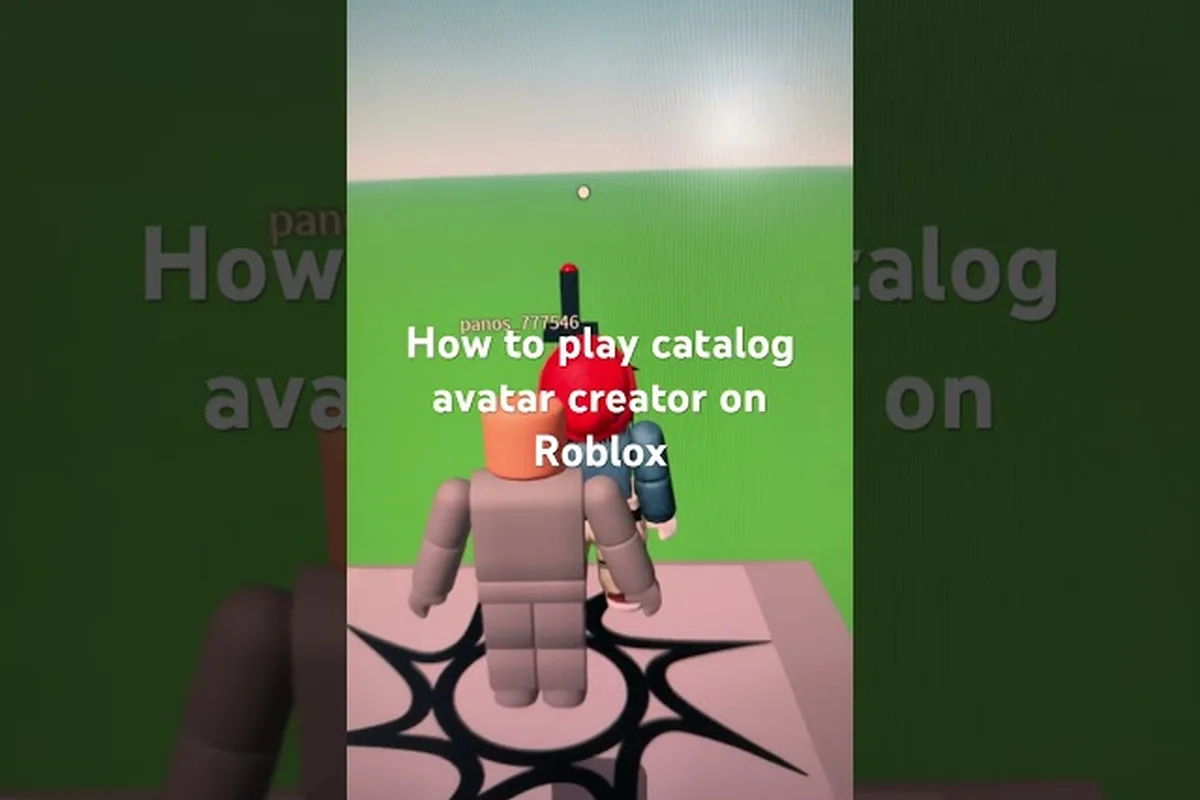
Adentrarse en Catalog Avatar Creator primera vez jugando puede parecer abrumador porque el catálogo contiene millones de artículos y el editor ofrece más capas que la pantalla estándar de avatar de Roblox. La buena noticia es que toda la experiencia está diseñada en torno a un ciclo simple: explorar, probar, comprar y guardar. Una vez que entiendes ese flujo, puedes crear un look completo en menos de diez minutos y cambiar entre atuendos guardados en cualquier momento sin gastar Robux adicional.
Esta guía te lleva paso a paso por el proceso exacto para probar artículos, comprarlos, guardar tu avatar dentro de la experiencia y enviar ese look a tu avatar real de Roblox. También cubrimos la función de compra masiva, los códigos de atuendos y el feed comunitario de atuendos, para que sepas exactamente qué hacer desde el momento en que entras.
Cómo empezar en Catalog Avatar Creator primera vez jugando
Cuando entras por primera vez a la experiencia, llegas a un hub que parece una mezcla entre un estudio de moda y un centro comercial. La interfaz principal se divide en varias zonas: el catálogo de artículos a la izquierda, el editor de avatares en el centro y el feed de atuendos a la derecha. Tu personaje está sobre un pedestal giratorio, lo que te permite inspeccionar cada ángulo de tu look actual mientras exploras.
Lo primero que debes hacer es abrir el catálogo y buscar algo que te guste. Todos los artículos del catálogo se pueden probar gratis antes de decidirte a comprarlos, que es la mecánica central que hace que este juego sea tan popular. Según el sitio web oficial de Catalog Avatar Creator, la experiencia incluye accesorios, sombreros, limiteds, combinaciones de cabello, bundles, paquetes de animación y más, todo navegable desde una sola interfaz unificada.
Aquí está el flujo de trabajo básico que repetirás cada vez que juegues: comienza explorando las estanterías de Tendencias y Mejor Valorados en la plaza principal, luego haz clic en cualquier tarjeta de avatar para abrir su vista previa detallada. Desde ahí, pulsa Probar para cargar el personaje en el probador 3D, donde puedes rotar el modelo 360° para inspeccionar cada capa de accesorios y textura antes de comprometerte. Si te gusta lo que ves, selecciona Comprar para gastar Robux directamente desde tu saldo; no se requiere un pago por separado ni confirmación de inventario. Una vez comprado, el artículo se añade instantáneamente a tu pestaña de Avatar, donde puedes combinarlo con tus piezas existentes del catálogo y pulsar Guardar para fijar el nuevo look. Este ciclo—explorar, previsualizar, probar, comprar, guardar—toma menos de dos minutos por artículo, por lo que puedes recorrer docenas de atuendos en una sola sesión sin salir de la experiencia.
-
Abre el catálogo usando el botón en el lado izquierdo de tu pantalla
-
Busca o filtra por categoría, rareza, precio o palabra clave
-
Selecciona un artículo para ver sus detalles, incluido el precio y los colores disponibles
-
Haz clic en Probar para previsualizarlo en tu avatar al instante
-
Ajusta los colores o activa capas mientras lo previsualizas
-
Compra el artículo si quieres conservarlo permanentemente
El sistema de prueba es instantáneo, lo que significa que puedes recorrer docenas de artículos en un minuto sin pantallas de carga. Esto hace que la experiencia se sienta más como un probador que como una tienda tradicional, y es la razón principal por la que los jugadores pasan horas experimentando con combinaciones que nunca habrían considerado de otra manera.
Un detalle importante para tu sesión de Catalog Avatar Creator primera vez jugando: el juego guarda tu progreso automáticamente, por lo que cualquier artículo que pruebes o compres se rastrea incluso si sales a mitad de sesión. Tus avatares guardados dentro de la experiencia se almacenan en los servidores del juego, no en tu dispositivo, lo que significa que puedes acceder a ellos desde cualquier plataforma que soporte Roblox.
Cómo probar artículos en Catalog Avatar Creator
La mecánica de prueba es el corazón de esta experiencia, y dominarla te ahorrará muchos Robux. Cuando seleccionas cualquier artículo del catálogo, verás un botón de Probar junto al precio. Al hacer clic, se aplica el artículo a tu avatar inmediatamente, y luego puedes rotar tu personaje para ver cómo se ve desde todos los ángulos.
Lo que hace que el sistema de prueba sea especialmente poderoso es la gestión de capas que ofrece. A diferencia del editor estándar de avatar de Roblox, Catalog Avatar Creator te permite apilar múltiples accesorios, activar capas individuales y ajustar colores en tiempo real. Esto significa que puedes probar una combinación completa de atuendo antes de gastar un solo Robux, lo cual es una gran ventaja frente a comprar artículos a ciegas.
Mientras previsualizas un artículo en Catalog Avatar Creator, el panel de prueba te ofrece más que una simple vista estática: puedes rotar el modelo 3D 360 grados para inspeccionar el ajuste desde cada ángulo, alternar entre las variantes de color del artículo si soporta múltiples paletas, e incluso superponerlo con piezas que ya posees para detectar problemas de clipping antes de gastar Robux. Esta inspección práctica importa porque Catalog Avatar Creator extrae directamente del catálogo de Roblox, lo que significa que la física y los puntos de attachment del artículo se comportan exactamente como lo harán en el juego; lo que se ve bien en la miniatura puede verse completamente diferente una vez que se ajusta al cuerpo de tu avatar.
-
Activa la visibilidad de cada capa para ver cómo interactúa el artículo con los demás
-
Cambia los colores en artículos que soportan personalización
-
Haz zoom y rota tu avatar para inspeccionar los detalles de cerca
-
Compara lado a lado usando los espacios de vista previa guardados
-
Borra todas las vistas previas con un botón si quieres empezar de cero
La función de prueba funciona con todos los tipos de artículos, incluidos limiteds y coleccionibles raros. Puedes previsualizar un artículo limited que cuesta miles de Robux sin ningún riesgo, lo cual es perfecto para decidir si una compra vale la pena. Los informes de la comunidad sugieren que muchos jugadores usan el sistema de prueba para planificar sus atuendos de ensueño semanas antes de tener los Robux para comprarlos.
Para una mirada más profunda sobre cómo la rareza de los artículos afecta el catálogo y qué deberías priorizar, consulta nuestra guía de rareza de artículos, que desglosa los diferentes niveles y cómo funciona la prueba en cada categoría.
Comprendiendo los límites de prueba
Aunque la prueba es gratuita e ilimitada, hay algunos límites técnicos que debes conocer. El juego te permite previsualizar un máximo de 20 artículos a la vez antes de que el sistema te pida que limpies tus selecciones. Este límite existe para mantener el editor responsivo, y se reinicia tan pronto como limpias tu cola de vista previa.
Otro límite involucra la ropa por capas. Algunos artículos, particularmente chaquetas y accesorios de gran tamaño, pueden atravesar otras capas cuando se combinan. El sistema de prueba no resuelve automáticamente el clipping, por lo que tendrás que activar y desactivar capas manualmente para encontrar la mejor combinación. Esto es una molestia menor, pero vale la pena saberlo antes de comprar un atuendo completo.
Cómo comprar artículos en Catalog Avatar Creator
| Video | Duración | Contenido clave | Ideal para |
|---|---|---|---|
| "How to use Catalog Avatar Creator (With Timestamps!) (March 2023)" de watermelony! | 22:21 | Flujo completo: abrir el juego, explorar el catálogo, prueba gratuita, construir en el editor, guardar en la experiencia, guardar en tu avatar real de Roblox, feed comunitario de atuendos y menú de códigos de atuendo | Jugadores primerizos que necesitan un recorrido completo con marcas de tiempo |
| "How To Enter Outfit Codes In Catalog Avatar Creator - Full Guide" de GuideRealm | 1:01 | Proceso paso a paso para ingresar códigos de atuendo y cargar atuendos de la comunidad | Jugadores que ya conocen lo básico y solo necesitan la mecánica de ingreso de códigos |
| "Bulk Purchasing Now Available! | Catalog Avatar Creator (Roblox Update)" de Muneeb | 0:32 | Anuncio y demostración de la API de compra masiva, que compra un atuendo completo de una vez en lugar de artículo por artículo | Jugadores que regresan y quieren ponerse al día con la última actualización |
Una vez que hayas probado un artículo y decidido que quieres conservarlo, el proceso de compra es sencillo. Haz clic en el botón Comprar en la tarjeta del artículo, y el juego deducirá el precio en Robux de tu cuenta. El artículo se añade entonces a tu inventario de Roblox, lo que significa que puedes usarlo en todos los demás juegos que soportan artículos de avatar.
El flujo de compra funciona así: una vez que confirmas una prueba en el probador, pulsa el botón verde de Comprar en la página del producto del artículo, lo que abre una ventana de confirmación que muestra el precio final en Robux y tu saldo actual. Para los jugadores primerizos en Catalog Avatar Creator, aquí también verás si el artículo es un Limited o una pieza UGC clásica; los Limiteds a menudo requieren una decisión de compra instantánea, ya que otros compradores pueden adquirirlos en segundos. Tras confirmar, los Robux se deducen inmediatamente y el artículo llega a tu inventario, listo para equipar en el editor de avatar. Si tu saldo es insuficiente, la ventana ofrece un enlace directo a la página de compra de Robux, por lo que no tienes que salir de la experiencia para recargar.
-
Haz clic en Comprar en el artículo que deseas comprar
-
Confirma el precio en el diálogo emergente
-
Espera a que la transacción se procese (generalmente menos de un segundo)
-
Revisa tu inventario para confirmar que el artículo llegó
Una de las mejores funciones añadidas en actualizaciones recientes es la compra masiva. En lugar de comprar artículos uno por uno, puedes seleccionar un atuendo completo y comprar todo en una sola transacción. Esto se introdujo en una actualización de 2026 que la comunidad elogió ampliamente, y ahorra una cantidad significativa de tiempo cuando estás construyendo un look completo desde cero.
Para ayudarte a decidir qué opción se ajusta a tu flujo de trabajo, aquí hay una comparación directa de los dos métodos de compra en Catalog Avatar Creator: la compra con Robux dentro de la experiencia frente al pago en el Catálogo de Roblox (web/móvil). El método dentro de la experiencia es más rápido para compras impulsivas—permaneces en el editor de avatar y puedes equipar el artículo inmediatamente—pero solo muestra el precio en Robux y puede carecer de las etiquetas completas de rareza Limited o LimitedU. La ruta del Catálogo te permite verificar tendencias de reventa, revisar los conteos de Favoritos y aplicar Códigos Promocionales antes de comprometerte, lo cual importa si estás buscando artículos coleccionables con valor de intercambio futuro. Para un jugador primerizo, el método del Catálogo es más seguro para presupuestar, mientras que el acceso directo dentro de la experiencia es ideal para cambios cosméticos rápidos.
| Método de compra | Tiempo requerido | Ideal para | Notas |
|---|---|---|---|
| Compra individual | ~5 segundos por artículo | Probar piezas individuales | Control total sobre cada compra |
| Compra masiva | ~10 segundos por atuendo | Construcción de atuendos completos | Requiere todos los artículos en el carrito primero |
| Canjear código de atuendo | Instantáneo | Atuendos de la comunidad | Gratis si el atuendo usa artículos que ya posees |
La función de compra masiva es especialmente útil cuando encuentras un atuendo de la comunidad que te gusta y quieres replicarlo exactamente. En lugar de buscar cada artículo individualmente, puedes cargar el atuendo, revisar la lista de artículos y comprar todo a la vez. El juego calcula el costo total por adelantado, por lo que no hay sorpresas en el momento del pago.
Para más detalles sobre cómo funciona la compra masiva y qué artículos la soportan, echa un vistazo a nuestra guía de espacios de artículos, que cubre el aspecto técnico del sistema de compras. Cuando abres por primera vez el menú de compra masiva desde tu editor de avatar, notarás que solo los artículos marcados con el ícono de carrito de compras—típicamente sombreros, caras y gear—pueden añadirse en múltiplos, mientras que los artículos de espacio único como camisetas y pantalones están limitados a uno por transacción. Esta distinción importa porque un pedido masivo omite la ventana emergente de confirmación individual, permitiéndote obtener 10 copias de una cara de edición limitada en un clic, pero también significa que no puedes mezclar categorías de artículos en una sola compra masiva, así que planifica tu presupuesto de Robux antes de comprometerte con un lote grande.
Métodos de pago y precios
Todas las compras en Catalog Avatar Creator usan Robux, la moneda estándar de Roblox. No hay moneda del juego que debas farmear, lo que significa que la experiencia es completamente de pago para personalizar. Sin embargo, el sistema de prueba asegura que nunca desperdicies Robux en artículos que realmente no quieres.
Los precios van desde artículos gratuitos hasta limiteds que cuestan miles de Robux. El juego incluye una colección sustancial de artículos de 0 Robux que puedes usar para construir un atuendo completo sin gastar nada. Si tienes un presupuesto ajustado, comienza con esos y gradualmente añade artículos de pago a medida que adquieras Robux a través de otros juegos o compras.
Cómo guardar tu avatar en Catalog Avatar Creator
Guardar tu avatar es donde Catalog Avatar Creator realmente brilla en comparación con el editor predeterminado de Roblox. El juego te permite guardar atuendos ilimitados dentro de la experiencia, lo que significa que puedes construir un guardarropa de looks y cambiar entre ellos en cualquier momento sin comprar nada nuevo.
Para guardar tu look actual, asegúrate de estar en la pantalla del Editor de Avatar, luego haz clic en el botón Guardar ubicado en la esquina inferior derecha de la interfaz; esto guarda tu combinación actual de artículos del catálogo en tu perfil. Como el Editor de Avatar no guarda automáticamente, saltarse este paso significa que tus sombreros, caras y gear cuidadosamente organizados revertirán a tu loadout anterior en el momento en que salgas, obligándote a reequipar todo desde cero.
-
Haz clic en el botón Guardar en el editor de avatar
-
Nombra tu atuendo para que puedas encontrarlo después
-
Añade una miniatura si quieres una vista previa visual
-
Confirma el guardado para almacenarlo en tu guardarropa
Tus avatares guardados aparecen en una sección dedicada de Guardarropa, donde puedes explorarlos, cargarlos o eliminarlos. El proceso de carga es instantáneo, lo que facilita cambiar entre un look casual, un atuendo formal y una build de cosplay en segundos.
El sistema de guardado dentro de la experiencia es separado de tu avatar real de Roblox. Guardar en el juego no cambia automáticamente tu avatar de Roblox, lo cual es un punto común de confusión para los jugadores durante su sesión de Catalog Avatar Creator primera vez jugando. Tienes que enviar explícitamente un atuendo guardado a tu avatar de Roblox, lo cual cubrimos en la siguiente sección.
El botón Guardar Avatar (ícono de disquete) es tu herramienta principal de exportación, pero la opción Guardar en Archivo es la crítica para principiantes: escribe un archivo .catalogavatar en tu dispositivo, permitiéndote reimportar tu look más tarde incluso si limpias tu caché de Roblox. Mientras tanto, Guardar en Espacio almacena hasta 10 atuendos únicos localmente dentro del juego, perfecto para hacer pruebas A/B de diferentes combinaciones UGC antes de comprometer Robux en una compra. Para un jugador primerizo, recomendamos usar Guardar en Archivo primero, ya que preserva tus IDs de artículo exactos y códigos hex de color, asegurando que tu avatar sobreviva cualquier actualización del juego o reinicio de servidor sin tener que reconstruirlo desde cero.
| Tipo de guardado | Ubicación de almacenamiento | Acceso | Costo |
|---|---|---|---|
| Guardado en la experiencia | Servidores del juego | Cualquier plataforma | Gratis |
| Guardado de avatar de Roblox | Cuenta de Roblox | Todos los juegos | Gratis |
| Código de atuendo | Servidores del juego | Compartible | Gratis |
El guardado dentro de la experiencia es la opción más flexible porque no afecta a tu avatar de Roblox en otros juegos. Puedes experimentar libremente con looks atrevidos sin preocuparte de que tu avatar principal sea cambiado. Esto es especialmente útil si usas tu avatar de Roblox para servidores de roleplay o juegos que requieren una apariencia específica.
Gestión de múltiples avatares guardados
Una vez que comiences a guardar atuendos, rápidamente construirás una colección. El juego organiza tus avatares guardados en una cuadrícula, y puedes ordenarlos por nombre, fecha o categoría. No hay límite en la cantidad de avatares guardados, por lo que puedes ser tan creativo como quieras.
Cada avatar guardado almacena la configuración completa de artículos, incluidos colores, capas y paquetes de animación. Cuando cargas un avatar guardado, todo se restaura exactamente como lo dejaste, lo cual es perfecto para recrear un estado de ánimo o tema específico. Los jugadores de la comunidad a menudo comparten sus avatares guardados a través de códigos de atuendo, que discutimos más adelante en esta guía.
Cómo guardar avatar en Roblox Catalog Avatar Creator
Enviar tu atuendo de la experiencia a tu avatar real de Roblox es el paso final en el flujo de trabajo. Esto es lo que hace que tu look sea visible en otros juegos, y es la función que la mayoría de los jugadores usan a diario. El proceso toma unos diez segundos y no requiere Robux adicional.
Guardar tu avatar en Catalog Avatar Creator es el paso final y crítico después de haber finalizado tu atuendo en el probador. Aquí está el procedimiento exacto: pulsa el botón Guardar (el ícono de disquete) en la esquina inferior derecha del editor, lo que abre el diálogo de Guardado de Avatar; desde ahí, debes ingresar un nombre único (por ejemplo, "Cyber Ninja V2") y confirmar. A diferencia del guardado automático que ocurre cuando compras un artículo, el guardado manual te permite preservar múltiples presets de atuendo, para que puedas cambiar entre un look casual y uno formal sin recomprar accesorios.
-
Carga el atuendo que quieres usar desde tu Guardarropa
-
Haz clic en el botón de Avatar de Roblox en el editor
-
Revisa la lista de artículos para confirmar que todo esté correcto
-
Confirma el envío para aplicar el atuendo a tu avatar de Roblox
Una vez que confirmas, el juego aplica todos los artículos a tu avatar de Roblox usando la API de avatar de la plataforma. Los artículos aparecen en tu inventario de Roblox, y tu avatar se actualiza en todos los juegos que usan el sistema estándar de avatar. Esto incluye juegos como Brookhaven, Adopt Me y cualquier otra experiencia que respete tu avatar de Roblox.
El proceso de envío maneja todos los tipos de artículos automáticamente, incluida ropa por capas, accesorios y paquetes de animación. No necesitas equipar nada manualmente en el editor de avatar de Roblox, lo que ahorra una cantidad significativa de tiempo en comparación con el flujo de trabajo predeterminado.
Solución de problemas de guardado de avatar
La mayoría de los jugadores encuentra al menos un problema al guardar su avatar en Roblox, generalmente relacionado con la compatibilidad de artículos. Algunos artículos en Catalog Avatar Creator son exclusivos de la experiencia y no se pueden aplicar al avatar estándar de Roblox. Cuando esto ocurre, el juego muestra una advertencia y omite esos artículos durante el envío.
Aquí están los problemas más comunes y cómo resolverlos, comenzando por el que hace tropezar a la mayoría de los jugadores durante su sesión de Catalog Avatar Creator primera vez jugando: pulsar "Guardar" mientras aún están en la vista previa de prueba. Como la capa de vista previa no se ha confirmado en tu espacio activo de avatar, el guardado falla silenciosamente, dejándote con tu atuendo anterior. La solución es siempre salir de la vista previa (o hacer clic en "Aplicar") antes de guardar. Para un desglose paso a paso de la secuencia correcta de guardado, consulta la tabla en la sección siguiente.
-
El artículo no aparece en Roblox — Verifica si el artículo es exclusivo de la experiencia
-
El avatar no se actualiza — Espera unos minutos y recarga tu página de avatar de Roblox
-
Los colores no se transfieren — Algunos artículos no soportan transferencia de color a Roblox
-
El paquete de animación no se aplica — Verifica que el paquete sea compatible con el avatar estándar
Si encuentras problemas persistentes, la guía de cómo cambiar tu avatar cubre la solución avanzada de problemas y explica las diferencias entre el guardado dentro de la experiencia y el guardado de avatar de Roblox con más detalle. Por ejemplo, si tu artículo recién comprado en Catalog Avatar Creator aparece en tu inventario pero no se puede equipar en una experiencia específica, el problema generalmente proviene del cargador de avatar personalizado de ese juego que anula tus valores predeterminados de Roblox; un conflicto que la guía desglosa paso a paso. Entender esta distinción desde el principio te evita guardar repetidamente tu avatar en diferentes juegos, especialmente cuando aún estás aprendiendo cómo guardar tu avatar en Catalog Avatar Creator por primera vez.
Uso de códigos de atuendo y el feed comunitario
Una de las funciones más emocionantes para tu experiencia de Catalog Avatar Creator primera vez jugando es el sistema de códigos de atuendo. Los jugadores pueden generar un código para cualquier atuendo guardado y compartirlo con otros, quienes luego pueden cargar el atuendo con un solo clic. Esto ha creado una comunidad masiva de creadores de atuendos que intercambian looks como cromos de colección.
Para usar un código de atuendo, abre la pestaña Feed Comunitario desde el menú principal, toca el ícono de Copiar en cualquier publicación que contenga un código, luego pégalo en el campo Ingresar Código en la pantalla de Personalización de Avatar. Los códigos distinguen entre mayúsculas y minúsculas y deben incluir el hashtag (por ejemplo, #SummerVibe2025) para registrarse correctamente. Si el código es válido, el atuendo se aplica instantáneamente a tu avatar, permitiéndote previsualizar el look completo antes de gastar cualquiera de tu moneda del juego. Esta es la forma más rápida de probar atuendos premium o creados por la comunidad durante tu primera sesión de Catalog Avatar Creator sin comprometerte con una compra.
-
Haz clic en el botón de Código de Atuendo en el editor
-
Ingresa el código que recibiste de otro jugador
-
Revisa el atuendo para ver todos los artículos que usa
-
Carga el atuendo para aplicarlo a tu avatar
El feed comunitario de atuendos muestra más de 50 millones de atuendos creados por la comunidad, según la página oficial del juego de Roblox. Puedes explorar este feed por categoría, popularidad o recencia, y cargar cualquier atuendo directamente en tu avatar. Esta es la forma más rápida de encontrar un look completo sin construir uno desde cero.
El feed es particularmente útil para descubrir combinaciones de artículos que nunca habrías pensado por ti mismo. Muchos de los atuendos más populares usan combinaciones inesperadas de accesorios y ropa, y verlos en acción puede inspirar tus propias creaciones. La guía de artículos de 0 Robux destaca algunos de los mejores artículos gratuitos que aparecen frecuentemente en atuendos de la comunidad.
Generación y compartir códigos de atuendo
Cuando tengas un atuendo guardado del que estés orgulloso, puedes generar un código compartible en segundos. El código es una cadena alfanumérica corta que codifica la configuración completa del atuendo. Cualquiera que ingrese el código puede cargar tu atuendo, siempre que posea los artículos requeridos.
Los códigos de atuendo en Catalog Avatar Creator son cadenas alfanuméricas que te permiten compartir e importar looks completos de personajes sin reconstruir manualmente cada artículo. Cuando comiences a jugar por primera vez, probablemente verás jugadores publicando códigos en el chat o en redes sociales; ingresar uno aplica instantáneamente ese atuendo completo a tu avatar, incluida ropa, accesorios y cualquier artículo en capas. Por ejemplo, un código como 7K2M9Q podría mostrar un look de streetwear popular. Lo clave es que los códigos están vinculados a artículos que realmente has comprado o desbloqueado, por lo que si un código hace referencia a un artículo premium que aún no posees, el juego te pedirá que lo compres o que omitas esa pieza. Esto hace que los códigos sean una forma rápida de probar estilos antes de comprometer Robux, y puedes generar tus propios códigos desde el Editor de Avatar para compartir tus looks guardados con amigos.
-
Los códigos son permanentes y no expiran
-
Los códigos son públicos una vez compartidos, por lo que cualquiera puede usarlos
-
Los artículos deben ser poseídos para cargar un atuendo desde un código
-
Los artículos gratuitos siempre son cargables independientemente de la propiedad
El sistema de códigos de atuendo se ha convertido en una parte fundamental de la comunidad, con jugadores compartiendo códigos en Discord, Reddit y YouTube. Si encuentras un código que te gusta, guarda el atuendo inmediatamente, porque el creador original podría eliminarlo más adelante.
Preguntas Frecuentes
¿Cuál es la forma más rápida de aprender Catalog Avatar Creator primera vez jugando?
La forma más rápida es pasar diez minutos en el sistema de prueba antes de comprar nada. Explora el catálogo, previsualiza artículos en diferentes categorías y construye algunos atuendos de prueba. Este enfoque práctico te enseña la interfaz más rápido que cualquier tutorial, y evita que desperdicies Robux en artículos que realmente no te gustan.
¿Cómo probar artículos en Catalog Avatar Creator sin comprarlos?
Selecciona cualquier artículo del catálogo y haz clic en el botón Probar. El artículo aparece en tu avatar al instante, y puedes rotar, hacer zoom y activar capas para inspeccionarlo. Puedes previsualizar hasta 20 artículos a la vez, y no se cobra nada hasta que hagas clic en el botón Comprar.
¿Cómo comprar artículos en Catalog Avatar Creator usando Robux?
Haz clic en el botón Comprar en cualquier tarjeta de artículo, confirma el precio en la ventana emergente, y la transacción se procesa en menos de un segundo. El artículo se añade a tu inventario de Roblox inmediatamente. Para atuendos completos, usa la función de compra masiva para comprar todo en una sola transacción en lugar de artículo por artículo.
¿Cómo guardar tu avatar en Catalog Avatar Creator para usarlo después?
Haz clic en el botón Guardar en el editor de avatar, nombra tu atuendo y confirma. Tu atuendo se almacena en los servidores del juego y aparece en tu sección de Guardarropa. Puedes guardar atuendos ilimitados y cargar cualquiera de ellos al instante, lo que facilita cambiar entre diferentes looks sin reconstruir desde cero.
¿Cómo guardar avatar en Roblox Catalog Avatar Creator permanentemente?
Carga el atuendo que desees, haz clic en el botón de Avatar de Roblox, revisa la lista de artículos y confirma el envío. El juego aplica todos los artículos compatibles a tu avatar de Roblox, haciéndolos visibles en todos los demás juegos. Los artículos incompatibles se omiten automáticamente, por lo que el proceso siempre se completa sin errores.