
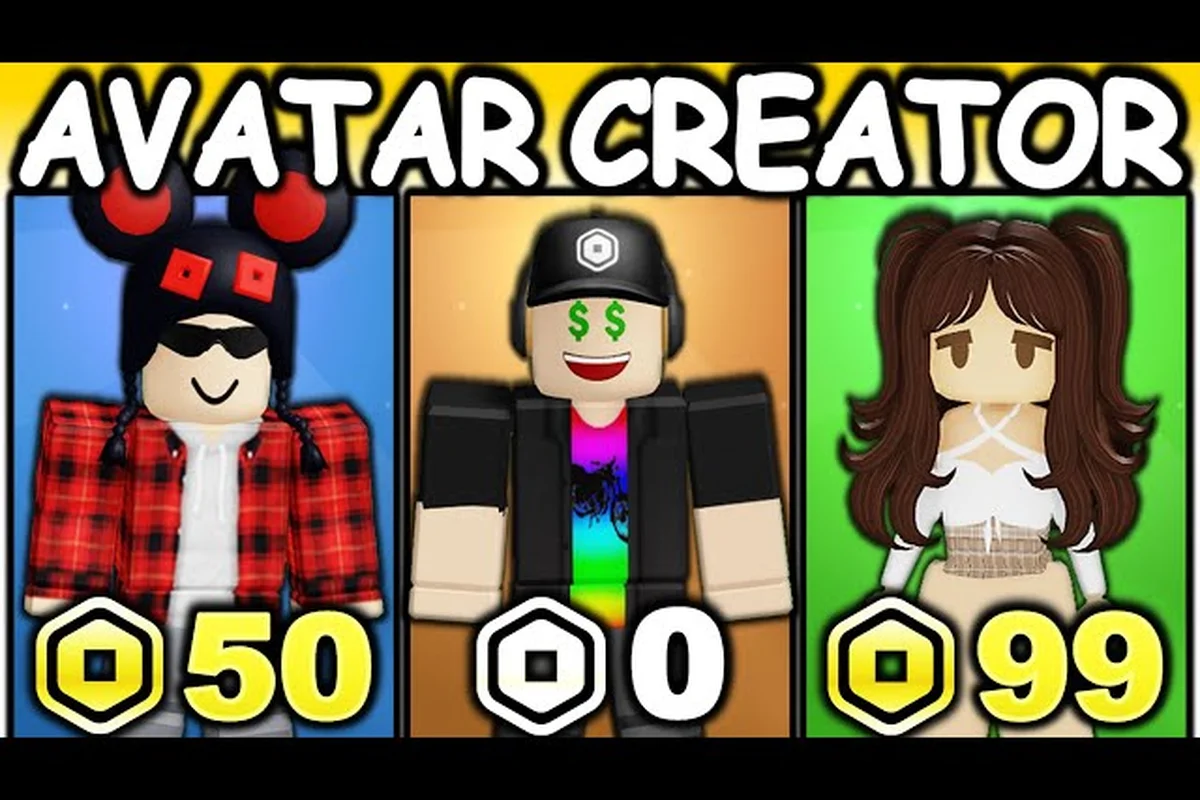
Catalog Avatar Creator es el editor de avatares dentro de una experiencia más grande de Roblox, con más de 50 millones de atuendos creados por la comunidad y un catálogo que abarca limiteds, combinaciones de cabello, bundles y paquetes de animación. Esta guía de Catalog Avatar Creator cubre todo, desde tu primer spawn hasta la publicación avanzada de atuendos, para que dejes de adivinar y empieces a crear looks que realmente llamen la atención. Ya sea que busques el rol de Outfit Designer o solo quieras acertar con tu primer atuendo, los pasos a continuación siguen el flujo exacto verificado por la página oficial del juego y los tutoriales de la comunidad.
El juego ganó el premio Best Use of Fashion en los Roblox Innovation Awards en 2023 y 2024, lo que te dice que los desarrolladores tratan la personalización de avatares como un oficio serio y no como una función secundaria. Como cada compra que haces dentro de la experiencia se sincroniza directamente con tu inventario de Roblox, las habilidades que desarrollas aquí se transfieren a cualquier otro juego que juegues. Esa utilidad entre juegos es la razón principal por la que esta guía importa, y por la que dominar el editor desde el principio beneficia a toda tu cuenta de Roblox.
Primeros pasos: tu primer spawn y controles de PC
Uso de códigos de atuendo para cargar más de 50 millones de atuendos de la comunidad
El menú de códigos de atuendo, demostrado en el tutorial de 1:01 de GuideRealm, te permite omitir completamente la navegación manual. En lugar de desplazarte por el Community Outfit Feed, pega el código de un creador para cargar instantáneamente su look completo en tu editor. Esta es la ruta más rápida para probar atuendos de los 39,6 millones de miembros del grupo oficial, donde los creadores publican códigos para nuevos diseños. Por ejemplo, ingresar un código de la publicación de un UGC Creator carga su capa exacta de accesorios y configuración de paquete de animación, que luego puedes modificar y guardar como tu propia variante.
El umbral de 100.000 pruebas para Outfit Designer
El rol de Outfit Designer no se otorga solo por popularidad—requiere que tu atuendo publicado alcance más de 100.000 pruebas. Esta métrica cuenta cada vez que un jugador carga tu atuendo a través del Community Outfit Feed o un código de atuendo. Para alcanzar el umbral más rápido, publica atuendos que incluyan limiteds en tendencia o combinaciones de cabello raras, ya que estos atraen más pruebas que las combinaciones básicas de artículos gratuitos. Una vez desbloqueado, el rol otorga privilegios de publicación dentro del grupo oficial de 39,6 millones de miembros, dándole a tus diseños visibilidad oficial y acceso a canales de anuncios de creadores.
| Video | Duración | Contexto de publicación | Cobertura |
|---|---|---|---|
| How to use Catalog Avatar Creator (With Timestamps!) | 22:21 | Marzo 2023 | Flujo completo: navegación del catálogo, prueba, editor, guardado en la experiencia, guardado del avatar de Roblox, menú de códigos de atuendo |
| How To Enter Outfit Codes In Catalog Avatar Creator - Full Guide | 1:01 | — | Solo entrada de códigos de atuendo |
| Bulk Purchasing Now Available! | Catalog Avatar Creator (Roblox Update) | 0:32 | — | Demostración de la actualización de compras masivas |
Cuando cargas por primera vez en Catalog Avatar Creator, la experiencia te coloca en un hub donde la interfaz del editor principal ya está abierta. El diseño es limpio: una vista previa grande de tu avatar a la izquierda, un panel de catálogo buscable a la derecha, y una barra de herramientas en la parte inferior para cambiar entre edición de avatar, códigos de atuendo y feeds de la comunidad. En PC, tu ratón maneja la mayor parte del trabajo, pero algunos atajos de teclado aceleran considerablemente las cosas una vez que los conoces.
El bucle central es simple: buscas un artículo, te lo pruebas gratis, decides si comprarlo y luego guardas el resultado en tu avatar de Roblox. Esa mecánica de prueba-antes-de-comprar es la mayor ventaja que tiene esta experiencia sobre el editor estándar de avatares de Roblox, porque puedes previsualizar limiteds y artículos costosos sin gastar un solo Robux. Las pruebas de la comunidad confirman que el sistema de vista previa se actualiza en tiempo real, así que ves exactamente cómo un sombrero se sitúa sobre tu cabeza o cómo una camisa cae sobre tu torso antes de comprometerte.
Antes de tocar el editor de avatares, memoriza esta tabla de referencia rápida para los controles de PC—es la diferencia entre un primer spawn fluido y tropezar a través de la guía de Catalog Avatar Creator. Memoriza WASD para moverte, Shift para correr, Space para saltar y C para agacharse, pero los verdaderos cambios de juego son Tab para abrir el catálogo completo de avatares a mitad de sesión y F para interactuar con las terminales de puntos de spawn. Los jugadores nuevos que se saltan aprender E (rueda rápida de emotes) y M (alternar mapa) a menudo pierden un tiempo precioso navegando por el hub, así que practica estas seis asignaciones antes de personalizar tu primer avatar—reduce a la mitad tu confusión inicial y te permite concentrarte en ajustar la apariencia de tu personaje en lugar de luchar con la interfaz.
| Acción | Control de PC | Notas |
|---|---|---|
| Rotar cámara | Arrastrar botón izquierdo del ratón | Funciona tanto en el editor como en la vista previa |
| Acercar/alejar | Rueda del ratón | Útil para comprobar la superposición de artículos |
| Buscar en el catálogo | Clic en la barra de búsqueda | Escribe el nombre del artículo o una palabra parcial |
| Probar artículo | Clic en la miniatura del artículo | Se aplica instantáneamente a tu avatar |
| Comprar artículo | Clic en el botón de precio de Robux | Requiere un mensaje de confirmación de compra |
| Guardar avatar | Clic en el botón Save | Escribe en tu avatar de Roblox |
| Abrir códigos de atuendo | Clic en el icono de código | Abre el menú de entrada de códigos |
La barra de búsqueda es tu mejor amiga porque admite coincidencias parciales, lo que significa que escribir "dragon" muestra todos los artículos con esa palabra en el título, incluso si el nombre completo es más largo. También puedes filtrar por categoría usando las pestañas encima de los resultados, y el filtro de precio te permite ordenar de menor a mayor para que los artículos gratuitos aparezcan primero. Los jugadores nuevos a menudo pasan por alto el menú desplegable de orden, pero es esencial para encontrar joyas ocultas entre los millones de entradas del catálogo.
Explorar el catálogo y usar el Community Outfit Feed
Compras masivas: ahorrando Robux en pagos de múltiples artículos
La actualización de "Bulk Purchasing", cubierta en el video de 0:32 de Muneeb, cambió la forma en que finalizas las compras de avatares. Anteriormente, cada artículo requería una transacción separada; ahora puedes seleccionar múltiples accesorios, sombreros y bundles en tu editor y pagar todo en una sola pasada. Esto reduce la fricción de transacción al comprar una combinación completa de cabello más un paquete de animación. Dado que todas las compras se sincronizan con tu inventario de Roblox para usarlas en cualquier juego, el pago masivo es la opción práctica cuando recreas un atuendo de la comunidad de más de 50 millones que usa varios artículos de pago en lugar de piezas gratuitas del catálogo.
Sincronización del editor entre plataformas en siete dispositivos
Catalog Avatar Creator funciona en Windows, MacOS, iOS, Android, Xbox, PlayStation y Meta Quest, y tus guardados dentro de la experiencia se sincronizan en todos ellos a través de tu cuenta de Roblox. Esto significa que puedes comenzar un atuendo en tu teléfono durante un trayecto y terminarlo en PC, con todo el progreso del editor intacto. La sincronización se aplica tanto a los avatares guardados como a los artículos comprados, por lo que un bundle comprado a granel en Xbox está disponible inmediatamente en Meta Quest. Para los creadores, este alcance multiplataforma amplía el grupo potencial de pruebas de tu atuendo más allá de los jugadores de PC.
El catálogo en Catalog Avatar Creator extrae directamente de la base de datos de artículos de Roblox, lo que significa que puedes encontrar casi cualquier accesorio, sombrero o prenda de vestir que exista en la plataforma. La página oficial del juego señala que la experiencia te permite probar "accessories, hats, limiteds, hair combos, bundles, animation packs and more" gratis, lo cual es una propuesta de valor masiva en comparación con el editor base de Roblox. Como el catálogo se sincroniza con tu inventario de Roblox, los artículos que ya posees aparecen con una etiqueta de Owned, lo que facilita identificar qué es nuevo.
El feed de atuendos de la comunidad es donde ocurre la magia. Con más de 50 millones de atuendos creados por la comunidad, puedes explorar looks en tendencia, filtrar por categoría y cargar cualquier atuendo directamente en tu avatar con un solo clic. El feed se actualiza constantemente, así que revisarlo a diario revela estilos nuevos de creadores de todo el mundo. Cuando encuentres un atuendo que te guste, puedes probarlo para ver cómo luce en tu tipo de cuerpo y luego guardarlo en tu guardarropa dentro de la experiencia para más tarde.
El sistema de códigos de atuendo es la forma más rápida de compartir y cargar looks específicos. Cada atuendo publicado obtiene un código único, e ingresar ese código aplica instantáneamente el atuendo completo a tu avatar. El sitio web oficial de Catalog Avatar Creator confirma que el juego está disponible en Windows, MacOS, iOS, Android, Xbox, PlayStation y Meta Quest, por lo que el sistema de códigos de atuendo funciona de manera idéntica en todas las plataformas.
Aquí tienes un desglose de los principales modos de navegación y cuándo usar cada uno: Catalog ordena todos los artículos por categoría (Hair, Faces, Shirts, Pants, Shoes y Accessories) con una barra de búsqueda dedicada para filtrar por nombre o color, mientras que Community Outfit Feed muestra looks completos subidos por otros jugadores, permitiéndote previsualizar un atuendo entero antes de comprometerte con la compra de piezas individuales. Por ejemplo, si buscas un par específico de jeans de lavado oscuro para un look casual, el filtro de color del Catalog reduce los resultados al instante; por el contrario, cuando no estés seguro de qué prenda superior combina bien con esos jeans, el botón "Copy to Avatar" del Feed te permite cargar un look completo creado por la comunidad y luego intercambiar piezas individuales—ahorrándote el ensayo y error de mezclar y combinar desde cero. Usa el Catalog para la búsqueda de artículos específicos y el Feed para inspiración de estilo o replicación de looks completos.
-
Modo búsqueda: Ideal cuando sabes exactamente qué artículo quieres, porque la barra de búsqueda devuelve resultados precisos con soporte de coincidencia parcial.
-
Navegación por categoría: Perfecto para explorar, ya que puedes desplazarte por sombreros, cabello, camisas, pantalones y accesorios sin un objetivo específico.
-
Feed de la comunidad: Excelente para descubrir looks completos, porque puedes cargar un atuendo completo y luego ajustar piezas individuales.
-
Códigos de atuendo: La forma más rápida de replicar un look específico compartido por un amigo o creador, ya que un solo código carga todo a la vez.
Construyendo tu avatar en el editor paso a paso
Ahora que entiendes las herramientas de navegación, es hora de construir un avatar real. El editor te da control total sobre cada espacio, desde hats y hair hasta shirts, pants y shoes, además de espacios para accesorios como gafas, cadenas de cuello y más. El proceso sigue un orden lógico que evita que pierdas tiempo con piezas que chocan con tu tipo de cuerpo base.
Comienza seleccionando tu tipo de cuerpo y proporciones, porque todo lo demás se superpone sobre esa base. El editor incluye controles deslizantes para ajustar la altura, el ancho y el tamaño de la cabeza, y estos cambios afectan cómo se ajusta la ropa. Un error común es construir un atuendo primero y luego ajustar las proporciones del cuerpo, lo que te obliga a volver a comprobar cada artículo para detectar superposiciones. En su lugar, configura tu escala corporal primero y luego pasa a la ropa.
Comienza por fijar el cuerpo base (torso, piernas, brazos) y la forma de la cabeza desde la biblioteca predeterminada, ya que estos definen tus límites de colisión y tu esqueleto de animación—cambiarlos más tarde te obliga a reajustar cada accesorio adjunto. A continuación, superpón la cara (ojos, boca, nariz) y el cabello, luego aplica el tono de piel y cualquier marca corporal antes de tocar la ropa; este orden evita problemas de superposición donde una chaqueta o pantalones podrían ocultar detalles faciales que aún estás ajustando. Finalmente, añade props y efectos al final, ya que son puramente cosméticos y no afectan el esqueleto subyacente—una secuencia que mantiene tu guía de Catalog Avatar Creator eficiente y evita rehacer el trabajo.
-
Configura las proporciones del cuerpo usando los controles deslizantes del editor, ya que esto determina cómo se ajusta toda la ropa.
-
Elige un estilo de cabello que coincida con el ambiente que buscas, porque el cabello enmarca todo tu avatar.
-
Añade un sombrero o accesorio de cabeza a continuación, ya que estos interactúan directamente con tu cabello y cara.
-
Elige una camisa y pantalones que combinen con tu color de cabello y tema general.
-
Superpón accesorios como gafas, cadenas de cuello y artículos para la espalda para añadir personalidad.
-
Selecciona zapatos que completen la silueta y combinen con tu paleta de colores.
-
Previsualiza el look completo en el editor, rotando la cámara para comprobar problemas de superposición.
El sistema de prueba actualiza tu avatar al instante, lo que hace que la comparación de compras sea sencilla. Cuando estés decidiendo entre dos sombreros similares, haz clic en uno, míralo, luego haz clic en el otro, y el cambio ocurre inmediatamente. Este bucle de retroalimentación en tiempo real es lo que separa a Catalog Avatar Creator del torpe editor base de Roblox, y es la razón por la que la experiencia ganó el premio Best Use of Fashion dos veces.
Guardar avatares y sincronizar con tu cuenta de Roblox
Una vez que hayas construido un look que te encanta, guardarlo correctamente es la diferencia entre conservarlo para siempre y perderlo en la próxima sesión. El editor ofrece dos opciones de guardado: guardar en tu guardarropa dentro de la experiencia y guardar directamente en tu avatar de Roblox. El guardado dentro de la experiencia mantiene el atuendo almacenado localmente para que puedas volver a él en cualquier momento, mientras que el guardado de Roblox sobrescribe tu avatar real en toda la plataforma.
La página oficial del juego confirma que "all purchases made in-game will be available in your Roblox inventory & can be used in all games", lo que significa que comprar un artículo dentro de Catalog Avatar Creator lo añade permanentemente a tu cuenta. Este es un detalle crucial porque significa que no estás gastando Robux en artículos que solo existen dentro de una experiencia. Cada sombrero, camisa o paquete de animación que compres aquí es tuyo en todas partes.
Para los jugadores que desean gestionar múltiples looks, el sistema de guardarropa te permite guardar atuendos ilimitados y cambiar entre ellos con un solo clic. Esto es especialmente útil para creadores que mantienen diferentes looks para diferentes ocasiones, como un atuendo formal para eventos y un look casual de streetwear para el juego diario. El grupo oficial de Roblox de Catalog Avatar Creator tiene más de 39,6 millones de miembros, y la comunidad comparte regularmente códigos de atuendo para nuevos looks.
Local Save escribe los datos de tu avatar directamente en el almacenamiento de tu dispositivo, lo que lo convierte en la opción más rápida para ediciones rápidas o trabajo sin conexión—pero permanece bloqueado en esa máquina. Cloud Save, por el contrario, sube tu creación a los servidores de Roblox y la vincula a tu cuenta, para que puedas abrirla en cualquier PC que ejecute Catalog Avatar Creator. Usa Local Save cuando aún estés iterando en un avatar de prueba y no quieras llenar tu perfil; cambia a Cloud Save solo después de haber finalizado el look, ya que la sincronización sobrescribe tu versión anterior en la nube sin opción de reversión.
| Método de guardado | A dónde va | Mejor para |
|---|---|---|
| Guardarropa dentro de la experiencia | Almacenado dentro de Catalog Avatar Creator | Probar múltiples looks antes de comprometerte |
| Guardado del avatar de Roblox | Sobrescribe tu avatar en toda la plataforma | Finalizar un look que quieres en todas partes |
| Publicación de código de atuendo | Crea un código compartible | Compartir tu look con la comunidad |
| Guardado de captura de pantalla | Captura la imagen de vista previa | Documentar la evolución de tu estilo |
Desbloquear el rol de Outfit Designer y publicar atuendos
El rol de Outfit Designer es el objetivo de progresión principal para la mayoría de los jugadores, y se desbloquea cuando uno de tus atuendos publicados alcanza más de 100.000 pruebas según la página del grupo oficial. Este es un hito significativo que requiere tanto un gran atuendo como una promoción efectiva, porque el recuento de pruebas solo crece cuando otros jugadores cargan tu look. El rol otorga reconocimiento dentro de la comunidad y señala que tus habilidades de diseño son legítimas.
Publicar un atuendo es sencillo: construye tu look en el editor, haz clic en el botón de publicar, y el juego genera un código de atuendo único. Ese código se convierte en tu enlace compartible, y cada vez que otro jugador lo ingresa, tu recuento de pruebas aumenta. El feed de la comunidad también muestra atuendos populares, por lo que un look bien diseñado puede ganar tracción orgánicamente si capta la atención del algoritmo.
Para maximizar tus posibilidades de alcanzar el umbral de 100.000 pruebas, concéntrate en estas estrategias que los creadores de la comunidad reportan como efectivas: prioriza la publicación de atuendos con un amplio atractivo para avatares del catálogo (ropa diaria y streetwear) sobre piezas de disfraz de nicho, ya que los términos de búsqueda de alto tráfico como "jeans" y "hoodie" generan un volumen constante de pruebas. Además, publica por lotes de 5–10 atuendos en una sola sesión para mantener un flujo constante de artículos nuevos en la cola de Outfit Designer, ya que el algoritmo parece impulsar las cargas frescas con una ventana de visibilidad temporal que decae en 48 horas.
-
Diseña para las tendencias: Presta atención a qué estilos son populares en el feed de la comunidad y crea variaciones que se ajusten a esas tendencias.
-
Usa paletas de colores cohesivas: Los atuendos con 2-3 colores coordinados funcionan mejor que combinaciones aleatorias que chocan.
-
Incluye artículos raros o limitados: Los looks que presentan artículos difíciles de conseguir atraen curiosidad y más pruebas.
-
Comparte tu código activamente: Publica tu código de atuendo en el grupo oficial y en plataformas de redes sociales.
-
Actualiza tus diseños regularmente: El feed premia el contenido fresco, así que publicar atuendos nuevos te mantiene visible.
El rol de UGC Creator es una ruta de progresión separada que se desbloquea al publicar una UGC Store, lo que te permite vender tus propios artículos a otros jugadores. Este es un objetivo más avanzado que requiere entender la economía de creadores, pero la página del grupo oficial confirma que es un rol distinto al de Outfit Designer. Si te tomas en serio convertirte en creador, la guía paso a paso desglosa la progresión completa de jugador nuevo a diseñador establecido.
Consejos avanzados para construir avatares más rápido
Una vez que domines lo básico, estas técnicas avanzadas reducirán a la mitad tu tiempo de construcción y producirán mejores resultados. El primer truco es dominar el botón de aleatorizar, que genera un atuendo completo a partir de artículos aleatorios del catálogo. Aunque los resultados a menudo son caóticos, la aleatorización puede inspirar ideas para combinaciones de colores o emparejamientos de artículos que no habrías considerado de otra manera. Muchos creadores usan la aleatorización como punto de partida y luego refinan el look pieza por pieza.
La segunda técnica es usar el sistema de favoritos para construir una lista curada de artículos que te gustan. Cuando marcas un artículo como favorito, aparece en una pestaña dedicada, para que puedas armar atuendos rápidamente desde tu colección personal sin volver a buscar en todo el catálogo. Esto es especialmente útil para limiteds y artículos costosos que deseas revisar en múltiples construcciones de atuendos. La guía de personalización de avatares cubre el sistema de favoritos y la función de aleatorizar con más detalle.
El tercer consejo avanzado es superponer artículos estratégicamente para crear profundidad. El editor admite múltiples espacios para accesorios, por lo que puedes apilar un sombrero, gafas y una cadena de cuello simultáneamente. La clave es elegir piezas que se complementen en lugar de competir, y comprobar si hay superposiciones rotando tu avatar en la vista previa. Los creadores de la comunidad informan que los mejores atuendos usan 3-5 accesorios superpuestos para lograr riqueza visual sin verse desordenados.
Finalmente, aprende a usar el sistema de códigos de atuendo como herramienta de aprendizaje. Cuando cargas un atuendo popular con un código, estudia cómo el creador combinó colores, texturas y accesorios. Desmonta el atuendo pieza por pieza para entender por qué funciona, y luego aplica esos principios a tus propios diseños. Este enfoque de ingeniería inversa es cómo muchos creadores principales desarrollaron sus habilidades, y es accesible para cualquiera dispuesto a estudiar el mejor trabajo de la comunidad.
Preguntas Frecuentes
¿Cuál es la forma más rápida de completar la guía de Catalog Avatar Creator?
El camino más rápido es centrarse en el bucle central: buscar artículos, probarlos, comprar lo que te guste y guardar tu avatar. Omite el feed de la comunidad hasta que tengas un look básico establecido, luego usa códigos de atuendo para explorar estilos populares. La mayoría de los jugadores completan la guía esencial en menos de 30 minutos.
¿Cómo ingreso códigos de atuendo en Catalog Avatar Creator?
Haz clic en el icono de código de atuendo en la barra de herramientas, escribe el código en el campo de entrada y presiona enter. El juego carga instantáneamente el atuendo completo en tu avatar. Luego puedes guardarlo en tu guardarropa o modificar piezas individuales. Los códigos distinguen entre mayúsculas y minúsculas, así que introdúcelos exactamente como se compartieron.
¿Qué requiere el rol de Outfit Designer?
El rol de Outfit Designer se desbloquea cuando uno de tus atuendos publicados alcanza más de 100.000 pruebas. Necesitas publicar un atuendo, compartir el código activamente y diseñar looks que atraigan a la comunidad. El rol se verifica a través del grupo oficial de Roblox.
¿Puedo usar los artículos que compro en Catalog Avatar Creator en otros juegos?
Sí, cada artículo que compres dentro de la experiencia se sincroniza con tu inventario de Roblox y funciona en todos los juegos. La página oficial del juego confirma que las compras están disponibles en toda la plataforma. Esto hace que la experiencia sea un lugar inteligente para comprar accesorios que quieres usar en todas partes.
¿Está Catalog Avatar Creator disponible en consolas?
Sí, Catalog Avatar Creator está disponible en consolas. El sitio web oficial confirma soporte para Xbox y PlayStation junto con Windows, MacOS, iOS, Android y Meta Quest. La interfaz se adapta según la plataforma, pero los códigos de atuendo y el feed de la comunidad de más de 50 millones funcionan de manera idéntica en todos los dispositivos.