
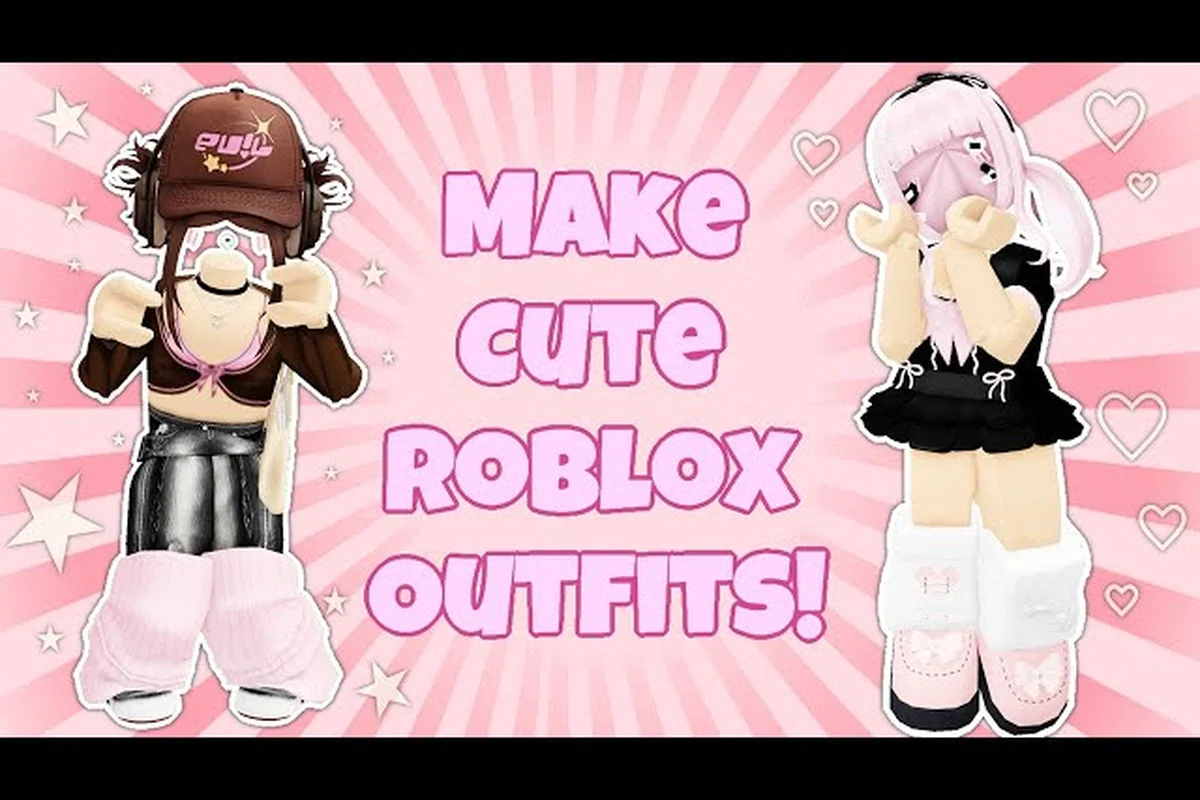
Aprender cómo personalizar tu avatar en Catalog Avatar Creator desbloquea la herramienta de moda gratuita más poderosa de Roblox, permitiéndote probar millones de artículos del catálogo sin gastar un solo Robux. El editor integrado en la experiencia te da acceso a accesorios, sombreros, artículos limitados, combinaciones de peinados, paquetes y packs de animación que puedes previsualizar instantáneamente antes de comprometerte a una compra. Como el juego ganó el premio Best Use of Fashion en los Roblox Innovation Awards tanto en 2023 como en 2025, dominar este editor significa que estás trabajando con el estándar de oro para el diseño de avatares.
Esta guía de creación de avatar de Catalog Avatar Creator te lleva a través de cada herramienta de personalización, desde la función de aleatorización que despierta inspiración instantánea hasta el sistema de favoritos que mantiene tus mejores looks a un toque de distancia. También aprenderás cómo superponer accesorios, mezclar combinaciones de peinados y guardar atuendos completos para uso futuro. Ya sea que estés creando un look completamente nuevo desde cero o refinando uno existente, la interfaz del editor está diseñada para hacer que la experimentación sea rápida y sin fricciones. Vamos a ver el desglose completo de lo que hace cada botón y cómo usarlo de manera efectiva. Ya sea que estés creando un look completamente nuevo desde cero o refinando uno existente, la interfaz del editor está diseñada para hacer que la experimentación sea rápida y sin fricciones. Vamos a ver el desglose completo de lo que hace cada botón y cómo usarlo de manera efectiva, y si recién estás empezando, este recorrido práctico combina perfectamente con los conceptos fundamentales cubiertos en nuestra Guía para Principiantes, que te guía a través de las mecánicas centrales antes de que te sumerjas en ajustar cada detalle.
Comprendiendo la Interfaz del Editor de Catalog Avatar Creator
El editor se abre directamente cuando apareces en la experiencia, presentando un diseño limpio de tres paneles que separa la vista previa de tu avatar, el navegador de artículos y la barra de herramientas de personalización. El panel izquierdo muestra tu personaje en tiempo real, actualizándose instantáneamente cuando pasas el cursor sobre diferentes artículos del catálogo, lo que hace que el proceso de navegación se sienta responsivo en lugar de torpe. El panel derecho contiene la base de datos de artículos con función de búsqueda y filtros por categoría, rango de precios y tipo de artículo, mientras que la barra de herramientas inferior alberga las acciones principales como aleatorizar, favorito, guardar y comprar.
Según el sitio web oficial de Catalog Avatar Creator, la experiencia está disponible en Windows, MacOS, iOS, Android, Xbox, PlayStation y Meta Quest, por lo que la interfaz se adapta apropiadamente ya sea que estés en un teléfono o en una configuración de escritorio. El navegador de artículos extrae de una colección que supera los 50 millones de atuendos creados por la comunidad, lo que significa que la variedad que puedes explorar es prácticamente ilimitada. Cuando encuentres algo que te guste, puedes probártelo instantáneamente, y cualquier compra que hagas se transfiere directamente a tu inventario de Roblox para usar en cualquier otro juego.
El editor también incluye una barra de búsqueda con sugerencias de autocompletado que te ayuda a localizar artículos específicos por nombre, creador o palabra clave. Esto se vuelve esencial cuando estás buscando un artículo limitado en particular o un accesorio específico que viste en el avatar de otro jugador. También puedes ordenar los resultados por relevancia, precio o popularidad, dándote control sobre cómo el catálogo se presenta ante ti.
Navegando por las Categorías de Artículos
El catálogo organiza los artículos en categorías distintas que reflejan la estructura de la tienda de avatares de Roblox, facilitando encontrar exactamente lo que necesitas sin desplazarte infinitamente. Cada categoría tiene sus propios subfiltros que te permiten reducir aún más los resultados, lo cual es particularmente útil cuando estás trabajando con miles de opciones en una sola categoría.
| Categoría | Qué Incluye | Ideal Para |
|---|---|---|
| Accesorios | Sombreros, gafas, artículos faciales, artículos de cuello | Añadir personalidad y un toque único |
| Combinaciones de Peinados | Peinados completos con sombreros opcionales | Crear looks de cabeza coherentes |
| Paquetes | Atuendos completos con piezas coordinadas | Transformaciones rápidas de cuerpo completo |
| Packs de Animación | Animaciones de caminar, correr y estar quieto | Cambiar el estilo de movimiento |
| Artículos Limitados | Artículos raros y retirados del catálogo | Mostrar estatus exclusivo |
La categoría de combinaciones de peinados merece especial atención porque combina peinados con sombreros compatibles, ahorrándote el problema de combinar manualmente piezas que podrían solaparse o superponerse. Cuando seleccionas una combinación de peinado, el editor ajusta automáticamente la posición del sombrero para que se asiente correctamente en ese peinado específico, una característica que muchos jugadores pasan por alto cuando recién empiezan a personalizar.
Usando el Sistema de Búsqueda y Filtros
La función de búsqueda admite tanto nombres exactos de artículos como coincidencias parciales, por lo que escribir "dragon" mostrará cada artículo con dragon en su nombre o descripción. Puedes combinar términos de búsqueda con filtros de categoría para reducir drásticamente los resultados, como buscar "dragon" solo dentro de la categoría de accesorios. El filtro de precio te permite establecer un rango mínimo y máximo de Robux, lo cual es útil cuando trabajas con un presupuesto específico para tu nuevo look.
Cómo Aleatorizar Tu Avatar para Inspiración Instantánea
La función de aleatorización es una de las herramientas más infravaloradas del editor, y aprender a usar la función de aleatorización de Catalog Avatar Creator de manera efectiva puede cambiar completamente tu enfoque hacia la creación de atuendos. Cuando presionas el botón de aleatorizar, el juego genera un look completo de avatar extrayendo artículos aleatorios del catálogo, incluyendo accesorios, peinados y ropa. Esto es perfecto para esos momentos en los que te sientes bloqueado creativamente o quieres descubrir combinaciones que nunca habrías imaginado por tu cuenta.
El botón de aleatorizar se encuentra en la barra de herramientas inferior junto a las opciones de guardar y comprar, y funciona con un solo clic. Cada pulsación genera una combinación completamente nueva, por lo que puedes recorrer docenas de looks en menos de un minuto. La clave para hacer que la aleatorización funcione para ti es tratarla como un punto de partida en lugar de un resultado final, porque los looks generados a menudo necesitan pequeños ajustes para sentirse verdaderamente pulidos.
La aleatorización genera looks completos extrayendo de todas las categorías disponibles simultáneamente, lo que significa que podrías obtener un traje formal combinado con un sombrero divertido o un atuenduo cyberpunk con botas medievales. Esta imprevisibilidad es en realidad la mayor fortaleza de la función, porque te obliga a ver piezas en contextos que normalmente no considerarías. Muchos jugadores informan que sus avatares más elogiados comenzaron como un resultado aleatorio que luego refinaron con cambios específicos.
Refinando un Look Aleatorizado
Una vez que tengas una base aleatorizada, puedes bloquear ciertas piezas y aleatorizar solo las ranuras restantes. Este flujo de trabajo de aleatorización parcial es una técnica poderosa que te permite conservar los elementos que amas mientras exploras alternativas para el resto. Por ejemplo, si el aleatorizador te da un gran peinado pero accesorios terribles, puedes bloquear el peinado y volver a aleatorizar solo las ranuras de accesorios.
| Modo de Aleatorización | Qué Cambia | Cuándo Usarlo |
|---|---|---|
| Aleatorización Completa | Todo en el avatar | Empezar de cero o buscar inspiración salvaje |
| Bloqueo de Categoría | Mantiene categorías seleccionadas sin cambios | Refinar preservando elementos centrales |
| Ranura Única | Cambia solo un tipo de artículo | Ajustar piezas específicas |
| Coordinación de Color | Aleatoriza con paleta coordinada | Crear esquemas de color coherentes |
El modo de coordinación de color es particularmente útil porque aleatoriza los artículos mientras intenta mantener la paleta de colores consistente en todas las piezas. Esto produce looks que se sienten intencionales en lugar de caóticos, lo que lo convierte en un excelente punto intermedio entre la aleatorización completa y la selección manual. Los informes de la comunidad sugieren que el modo de coordinación de color funciona mejor cuando tienes un color específico en mente, porque el algoritmo prioriza la coincidencia de ese tono dominante en todos los artículos.
Usando la Aleatorización para Descubrir Atuendos
Más allá de generar looks para ti mismo, la función de aleatorizar puede ayudarte a descubrir artículos que no sabías que existían en el catálogo. Como el aleatorizador extrae de la base de datos completa de artículos, ocasionalmente encontrarás piezas que nunca has visto en el navegador del catálogo. Esto convierte a la aleatorización en una herramienta de descubrimiento tanto como en una herramienta creativa, expandiendo tu conciencia sobre lo que está disponible en la experiencia.
Cómo Marcar Artículos como Favoritos y Construir Tu Colección Personal
Aprender cómo marcar artículos como favoritos en Catalog Avatar Creator es esencial para cualquiera que quiera construir una colección personal de piezas de uso frecuente sin perderles el rastro. El sistema de favoritos funciona como una herramienta de marcadores, permitiéndote etiquetar artículos que quieres recordar para uso futuro. Cuando marcas un artículo como favorito, aparece en una pestaña de favoritos dedicada a la que puedes acceder desde la interfaz principal del editor, manteniendo tu lista corta organizada y fácilmente accesible.
Para marcar un artículo como favorito, simplemente pasa el cursor sobre él en el navegador del catálogo y haz clic en el ícono de estrella que aparece en la esquina de la tarjeta del artículo. También puedes marcar artículos como favoritos directamente desde la vista previa de tu avatar haciendo clic en el botón de estrella junto al nombre del artículo en la lista de equipados. El sistema admite favoritos ilimitados, por lo que puedes construir una colección completa de artículos que te gusten sin preocuparte por alcanzar un límite.
Marcar artículos como favoritos antes de comprar es una estrategia inteligente porque te permite construir una lista de deseos de piezas a las que puedes volver más tarde cuando tengas los Robux disponibles. Esto es especialmente útil para artículos limitados que podrían agotarse rápidamente, porque puedes marcarlos como favoritos en el momento en que los veas y luego decidir si comprarlos antes de que desaparezcan. La pestaña de favoritos también te muestra el precio actual de cada artículo, por lo que puedes monitorear los cambios de precio con el tiempo.
Organizando Tus Favoritos
El sistema de favoritos incluye herramientas básicas de organización que te ayudan a gestionar colecciones más grandes. Puedes ordenar tus favoritos por categoría, precio o la fecha en que los añadiste, lo que facilita encontrar artículos específicos cuando tu colección crece. Aunque el juego no admite actualmente carpetas personalizadas, las opciones de ordenamiento proporcionan suficiente estructura para que la mayoría de los jugadores gestionen sus colecciones de manera efectiva.
| Función de Favoritos | Cómo Funciona | Mejor Práctica |
|---|---|---|
| Ícono de Estrella | Etiquetado con un clic desde el catálogo | Etiquetar artículos mientras navegas |
| Pestaña de Favoritos | Vista dedicada de todos los artículos etiquetados | Revisar antes de comprar |
| Visualización de Precio | Muestra el costo actual en Robux | Monitorear caídas de precio |
| Opciones de Ordenamiento | Filtrar por categoría, precio o fecha | Mantener colecciones organizadas |
La pestaña de favoritos también muestra la disponibilidad de los artículos, por lo que puedes ver rápidamente cuáles de tus artículos favoritos aún están en stock y cuáles se han agotado. Esto es particularmente valioso para los coleccionistas de artículos limitados que quieren rastrear el estado de piezas raras con el tiempo. Según los informes de los jugadores, el sistema de favoritos se ha convertido en una herramienta esencial para los coleccionistas serios de avatares que gestionan cientos de artículos etiquetados.
Sincronizando Favoritos con Compras
Cuando compras un artículo de tu lista de favoritos, el juego lo elimina automáticamente de la pestaña de favoritos y lo añade a tu inventario. Esto mantiene tu lista de favoritos enfocada en los artículos que aún quieres comprar en lugar de llenarla con piezas que ya posees. El sistema también te previene de comprar accidentalmente el mismo artículo dos veces, porque los artículos que ya están en tu inventario están claramente marcados en el navegador del catálogo.
Construyendo Atuendos Completos con Accesorios y Combinaciones de Peinados
La verdadera magia del editor de Catalog Avatar Creator proviene de combinar accesorios y combinaciones de peinados para crear looks coherentes y pulidos. Aunque la aleatorización puede despertar ideas, el proceso de combinación manual es donde ejerces control creativo total sobre la apariencia de tu avatar. Comprender cómo interactúan los diferentes tipos de artículos entre sí es la clave para construir atuendos que se vean intencionales en lugar de accidentales.
Comienza con una combinación de peinado como tu base, porque establece la silueta general de la cabeza de tu avatar y determina cómo se asentarán los sombreros y otros accesorios de cabeza. Una vez que hayas seleccionado una combinación de peinado, puedes superponer accesorios faciales como gafas, máscaras o pintura facial encima. El editor maneja automáticamente la prevención de superposiciones para la mayoría de las combinaciones, aunque algunos artículos aún pueden solaparse de maneras que se ven extrañas, por lo que vale la pena previsualizar cada adición cuidadosamente.
Superponer accesorios requiere atención a la asignación de ranuras, porque tu avatar tiene un número limitado de ranuras de accesorios que pueden llenarse simultáneamente. El editor muestra tu uso actual de ranuras claramente, mostrándote cuántas ranuras quedan disponibles a medida que añades artículos. Esta restricción te obliga a tomar decisiones sobre qué accesorios importan más, lo que en última instancia conduce a diseños de atuendos más enfocados y efectivos.
Comprendiendo los Límites de Ranuras de Artículos
El sistema de avatares de Roblox asigna un número específico de ranuras para diferentes tipos de accesorios, y el editor de Catalog Avatar Creator respeta estos límites mientras también ofrece cierta flexibilidad. Según la página oficial del juego de Roblox para Catalog Avatar Creator, la experiencia te permite probar muchos artículos diferentes del catálogo gratis, incluyendo accesorios, sombreros, artículos limitados, combinaciones de peinados, paquetes y packs de animación. Comprender el sistema de ranuras te ayuda a planificar tu atuendo de manera más efectiva.
| Tipo de Accesorio | Ranuras Disponibles | Estrategia |
|---|---|---|
| Sombreros | 3 ranuras | Mezclar sombreros con combinaciones de peinados |
| Artículos Faciales | 1 ranura | Elegir una pieza destacada |
| Artículos de Cuello | 1 ranura | Añadir bufandas o collares |
| Artículos de Hombro | 1 ranura | Usar para mascotas o accesorios de hombro |
| Artículos Frontales/Traseros | 2 ranuras | Equilibrar elementos frontales y traseros |
| Artículos de Cintura | 1 ranura | Añadir cinturones o accesorios de cintura |
Las ranuras de sombreros son las más flexibles, permitiéndote apilar hasta tres sombreros de maneras creativas que producen siluetas únicas. Algunos jugadores usan las tres ranuras para crear estructuras de cabeza elaboradas, mientras que otros prefieren un enfoque minimalista con un solo sombrero. La ranura de artículo facial es más restrictiva, por lo que necesitas elegir entre gafas, máscaras u otros accesorios faciales en lugar de combinar múltiples artículos faciales.
Mezclando Combinaciones de Peinados con Sombreros
Las combinaciones de peinados en Catalog Avatar Creator están diseñadas para funcionar perfectamente con sombreros, y el editor incluye un manejo especial que ajusta la posición del sombrero según el peinado seleccionado. Esto significa que puedes usar un sombrero con un peinado voluminoso sin que el sombrero flote incómodamente sobre tu cabeza. El sistema de compatibilidad es una de las características más pulidas del editor, y te ahorra la frustración de lidiar con problemas de superposición.
Cuando seleccionas una combinación de peinado que incluye un sombrero, el editor configura automáticamente el sombrero para que se asiente correctamente en ese peinado específico. Si luego cambias a una combinación de peinado diferente, la posición del sombrero se actualiza automáticamente para coincidir con el nuevo peinado. Este ajuste dinámico es algo que muchos jugadores dan por sentado, pero representa un logro técnico significativo que hace que el proceso de personalización sea mucho más fluido.
Creando Paletas de Colores Coherentes
Una paleta de colores coherente es lo que separa a un gran avatar de una colección aleatoria de artículos, y el editor proporciona herramientas para ayudarte a lograr armonía visual. Cuando seleccionas artículos, presta atención a los colores dominantes en cada pieza e intenta construir una paleta que use tonos complementarios o coincidentes. El modo de aleatorización con coordinación de color puede ayudar con esto, pero la coordinación manual de colores te da un control más preciso.
Comienza eligiendo uno o dos colores primarios que quieras destacar en tu atuendo, luego selecciona artículos que incorporen esos colores en su diseño. Puedes usar la vista previa del artículo para ver cómo se ven los colores juntos en tu avatar antes de comprometerte a una compra. La vista previa en tiempo real del editor hace que este proceso sea sencillo, porque puedes ver el efecto completo de tus elecciones de color instantáneamente.
Guardando, Cargando y Gestionando Tus Creaciones de Avatar
Una vez que hayas construido un atuendo que te encanta, guardarlo asegura que puedas volver a él en cualquier momento sin tener que reconstruirlo desde cero. El sistema de guardado de Catalog Avatar Creator te permite almacenar configuraciones completas de avatar que puedes cargar con un solo clic. Esto es esencial para los jugadores que les gusta rotar entre múltiples looks según su estado de ánimo, la ocasión o el juego que planean jugar.
Para guardar un atuendo, haz clic en el botón de guardar en la barra de herramientas inferior y dale un nombre a tu creación. El atuendo guardado aparece en tu pestaña de looks guardados, donde puedes ver todas tus creaciones en un formato de cuadrícula. También puedes cargar atuendos guardados directamente en tu avatar, lo que reemplaza tu configuración actual con la guardada. El sistema admite una cantidad generosa de atuendos guardados, por lo que puedes construir un guardarropa sustancial de looks con el tiempo.
Guardar atuendos antes de comprar es una estrategia inteligente que te permite previsualizar un look completo y luego decidir si comprar todos los artículos. El editor te permite guardar un atuendo incluso si no posees todos los artículos en él, lo que significa que puedes planificar un look y luego comprar las piezas gradualmente a medida que tus Robux lo permitan. Esto es particularmente útil para atuendos costosos que requieren múltiples artículos limitados.
Gestionando Tus Looks Guardados
La interfaz de looks guardados incluye herramientas básicas de gestión que te ayudan a mantener tu colección organizada. Puedes renombrar atuendos guardados, eliminar los que ya no quieres y duplicar looks existentes como punto de partida para nuevas variaciones. La función de duplicar es especialmente útil cuando quieres crear una variación de un atuendo existente sin perder el original.
| Acción de Gestión | Cómo Funciona | Caso de Uso |
|---|---|---|
| Renombrar | Editar el nombre del atuendo | Mantener los looks organizados |
| Duplicar | Crear una copia | Construir variaciones sobre un tema |
| Eliminar | Remover el look guardado | Limpiar diseños desactualizados |
| Cargar | Aplicar a tu avatar | Cambiar entre looks rápidamente |
El sistema de looks guardados también se integra con el sistema de códigos de atuendo, que te permite compartir tus creaciones con otros jugadores. Cuando guardas un atuendo, tienes la opción de generar un código compartible que otros jugadores pueden ingresar para cargar tu look exacto. Esta función social se ha vuelto increíblemente popular, con la comunidad compartiendo millones de códigos de atuendo a través de YouTube, Discord y plataformas de redes sociales.
Usando Códigos de Atuendo de la Comunidad
El sistema de códigos de atuendo abre una vasta biblioteca de looks creados por la comunidad que puedes cargar instantáneamente. Según el tutorial de códigos de atuendo de GuideRealm, ingresar un código es sencillo: abre el menú de códigos de atuendo desde la interfaz principal, pega o escribe el código compartido por otro jugador, y previsualiza el atuendo completo en tu avatar antes de elegir guardarlo o comprarlo. Esto facilita probar looks creados por los mejores diseñadores de la comunidad.
Puedes encontrar códigos de atuendo en las descripciones de videos de YouTube, servidores de Discord de la comunidad y el grupo oficial de Roblox. El grupo oficial de Roblox de Catalog Avatar Creator tiene más de 39.6 millones de miembros y alberga un rol de Diseñador de Atuendos que se desbloquea cuando un atuendo alcanza 100,000 o más pruebas. Esto crea un ecosistema donde los diseñadores populares ganan reconocimiento y sus códigos se extienden ampliamente por toda la comunidad.
Técnicas Avanzadas de Personalización y Consejos Profesionales
Una vez que hayas dominado los conceptos básicos del editor, varias técnicas avanzadas pueden llevar la personalización de tu avatar al siguiente nivel. Estas estrategias van más allá de la simple selección de artículos y se centran en los detalles más finos que hacen que los avatares destaquen en una multitud. La función de compra masiva es una de esas herramientas que te permite comprar un atuendo completo de una sola vez en lugar de comprar cada artículo individualmente, lo que ahorra mucho tiempo cuando estás construyendo looks completos.
La opción de compra masiva aparece cuando tienes un atuendo completo cargado, ya sea desde un look guardado o un código de atuendo. En lugar de comprar cada artículo por separado, puedes comprar todo en una transacción, lo cual es especialmente conveniente para atuendos costosos con muchos componentes. Según el video de actualización de compra masiva de Muneeb, esta función se añadió para agilizar el proceso de compra y se ha convertido en una favorita entre los jugadores que frecuentemente compran atuendos completos.
Los packs de animación añaden otra capa de personalización que muchos jugadores pasan por alto al construir sus avatares. Estos packs cambian cómo camina, corre y se mantiene quieto tu personaje, lo que significa que la personalidad de tu avatar se extiende más allá de su apariencia visual. El editor te permite previsualizar las animaciones antes de comprar, por lo que puedes ver exactamente cómo se ve un ciclo de caminar en tu avatar antes de comprometerte con la compra.
Optimizando Tu Flujo de Trabajo
Un flujo de trabajo eficiente es la clave para crear múltiples avatares de alta calidad sin pasar horas en el editor. Comienza construyendo una biblioteca de favoritos de artículos centrales que uses frecuentemente, luego combínalos con nuevos descubrimientos para crear looks frescos. Este enfoque asegura que tus diseños de avatar tengan una línea base de calidad consistente mientras aún permiten variedad.
| Paso del Flujo de Trabajo | Tiempo Ahorrado | Mejor Práctica |
|---|---|---|
| Construir favoritos primero | 30% | Etiquetar artículos mientras navegas |
| Usar aleatorizar para ideas | 20% | Refinar en lugar de reiniciar |
| Guardar looks parciales | 25% | Construir sobre trabajo existente |
| Usar códigos de atuendo | 40% | Empezar desde diseños probados |
La función de guardado parcial es particularmente poderosa porque te permite guardar un atuendo que aún no está completo, permitiéndote volver a él más tarde y terminar el diseño. Esto es útil cuando tienes una base sólida pero aún estás buscando el accesorio perfecto para completar el look. Puedes guardar el atuendo parcial, continuar navegando y volver a cargarlo cuando encuentres la pieza que falta.
Evitando Errores Comunes de Personalización
Incluso los jugadores experimentados cometen errores al personalizar avatares, y ser consciente de estos obstáculos puede ahorrarte tiempo y Robux. El error más común es comprar artículos sin previsualizarlos en tu avatar, lo que puede llevar a compras que se ven bien en el catálogo pero terribles cuando se equipan. Siempre previsualiza los artículos en tu avatar antes de comprar, especialmente para artículos que podrían superponerse o escalar de manera inesperada.
Otro problema común es sobrecargar tu avatar con demasiados accesorios, lo que crea una apariencia desordenada que resta valor al look general. Los avatares más efectivos típicamente usan un enfoque enfocado, presentando una o dos piezas destacadas respaldadas por artículos complementarios sutiles. Si tu avatar se ve recargado, intenta remover accesorios uno a la vez para ver si el look mejora con menos.
Preguntas Frecuentes
¿Cómo personalizo mi avatar en Catalog Avatar Creator?
Abre el editor desde el menú principal y navega el catálogo de artículos en el panel derecho. Haz clic en cualquier artículo para previsualizarlo en tu avatar instantáneamente, luego usa el botón de guardar para almacenar atuendos completos. También puedes usar el botón de aleatorizar para inspiración instantánea y la estrella de favorito para marcar artículos para más tarde.
¿Puedo aleatorizar mi avatar en Catalog Avatar Creator?
Sí, el botón de aleatorizar genera un look completo de avatar extrayendo artículos aleatorios del catálogo. Puedes usar la aleatorización completa para un look completamente nuevo o bloquear categorías específicas para refinar solo ciertas partes. El modo de coordinación de color aleatoriza los artículos manteniendo una paleta de colores coordinada.
¿Cómo marco artículos como favoritos en Catalog Avatar Creator?
Pasa el cursor sobre cualquier artículo en el catálogo y haz clic en el ícono de estrella que aparece en la tarjeta del artículo. Los artículos favoritos aparecen en tu pestaña de favoritos, donde puedes ordenarlos por categoría, precio o fecha de añadido. El sistema de favoritos no tiene límite, por lo que puedes marcar tantos artículos como quieras.
¿Cuál es la mejor manera de construir un atuendo completo?
Comienza con una combinación de peinado como tu base, luego añade accesorios faciales, sombreros y otros artículos mientras monitoreas tu uso de ranuras. Usa el modo de aleatorización con coordinación de color para descubrir combinaciones coordinadas, y guarda looks parciales mientras construyes. Previsualiza todo en tu avatar antes de comprar para evitar desperdiciar Robux.
¿Puedo usar códigos de atuendo de otros jugadores?
Sí, abre el menú de códigos de atuendo desde la interfaz principal y pega cualquier código compartido por otro jugador. El atuendo completo se cargará en tu avatar para previsualizar, y puedes elegir guardarlo o comprarlo. Puedes encontrar códigos en YouTube, Discord y el grupo oficial de Roblox con más de 39.6 millones de miembros.