
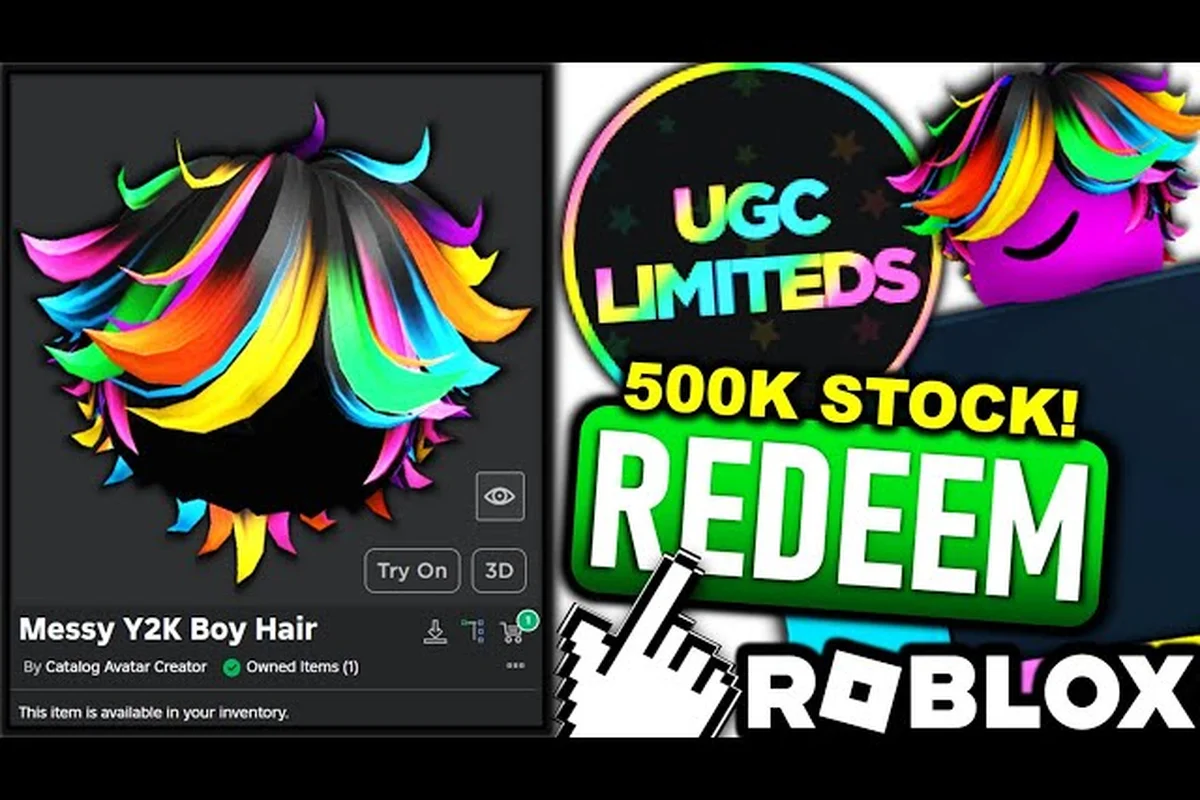
Catalog Avatar Creator において、アバターの髪はルックの中で最も目立つ部分であり、ヘアの変更方法を正しく知ることで、自己表現の全く新しいレベルが解放されます。スレンダーなボブ、流れるようなウェーブ、または大胆なバズカットなど、どんなスタイルが欲しいかに関わらず、ゲームは何千ものスタイルとカラーのオプションを提供しており、実験を重ねることができます。最大の利点は、ヘアの変更が即座に元に戻せるため、キャラクターの性格に合うものが見つかるまで、好きなだけ多くのルックを試着できることです。
このプロセスは多くのプレイヤーが期待するよりもシンプルですが、ヘアメニューやカラーピッカー、アクセサリーのレイヤリングに関するいくつかの隠された詳細は、最終的なアバターの見た目の洗練度に大きな違いをもたらす可能性があります。このガイドでは、エディターを開くところから、同じ頭スロットに配置される帽子やメガネなどのアクセサリーでスタイルを微調整するまで、すべてのステップを順を追って説明します。また、髪と5つのボディアクセサリースロットを組み合わせて、完全にレイヤー化された、まとまりのあるデザインを作成する方法も学びます。または、帽子やメガネ、その他同じ頭スロットに配置されるアクセサリーでスタイルを微調整する際、それらの選択の視覚的なインパクトを最大化したい場合は、ゲーム内のBest Accessories Inの解説で、ここで構築しているレイヤーされたルックに最もよく合うアイテムを紹介しています。また、髪と5つのボディアクセサリースロットを組み合わせて、完全にレイヤー化された、まとまりのあるデザインを作成し、どのロビーでも目立つようにする方法も学びます。
Catalog Avatar Creator のヘアオプションは、アバターエディターのカスタマイズメニューで管理されており、そこでプレイヤーはゲームのアイテムカタログに直接紐づく幅広いヘアスタイルから選択できます。これはCatalog Avatar Creator on Robloxページで詳しく説明されています。
ヘアエディターとカラーシステムを理解する
帽子やメガネと髪色を合わせて統一感のあるルックに
コミュニティのスタイリングガイドでは、統一されたシルエットのために、帽子やメガネに髪色を合わせることを推奨しています。ゴールドフレームのメガネを装備する場合は、ハニーブロンドやコパーのような暖色系の髪色と合わせましょう。暗くてクールな色合いの髪は、シルバーや黒のアクセサリーと最もよく合います。Discordコミュニティで最もリクエストの多いヒントは、髪とメガネのコンボです。ブレンドを防ぐために、フレームと少なくとも2色階層の差があるコントラストのある髪色を選びましょう。例えば、黒髪にべっ甲柄のメガネを合わせると輪郭がはっきりしますが、黒×黒の組み合わせは顔の特徴をぼやけさせてしまいます。
5つのボディスロットをすべて活用して髪の選択を補完する
髪や帽子以外に、アクセサリーは5つのボディスロットに装着されます。首(スカーフ、カラー、チェーン)、肩(パッド、ケープ)、腰(ベルト、サッシュ)、前(バッジ、ネクタイ)、背中(翼、バックパック)です。完全にレイヤー化されたアバターは、これら5つのスロットすべてに加えて、帽子、髪、顔のアクセサリーを使用します。長く流れるような髪をスタイリングする際は、髪の動きと視覚的に競合する大きな翼のようなかさばる背中のアクセサリーは避けましょう。代わりに、ヘアラインの下に収まるスリムなバックパックやケープを選んでください。短くてエッジの効いたヘアスタイルには、ショルダーパッドやネックチェーンが構造を与え、顔に注意を引くバランスの取れたトップヘビーなシルエットを作り出します。
Catalog Avatar Creator のヘアエディターは、ゲームのハブエリアからアクセスできるメインのキャラクターカスタマイズメニュー内にあります。エディターを開くと、カタログで現在利用可能なすべてのヘアスタイルを含む専用のヘアカテゴリが表示され、クラシックなカットから精巧なファンタジースタイルまで幅広く取り揃えられています。インターフェースはシンプルなグリッドレイアウトを採用しているため、カスタマイズ画面から移動することなく何百ものオプションをスクロールできます。
各ヘアスタイルには独自のメッシュジオメトリがあるため、髪の形、ボリューム、流れはそのスタイルに完全に固有のものです。頭皮に密着するスタイルもあれば、ドラマチックなボリュームやアバターと一緒に動く長い後れ毛を持つスタイルもあります。そのため、照明とシェーディングがメッシュと独自の方法で相互作用するため、同じ色でも2つの異なるヘアスタイルでは見え方が大きく異なる場合があります。これが、ゲームのカラーピッカーツールが非常に重要である理由であり、自分のイメージに合わせて正確な色合い、彩度、明るさを微調整できます。
カラーシステムはフルRGBスペクトラムをサポートしているため、プリセットのカラーサンプルに限定されません。特定の色を思い浮かべている場合は、16進数コードを手動で入力でき、これは多くの経験豊富なプレイヤーが髪をアウトフィットのアクセントカラーに合わせるために使用している機能です。コミュニティの報告によると、2026年に最も人気のある髪色はパステルピンク、アイシーブルー、ウォームハニーブロンドですが、ジェットブラックやディープブラウンなどの暗い色は時代を超えた定番として残っています。
| 髪色カテゴリ | 人気の色合い | 最も相性の良い組み合わせ |
|---|---|---|
| パステル | ピンク、ラベンダー、ミント | 白、クリーム、またはライトグレーのアウトフィット |
| ビビッドネオン | エレクトリックブルー、ライム、ホットピンク | 黒またはダークニュートラルのアウトフィット |
| ナチュラルトーン | ブラウン、ブロンド、オーバーン | アーストーン、デニム、カジュアルウェア |
| ファンタジーシェード | シルバー、バイオレット、ティール | ダークファンタジーまたはゴシック系 |
髪色を変更すると、ゲームはその選択を即座に保存するため、以前の選択を失うことなく、スタイルとカラーを自由に行き来できます。これによりエディターは実験が奨励される低圧力な環境となり、以前に気に入ったルックにはいつでも戻ることができます。試着機能はここで特に役立ちます。アバターを適切な照明の下でニュートラルなポーズで表示し、実際のゲームプレイで髪がどのように見えるかを正確にプレビューできるからです。
髪を変更するステップバイステップのプロセス
Robuxを使う前に試着機能で髪をプレビューする
試着機能を使えば、Robuxを使う前に、アバターに直接あらゆるヘアアイテムをプレビューできます。短いクロップからウエスト丈のスタイルまで何千ものヘアスタイルが用意されており、それぞれをリアルタイムで色を変えることができます。試着機能を使って、正面、横、斜めの複数の角度から、髪が顔の枠取りをどのように行うかを確認しましょう。例えば、ボリュームのあるスタイルは帽子と干渉する可能性がありますが、スレンダーなボブはビーニーの下にきれいに収まります。多くのスタイルは後ろからのみ見える非対称の長さを持っているため、必ず後ろ姿も確認してください。
クリッピング問題なしに髪の上に帽子を重ねる
帽子にはビーニーやキャップからクラウン、ヘイロー、UGCヘッドピースまでありますが、すべてがあらゆるヘアスタイルの上にきれいに配置されるわけではありません。アフロや長い流れるような髪などのハイボリュームスタイルは、帽子のつばやクラウンのベースとクリッピングを起こすことがよくあります。これを避けるために、構造化された帽子と重ねる際は、ポニーテール、シニヨン、バズカットなどのスレンダーでロープロファイルなヘアスタイルを選びましょう。頭上に浮くヘイローやクラウンの場合は、アクセサリーが髪の毛から離れて浮いているため、実は長い髪の方がうまく機能します。各帽子と髪のペアリングを試着モードでテストし、アバターを360度回転させて、購入前に交差するポイントがないか確認しましょう。
Catalog Avatar Creator で髪を変更するのは、どこをクリックするか正確に知っていれば1分もかかりません。PCでもモバイルでもプロセスは同じですが、タッチスクリーンではインターフェース要素がやや小さくなります。以下は、迷うことなく従うことができる明確なステップに分解した完全なウォークスルーです。
ステップ1:アバターエディターを開く
Catalog Avatar Creator を起動し、メインハブが読み込まれるのを待ちます。通常、人型のシルエットアイコンで表される下部のナビゲーションバーにあるアバターエディターボタンを探します。それをクリックしてカスタマイズインターフェースを開くと、画面の中央に現在のアバターが立っているのが見えます。
ステップ2:ヘアカテゴリーに移動する
エディターが開いたら、画面サイズに応じて左側のサイドバーまたは上部のタブバーを見ます。Hats、Hair、Face、Accessoriesなどのカテゴリが表示されます。Hairタブをクリックして、利用可能なすべてのヘアスタイルの完全なリストを表示します。グリッドには、所有しているすべてのスタイルに加えて、プレビューはできるが装備できないロックされたオプションが表示されます。
ステップ3:スタイルを閲覧して選択する
ヘアグリッドをスクロールし、任意のスタイルをクリックしてアバターにプレビューします。プレビューは即座に更新されるため、いくつかのオプションをすばやく切り替えて並べて比較できます。気に入ったスタイルが見つかったら、装備ボタンをクリックしてアバターに永続的に適用します。このプロセスを繰り返すことで、いつでも変更できます。
ステップ4:色を調整する
スタイルを装備した後、ヘアメニューの下部付近にあるカラーパレットアイコンを探します。それをクリックしてカラーピッカーを開くと、グラデーションホイールと明るさスライダーが表示されます。セレクターを希望の色合いにドラッグすると、アバターの髪がリアルタイムで更新されます。正確な色を合わせたい場合は、16進数コードを手動で入力することもできます。
ステップ5:保存して終了する
新しい髪に満足したら、エディターの隅にある保存ボタンをクリックします。これで変更が永続的になり、エディターを終了してゲームワールドで更新されたアバターを確認できます。後で何かを微調整したい場合は、エディターを再度開いてプロセスを繰り返すだけです。
| ステップ | アクション | 所要時間 |
|---|---|---|
| 1 | アバターエディターを開く | 5秒 |
| 2 | Hairタブに移動する | 3秒 |
| 3 | スタイルを閲覧して選択する | 10~30秒 |
| 4 | ピッカーで色を調整する | 10~20秒 |
| 5 | 保存して終了する | 5秒 |
プロセス全体で1分未満で完了するため、1回のセッションで摩擦なく複数のルックを試すことができます。多くのプレイヤーは、エディターを初めて発見したとき、圧倒的なバラエティの豊かさに感銘を受け、異なる髪と色の組み合わせを切り替えるだけで1時間以上過ごしたと報告しています。
帽子と髪をレイヤリングして最大限のインパクトを生み出す
髃は単独で存在するわけではなく、帽子やカチューシャ、その他の頭のアクセサリーとの相互作用が、アバターのシルエットを完全に変える可能性があります。Catalog Avatar Creator は、髪と帽子が同じ一般的な頭の領域を占めるレイヤリングシステムを使用していますが、ゲームはクリッピングを避けるために特定の順序でそれらをレンダリングします。この順序を理解することが、偶然ではなく意図的に感じられるルックを作成する鍵です。
レンダリングの優先順位は通常、帽子が髪の上に配置されるようになっており、帽子がヘアスタイルの上に乗り、それが覆う部分を隠すことを意味します。これは、ビーニーやキャップのように、自然に下の髪を圧縮するスタイルに最適です。しかし、クラウンやヘイローのような大きな帽子の場合、帽子のラインを越えて立ち上がるのではなく、顔を枠取りする髪が必要です。そうでなければ、エッジで不自然なクリッピングが見えることになります。
ゲームの公式カタログでは、アクセサリーシステムについて詳細に説明されており、アクセサリーは頭、首、肩、腰、前、背中を含む専用のスロットに装着されると記載されています。つまり、各アイテムが異なるスロットを使用している限り、髪に加えて帽子、メガネ、ピアスを重ねることができます。頭スロットは髪と帽子で共有されるため、きれいにレイヤーされると想定するのではなく、それらがどのように相互作用するかを選択する必要があります。
| 帽子のタイプ | 最適な髪のペアリング | うまく機能する理由 |
|---|---|---|
| ビーニー | 短またはミディアムスタイル | 髪が横から自然にのぞく |
| キャップ | ポニーテールや低いシニヨン | 髪がキャップの後ろにきれいに流れる |
| クラウン | スレンダーで後ろに引いたスタイル | クラウンを焦点として保つ |
| ワイドブリムハット | 長くストレートな髪 | 髪がブリムの下で顔を枠取りする |
| ヘイロー | 短くスパイキーなスタイル | ヘイロー周辺の視覚的なごちゃごちゃを避ける |
帽子と髪の組み合わせをテストする際、試着機能はあらゆる角度から正確なレイヤリングを見ることができるため、最高の味方になります。クリッピングの問題は正面からは見えない領域によく現れるため、背面と側面のビューを確認するためにアバターを回転させましょう。公式Discordサーバーでのコミュニティのフィードバックは、最も成功したルックは、髪と帽子が互いの形状を補い合うものであり、注意を引くために競合するものではないと一貫して強調しています。
頭以外のアクセサリースロットを探求する
髃と帽子が頭の領域を支配する一方で、Catalog Avatar Creator は完全にレイヤー化されたアバターを構築するための5つの追加ボディアクセサリースロットを提供しています。これらのスロットは首、肩、腰、前、背中で、それぞれが異なるカテゴリーのアイテムを受け入れます。髪と帽子とともに5つのスロットすべてを使用することで、フラットなアバターでは達成できない深みが生まれます。
首スロットはスカーフ、カラー、チェーン、ペンダントを受け入れ、それらはあごのすぐ下に配置され、顔を枠取ります。肩スロットはパッド、ケープ、アバターのシルエットに幅を加える小さなショルダーペット用です。腰スロットはベルト、サッシュ、胴体を分割するヒップアクセサリーを処理します。前スロットはバッジ、ネクタイ、チェストピース用で、背中スロットは翼、バックパック、その他の大きなステートメントアイテムを保持します。
これらのスロットがどのように連携するかを理解することは、まとまりのあるCatalog Avatar Creator おしゃれなアクセサリーの組み合わせを作成するために不可欠です。例えば、ゴシックなルックは、暗いヘアスタイルに首スロットの黒のチョーカー、肩のレースショール、背中のコウモリの翼を合わせるかもしれません。各アイテムが全体のデザインを圧倒することなくテーマを強化します。
| アクセサリースロット | アイテム例 | スタイリングのポイント |
|---|---|---|
| 首 | スカーフ、カラー、チェーン | 顔を枠取るヘアスタイルを補完 |
| 肩 | パッド、ケープ、ペット | 上半身に視覚的な重みを追加 |
| 腰 | ベルト、サッシュ、ポーチ | 長い胴体を分割 |
| 前 | バッジ、ネクタイ、チェストアーマー | 視線を中心に集める |
| 背中 | 翼、バックパック、テール | 後ろから見た際の印象的なシルエットを作成 |
これらのスロットをマスターする鍵は自制心です。すべてのスロットに何かを着用すると、すぐに視覚的にうるさくなるからです。経験豊富なプレイヤーは、1つのアウトフィットにつき2~3個のステートメントピースに制限し、残りは控えめなサポートアイテムにすることを推奨しています。このアプローチにより、アバターは遠くからでも認識しやすくなり、同時に近くで見た際には工夫されたディテールで報いてくれます。
髪をアウトフィットのスタイルやテーマに合わせる
髪を変更し、アクセサリーをレイヤリングするメカニズムを理解したら、次のステップは何が一緒に機能するかを見抜く目を養うことです。Catalog Avatar Creator で最も美しく見えるアバターは、最も多くのアイテムを装備したものではなく、すべての要素が同じ視覚言語に属していると感じられるものです。このセクションでは、髪を異なるアウトフィットのテーマに合わせるための実証済みの戦略をいくつか紹介します。
カジュアルなストリートウェアのルックの場合、ブラウン、ブロンド、ブラックなどの自然な髪色が最適です。これらはアウトフィットを現実に根付かせるからです。ミディアム丈のスタイルをビーニーやキャップと合わせ、首スロットにチェーン、背中にシンプルなバックパックを装備するなど、アクセサリーは最小限に抑えましょう。これにより、多くのプレイヤーが惹かれる親しみやすい日常の美学が生まれます。
ファンタジーやマジカルなテーマの場合、ここでカラーパレットをさらに押し進めることができます。シルバー、バイオレット、ティールの髪色は、ドラマチックなボリュームを持つ流れるようなスタイルと特に組み合わせると、すぐに異世界の起源を示唆します。頭スロットにヘイローやクラウン、肩にケープ、首に光るペンダントを追加して、神秘的なルックを完成させましょう。
ゴシックやエモの美学はコミュニティで最も人気のあるスタイルの一つであり、構造化されたアクセサリーと合わせた暗い髪色に大きく依存しています。ジェットブラックやディープバーガンディの髪は、チョーカー、チェーン、レイヤーされた腰アイテムと最もよく合います。Robloxの公式ゲームページでは、アクセサリーがカタログで最も幅広いアイテムカテゴリーであることが強調されており、選択の選択肢が豊富にあります。
| アウトフィットのテーマ | 推奨される髪 | 主要なアクセサリー |
|---|---|---|
| カジュアルストリートウェア | ナチュラルブラウン、ブロンド | キャップ、チェーン、バックパック |
| ファンタジー/マジカル | シルバー、バイオレット、ティール | クラウン、ケープ、ペンダント |
| ゴシック/エモ | ブラック、バーガンディ | チョーカー、チェーン、ウエストサッシュ |
| パステル/キュート | ピンク、ラベンダー、ミント | リボン、小さな翼、バッジ |
| SF/フューチャリスティック | ネオンブルー、グリーン | バイザー、ショルダーパッド、テックベルト |
テーマ別のアウトフィットを構築する際は、髪がアバターの顔を枠取りし、感情的なトーンを設定するため、髪から始めて外側に向かって作業すると効果的です。髪が決まったら、相反する要素を導入するのではなく、同じムードを強化するアクセサリーを選びましょう。この体系的なアプローチにより、1つのアウトフィットに多すぎるテーマを混在させるというよくある間違いを防ぐことができます。
よくある質問
Catalog Avatar Creator で髪色を変更するにはどうすればよいですか?
アバターエディターを開き、Hairタブに移動します。所有している任意のヘアスタイルを選択し、カラーパレットアイコンをクリックしてカラーピッカーを開きます。グラデーションホイール上でセレクターをドラッグし、明るさを調整して完璧な色合いを見つけましょう。変更は即座に保存され、いつでも元に戻すことができます。
帽子と髪を同時に着用できますか?
はい、帽子と髪は頭スロットを共有しますが、自動的にレイヤーされます。帽子は髪の上にレンダリングされるため、帽子の形状を補完すヘアスタイルを選びましょう。ビーニーやキャップの下では短めやミディアムのスタイルが最適で、クラウンやヘイローにはスレンダーで後ろに引いたスタイルがよく合います。
ゴシックなルックに最適な髪色は何ですか?
コミュニティの報告によると、ジェットブラックとディープバーガンディがゴシックアバターに最も人気のある選択肢です。これらの暗い色合いは、チョーカー、チェーン、構造化された腰のアクセサリーとよく合います。美学を少し柔らかくしたい場合は、ダークバイオレットやチャコールグレーを試してみるのもよいでしょう。
アバターにはいくつのアクセサリースロットがありますか?
アバターには首、肩、腰、前、背中用の5つのボディアクセサリースロットがあり、それに加えて髪と帽子が共有する頭スロットがあります。つまり、最大6つのアクセサリーを同時に装備できますが、経験豊富なプレイヤーはよりすっきりしたルックのために2~3個のステートメントピースに制限することを推奨しています。
髪を変更するのにRobuxはかかりますか?
いいえ、Catalog Avatar Creator のほとんどのヘアスタイルは、一度所有すれば無料ですが、プレミアムUGCスタイルはRobuxがかかります。購入前に試着機能を使って任意の髪をプレビューし、顔の枠取りを確認しましょう。まとまりのあるレイヤーされたルックのために、帽子やメガネに髪色を合わせてください。