
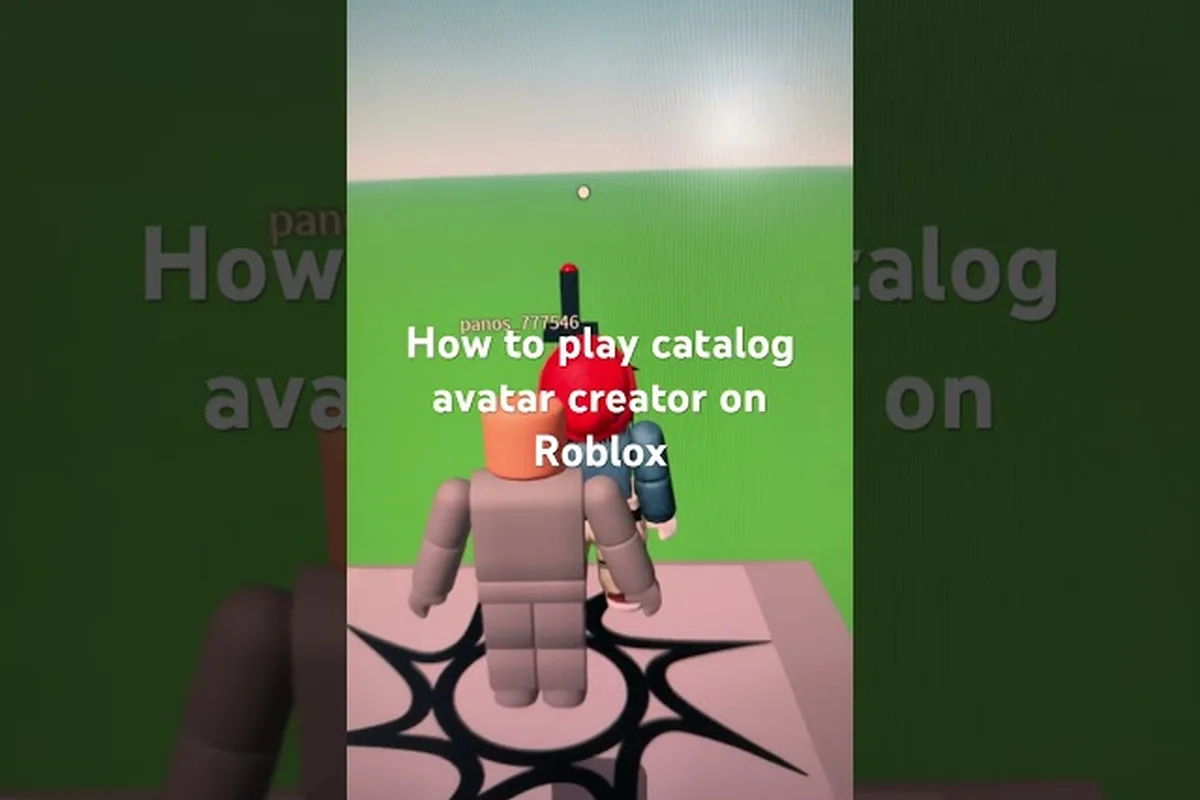
Catalog Avatar Creator の初回プレイに足を踏み入れると、圧倒されるかもしれません。カタログには何百万ものアイテムがあり、エディターは標準のRobloxアバター画面よりも多くのレイヤーを提供しているからです。朗報は、この体験全体が「閲覧、試着、購入、保存」というシンプルなループを中心に設計されていることです。この流れを理解すれば、10分未満で完全なルックを構築し、追加のRobuxを消費することなくいつでも保存したアウトフィットを切り替えることができます。
このガイドでは、アイテムの試着、購入、体験内でのアバターの保存、そしてそのルックを実際のRobloxアバターに反映させる正確な手順を解説します。また、一括購入機能、アウトフィットコード、コミュニティアウトフィットフィードについても取り上げます。これらを知ることで、ログインした瞬間から何をすべきかが正確に分かります。
Catalog Avatar Creator 初回プレイの始め方
体験に初めてロードインすると、ファッションスタジオとショッピングモールを組み合わせたようなハブに到着します。メインインターフェースはいくつかのゾーンに分かれています。左側にアイテムカタログ、中央にアバターエディター、右側にアウトフィットフィードがあります。キャラクターは回転する台の上に立ち、閲覧中に現在のルックをあらゆる角度から検査できます。
最初にすべきことは、カタログを開いて好きなものを検索することです。カタログ内のすべてのアイテムは、購入を決定する前に無料で試着できます。これがこのゲームを非常に人気にしているコアメカニクスです。公式Catalog Avatar Creatorウェブサイトによると、この体験にはアクセサリー、帽子、リミテッド、ヘアコンボ、バンドル、アニメーションパックなどが含まれており、すべて1つの統合されたインターフェースで閲覧できます。
以下は、プレイするたびに繰り返す基本的なワークフローです。まずメイン広場のトレンドおよびトップレートの棚を閲覧し、任意のアバターカードをクリックして詳細プレビューを開きます。そこから試着を押してキャラクターを3Dフィッティングルームにロードし、コミットする前にモデルを360°回転させてアクセサリーレイヤーとテクスチャーを検査できます。気に入ったら購入を選択して残高から直接Robuxを消費します。別のチェックアウトや在庫確認は不要です。購入後、アイテムは即座にアバタータブに追加され、既存のカタログピースと組み合わせて保存を押すことで新しいルックを確定できます。このループ(閲覧、プレビュー、試着、購入、保存)はアイテム1つあたり2分未満で完了するため、体験から退出することなく、1回のセッションで何十ものアウトフィットを試すことができます。
-
画面左側のボタンを使ってカタログを開く
-
カテゴリー、レアリティ、価格、キーワードで検索またはフィルタリング
-
アイテムを選択して価格や利用可能な色などの詳細を確認
-
試着をクリックしてアバターに即座にプレビュー
-
プレビュー中に色を調整またはレイヤーを切り替え
-
永続的に保持したい場合はアイテムを購入
試着システムは瞬時に動作するため、ロード画面なしで1分間に何十ものアイテムを試すことができます。これにより、この体験は従来のストアというよりもフィッティングルームのような感覚になり、プレイヤーが他の方法では決して考えなかった組み合わせで何時間も実験する主な理由となっています。
Catalog Avatar Creator 初回プレイセッションにおける重要な詳細:ゲームは進行状況を自動的に保存するため、試着または購入したアイテムはセッション途中で退出しても記録されます。体験内で保存したアバターはデバイスではなくゲームサーバーに保存されるため、Robloxをサポートするあらゆるプラットフォームからアクセスできます。
Catalog Avatar Creator でアイテムを試着する方法
試着メカニクスはこの体験の心臓部であり、これを習得すれば多くのRobuxを節約できます。カタログ内の任意のアイテムを選択すると、価格タグの横に試着ボタンが表示されます。これをクリックするとアバターに即座にアイテムが適用され、キャラクターを回転させてあらゆる角度から見た目を確認できます。
試着システムが特に強力なのは、レイヤー管理機能です。標準のRobloxアバターエディターとは異なり、Catalog Avatar Creatorでは複数のアクセサリーを重ねたり、個々のレイヤーを切り替えたり、リアルタイムで色を調整したりできます。つまり、1Robuxも使わずに完全なアウトフィットの組み合わせをテストできます。これはアイテムを盲目的に購入することに比べて大きな利点です。
Catalog Avatar Creator でアイテムをプレビュー中、試着パネルは単なる静的な見た目以上のものを提供します。3Dモデルを360度回転させてあらゆる角度からフィット感を検査し、複数のパレットをサポートする場合はアイテムのカラーバリエーションを切り替え、さらにRobuxをコミットする前に既に所有しているピースと重ねてクリッピングの問題を確認できます。この実地検査が重要なのは、Catalog Avatar Creator がRobloxカタログから直接取得するため、アイテムの物理挙動とアタッチメントポイントがゲーム内と全く同じように動作するからです。サムネイルで良く見えたものが、アバターの体にリギングされると全く違って見える場合があります。
-
各レイヤーの表示を切り替えて他のアイテムとの相互作用を確認
-
カスタマイズをサポートするアイテムの色を変更
-
アバターをズームおよび回転させて細部を至近距離で検査
-
保存済みプレビュースロットを使って横並びで比較
-
新しく始めたい場合は1つのボタンですべてのプレビューをクリア
試着機能はリミテッドやレアなコレクティブルを含むすべてのアイテムタイプで動作します。何千ものRobuxがかかるリミテッドアイテムもリスクなしでプレビューできるため、購入に値するかどうかを決めるのに最適です。コミュニティの報告によると、多くのプレイヤーがRobuxを購入する数週間前から試着システムを使って夢のアウトフィットを計画しています。
アイテムのレアリティがカタログにどのような影響を与え、何を優先すべきかについて詳しくは、アイテムレアリティガイドをご覧ください。そこではさまざまなティアの内訳と、各カテゴリーでの試着の仕組みを解説しています。
試着の制限について
試着は無料で無制限ですが、知っておくべき技術的な制限がいくつかあります。ゲームでは一度に最大20アイテムまでプレビューでき、それを超えるとシステムが選択をクリアするよう促します。この制限はエディターの応答性を保つために存在し、プレビューキューをクリアするとすぐにリセットされます。
もう1つの制限はレイヤードクロージングに関するものです。一部のアイテム、特にジャケットや特大アクセサリーは、組み合わせた際に他のレイヤーを突き抜けることがあります。試着システムはクリッピングを自動的に解決しないため、最適な組み合わせを見つけるには手動でレイヤーを切り替える必要があります。これは小さな不便ですが、完全なアウトフィットを購入する前に知っておく価値があります。
Catalog Avatar Creator でアイテムを購入する方法
| 動画 | 再生時間 | 主要コンテンツ | 最適な対象 |
|---|---|---|---|
| watermelony! による「How to use Catalog Avatar Creator (With Timestamps!) (March 2023)」 | 22:21 | 全体の流れ:ゲームの起動、カタログ閲覧、無料試着、エディターでの構築、体験内保存、実際のRobloxアバターへの保存、コミュニティアウトフィットフィード、アウトフィットコードメニュー | タイムスタンプ付きの完全なウォークスルーが必要な初回プレイヤー |
| GuideRealm による「How To Enter Outfit Codes In Catalog Avatar Creator - Full Guide」 | 1:01 | アウトフィットコードを入力してコミュニティアウトフィットを読み込むステップバイステップのプロセス | 基本をすでに知っており、コード入力メカニクスだけが必要なプレイヤー |
| Muneeb による「Bulk Purchasing Now Available! | Catalog Avatar Creator (Roblox Update)」 | 0:32 | 一括購入APIの発表とデモ。アイテムごとではなくアウトフィット全体を一度に購入 | 最新のアップデートをキャッチアップしたい復帰プレイヤー |
アイテムを試着して保持したいと決めたら、購入プロセスはシンプルです。アイテムカードの購入ボタンをクリックすると、ゲームがアカウントからRobux価格を差し引きます。その後、アイテムはRobloxインベントリに追加され、アバターアイテムをサポートする他のすべてのゲームで使用できるようになります。
購入の流れは以下の通りです。フィッティングルームで試着を確定したら、アイテムの製品ページにある緑色の購入ボタンを押します。これにより最終的なRobux価格と現在の残高を表示する確認ウィンドウが表示されます。Catalog Avatar Creator の初回プレイヤーにとって、ここはアイテムがリミテッドかクラシックUGCピースかを確認する場所でもあります。リミテッドは他のバイヤーに数秒以内に奪われる可能性があるため、即座な購入判断が求められることがよくあります。確認後、Robuxは即座に差し引かれ、アイテムはインベントリに届き、アバターエディターで装備できるようになります。残高が不足している場合、ウィンドウにはRobux購入ページへの直接リンクが用意されているため、体験を終了してチャージする必要はありません。
-
購入したいアイテムの購入をクリック
-
ポップアップダイアログで価格を確認
-
取引が処理されるのを待つ(通常1秒未満)
-
インベントリを確認してアイテムの到着を確認
最近のアップデートで追加された最高の機能の1つが一括購入です。アイテムを1つずつ購入する代わりに、アウトフィット全体を選択して1回の取引ですべて購入できます。これは2026年のアップデートで導入され、コミュニティから広く称賛されました。ゼロから完全なルックを構築する際に大幅な時間を節約できます。
ワークフローにどちらのオプションが適しているか判断するために、Catalog Avatar Creator の2つの購入方法、体験内のRobux購入とRobloxカタログ(Web/モバイル)でのチェックアウトを直接比較します。体験内の方法は衝動買いに適しています。アバターエディターに留まったままでアイテムを即座に装備できますが、Robux価格のみが表示され、完全なリミテッドまたはLimitedUのレアリティフラグが欠けている場合があります。カタログルートでは再販売トレンドの確認、お気に入り数のチェック、コミット前のプロモコードの適用が可能で、将来の取引価値があるコレクティブルアイテムを探す場合に重要です。初回プレイヤーにとって、カタログ方法は予算管理に安全であり、体験内のショートカットは迅速なコスメティックの切り替えに適しています。
| 購入方法 | 所要時間 | 最適な用途 | 備考 |
|---|---|---|---|
| 単体アイテム購入 | 1アイテムあたり約5秒 | 個別ピースのテスト | 各購入を完全に制御 |
| 一括購入 | 1アウトフィットあたり約10秒 | 完全なアウトフィット構築 | まずカート内の全アイテムが必要 |
| アウトフィットコード引き換え | 即時 | コミュニティアウトフィット | アウトフィットが所有アイテムを使用していれば無料 |
一括購入機能は、気に入ったコミュニティアウトフィットを見つけてそれを正確に再現したい場合に特に便利です。各アイテムを個別に探す代わりに、アウトフィットをロードし、アイテムリストを確認して、すべてを一度に購入できます。ゲームが事前に合計コストを計算するため、チェックアウト時のサプライズはありません。
一括購入の仕組みと対応アイテムについての詳細は、アイテムスロットガイドをご覧ください。購入システムの技術的な側面を解説しています。アバターエディターから一括購入メニューを初めて開くと、ショッピングカートアイコンの付いたアイテム(通常は帽子、顔、ギア)のみ複数追加でき、シャツやパンツなどのシングルスロットアイテムは1回の取引につき1つにロックされていることに気付くでしょう。この区別が重要なのは、一括注文が個別の確認ポップアップをバイパスし、1クリックでリミテッドエディションの顔のコピーを10個入手できる一方で、1回の一括購入でアイテムカテゴリーを混在できないためです。大規模なバッチをコミットする前にRobux予算を計画してください。
決済方法と価格設定
Catalog Avatar Creator でのすべての購入は、標準のRoblox通貨であるRobuxを使用します。稼ぐためのゲーム内通貨はなく、この体験は完全にペイ・トゥ・カスタマイズ方式です。ただし、試着システムにより、実際には欲しくないアイテムにRobuxを無駄にすることはありません。
価格は無料アイテムから何千ものRobuxがかかるリミテッドまで幅広くあります。ゲームには0 Robuxアイテムの充実したコレクションがあり、一切消費せずに完全なアウトフィットを構築できます。予算が限られている場合は、まずそれらから始め、他のゲームや購入を通じてRobuxを獲得するにつれて有料アイテムを徐々に追加していくのが良いでしょう。
Catalog Avatar Creator でアバターを保存する方法
アバターの保存は、Catalog Avatar Creator がデフォルトのRobloxエディターと比較して真に優れている点です。ゲームでは体験内で無制限のアウトフィットを保存でき、新しいものを購入することなく、いつでもそれらを切り替えるワードローブを構築できます。
現在のルックを保存するには、アバターエディター画面にいることを確認し、インターフェースの右下にある保存ボタンをクリックします。これにより、現在のカタログアイテムの組み合わせがプロフィールにコミットされます。アバターエディターは自動保存しないため、このステップをスキップすると、慎重に配置した帽子、顔、ギアは退出した瞬間に以前のロードアウトに戻り、すべてをゼロから再装備する必要があります。
-
アバターエディターで保存ボタンをクリック
-
後で見つけられるようにアウトフィットに名前を付ける
-
視覚的なプレビューが必要な場合はサムネイルを追加
-
保存を確認してワードローブに保管
保存したアバターは専用のワードローブセクションに表示され、そこで閲覧、ロード、削除ができます。ロードプロセスは瞬時で、カジュアルルック、フォーマルアウトフィット、コスプレビルドを数秒で切り替えることができます。
体験内の保存システムは実際のRobloxアバターとは独立しています。ゲーム内で保存してもRobloxアバターは自動的に変更されません。これはCatalog Avatar Creator 初回プレイセッション中にプレイヤーが混乱する一般的なポイントです。保存したアウトフィットをRobloxアバターに明示的に反映する必要があり、これについては次のセクションで説明します。
アバター保存ボタン(フロッピーディスクアイコン)は主要なエクスポートツールですが、ファイルに保存オプションは初回プレイヤーにとって重要です。これは.catalogavatarファイルをデバイスに書き込み、Robloxキャッシュをクリアしても後でルックを再インポートできるようにします。一方、スロットに保存はゲーム内で最大10個のユニークなアウトフィットをローカルに保存し、Robuxで購入をコミットする前に異なるUGCコンボをA/Bテストするのに最適です。初回プレイヤーには、まずファイルに保存を使用することをお勧めします。これにより正確なアイテムIDとカラーヘックスコードが保持され、ゲームのアップデートやサーバーリセットがあっても、ゼロから再構築することなくアバターが維持されます。
| 保存タイプ | 保存場所 | アクセス | コスト |
|---|---|---|---|
| 体験内保存 | ゲームサーバー | あらゆるプラットフォーム | 無料 |
| Robloxアバター保存 | Robloxアカウント | すべてのゲーム | 無料 |
| アウトフィットコード | ゲームサーバー | 共有可能 | 無料 |
体験内保存は、他のゲームでのRobloxアバターに影響を与えないため、最も柔軟なオプションです。メインアバターが変更される心配なく、大胆なルックを自由に試せます。これは、ロールプレイサーバーや特定の外観を要求するゲームでRobloxアバターを使用する場合に特に便利です。
複数の保存アバターの管理
アウトフィットの保存を始めると、すぐにコレクションが構築されます。ゲームは保存したアバターをグリッドで整理し、名前、日付、カテゴリーで並べ替えできます。保存アバターの数に制限はないため、思い切りクリエイティブになれます。
保存された各アバターには、色、レイヤー、アニメーションパックを含む完全なアイテム設定が保存されます。保存したアバターをロードすると、すべてが残したままの状態で正確に復元されるため、特定のムードやテーマを再現するのに最適です。コミュニティのプレイヤーはよくアウトフィットコードを通じて保存したアバターを共有しています。これについてはこのガイドの後半で説明します。
Catalog Avatar Creator でアバターをRobloxに保存する方法
体験内のアウトフィットを実際のRobloxアバターに反映させるのが、ワークフローの最終ステップです。これによりルックが他のゲームでも表示されるようになり、ほとんどのプレイヤーが日常的に使用する機能です。プロセスは約10秒で、追加のRobuxは不要です。
Catalog Avatar Creator でアバターを保存することは、フィッティングルームでアウトフィットを確定した後の最後の重要なステップです。正確な手順は以下の通りです。エディターの右下にある保存ボタン(フロッピーディスクアイコン)をタップすると、アバター保存ダイアログが表示されます。そこから一意の名前(例:「Cyber Ninja V2」)を入力して確認する必要があります。アイテムを購入した際に発生する自動保存とは異なり、手動保存では複数のアウトフィットプリセットを保存できるため、アクセサリーを再購入することなくカジュアルルックとフォーマルルックを切り替えられます。
-
ワードローブから使用したいアウトフィットをロード
-
エディターでRobloxアバターボタンをクリック
-
すべてが正しいかアイテムリストを確認
-
Robloxアバターにアウトフィットを適用するために反映を確認
確認すると、ゲームはプラットフォームのアバターAPIを使用してすべてのアイテムをRobloxアバターに適用します。アイテムはRobloxインベントリに表示され、標準のアバターシステムを使用するすべてのゲームでアバターが更新されます。これにはBrookhaven、Adopt Me、およびRobloxアバターを尊重するその他の体験が含まれます。
反映プロセスはレイヤードクロージング、アクセサリー、アニメーションパックを含むすべてのアイテムタイプを自動的に処理します。Robloxアバターエディターで手動で何かを装備する必要はなく、デフォルトのワークフローと比較して大幅な時間を節約できます。
アバター保存の問題のトラブルシューティング
ほとんどのプレイヤーはアバターをRobloxに保存する際に少なくとも1つの問題に遭遇します。通常はアイテムの互換性に関連しています。Catalog Avatar Creator の一部のアイテムは体験専用であり、標準のRobloxアバターには適用できません。このような場合、ゲームは警告を表示し、反映中にそれらのアイテムをスキップします。
以下は最も一般的な問題とその解決方法です。まずCatalog Avatar Creator 初回プレイセッション中に多くのプレイヤーがつまずく問題から説明します。試着プレビュー中に「保存」を押すことです。プレビューレイヤーがアクティブなアバタースロットにコミットされていないため、保存はサイレントに失敗し、以前のアウトフィットのままになります。解決策は、保存する前に常にプレビューを終了する(または「適用」をクリックする)ことです。正しい保存シーケンスのステップバイステップの内訳については、以下のセクションの表をご確認ください。
-
アイテムがRobloxに表示されない — アイテムが体験専用か確認
-
アバターが更新されない — 数分待ってRobloxアバターページをリロード
-
色が転送されない — 一部のアイテムはRobloxへの色転送をサポートしていない
-
アニメーションパックが適用されない — パックが標準アバターと互換性があるか確認
永続的な問題が発生した場合、アバター変更方法ガイドが高度なトラブルシューティングをカバーし、体験内保存とRobloxアバター保存の違いをより詳しく説明しています。例えば、新しく購入したCatalog Avatar Creator アイテムがインベントリに表示されるのに特定の体験で装備できない場合、問題は通常そのゲームのカスタムアバターローダーがRobloxのデフォルトを上書きしていることに起因します。このガイドではその競合をステップバイステップで解説しています。この違いを早期に理解することで、異なるゲーム間でアバターを繰り返し再保存する手間を省けます。特にCatalog Avatar Creator で初めてアバターを保存する方法をまだ学んでいる段階では重要です。
アウトフィットコードとコミュニティフィードの活用
Catalog Avatar Creator 初回プレイ体験において最もエキサイティングな機能の1つがアウトフィットコードシステムです。プレイヤーは保存したアウトフィットのコードを生成し、他のプレイヤーと共有できます。受け取った側は1回のクリックでアウトフィットをロードできます。これにより、アウトフィットをトレーディングカードのように取引するアウトフィットクリエイターの巨大なコミュニティが生まれました。
アウトフィットコードを使用するには、メインメニューからコミュニティフィードタブを開き、コードを含む投稿のコピーアイコンをタップして、アバターカスタマイズ画面のコードを入力フィールドに貼り付けます。コードは大文字小文字を区別し、正しく登録するにはハッシュタグ(例:#SummerVibe2025)を含める必要があります。コードが有効な場合、アウトフィットが即座にアバターに適用され、ゲーム内通貨を消費する前に完全なルックをプレビューできます。これは最初のCatalog Avatar Creator セッション中にプレミアムやコミュニティ作成のアウトフィットを購入コミットなしでテストする最速の方法です。
-
エディターでアウトフィットコードボタンをクリック
-
他のプレイヤーから受け取ったコードを入力
-
使用されているすべてのアイテムを確認するためにアウトフィットを確認
-
アバターに適用するためにアウトフィットをロード
公式Robloxゲームページによると、コミュニティアウトフィットフィードには5,000万以上のコミュニティ作成アウトフィットが表示されます。このフィードをカテゴリー、人気、新着順で閲覧し、任意のアウトフィットを直接アバターにロードできます。これがゼロから構築せずに完全なルックを見つける最速の方法です。
フィードは、自分では決して思いつかなかったようなアイテムの組み合わせを発見するのに特に便利です。最も人気のあるアウトフィットの多くは、アクセサリーと衣類の予想外のペアリングを使用しており、それらが実際に動いているのを見ることで自分自身の創作のインスピレーションを得られます。0 Robuxアイテムガイドは、コミュニティアウトフィットに頻繁に登場する最高の無料アイテムの一部を紹介しています。
アウトフィットコードの生成と共有
誇りに思う保存済みアウトフィットがある場合、数秒で共有可能なコードを生成できます。このコードは完全なアウトフィット設定をエンコードする短い英数字文字列です。コードを入力した人は、必要なアイテムを所有していればアウトフィットをロードできます。
Catalog Avatar Creator のアウトフィットコードは、各アイテムを手動で再構築することなく完全なキャラクタールックを共有およびインポートできる英数字文字列です。プレイを始めたばかりの頃は、チャットやソーシャルメディアでコードを投稿しているプレイヤーを見かけるでしょう。コードを1つ入力すると、衣類、アクセサリー、レイヤードアイテムを含む完全なアウトフィットが即座にアバターに適用されます。例えば、7K2M9Qのようなコードで人気のストリートウェアフィットが表示されるかもしれません。重要なのは、コードが実際に購入または解除したアイテムに結びついていることです。そのため、コードがまだ所有していないプレミアムアイテムを参照している場合、ゲームは購入するかそのピースをスキップするよう促します。これによりコードはRobuxをコミットする前にスタイルをテストドライブする迅速な手段となり、アバターエディターから独自のコードを生成して保存したルックを友達と共有することもできます。
-
コードは永続的で期限切れにならない
-
コードは一度共有されると公開され誰でも使用可能
-
コードからアウトフィットをロードするにはアイテムを所有している必要がある
-
無料アイテムは所有状況に関わらず常にロード可能
アウトフィットコードシステムはコミュニティの中核となっており、プレイヤーはDiscord、Reddit、YouTubeでコードを共有しています。気に入ったコードを見つけたら、すぐにアウトフィットを保存してください。元の作成者が後で削除する可能性があるためです。
よくある質問
Catalog Avatar Creator 初回プレイを最も早く学ぶ方法は?
最も早い方法は、何も購入する前に試着システムで10分間過ごすことです。カタログを閲覧し、異なるカテゴリーのアイテムをプレビューし、いくつかのテストアウトフィットを構築します。この実地アプローチはチュートリアルよりも早くインターフェースを教えてくれ、実際には気に入らないアイテムにRobuxを無駄にするのを防ぎます。
Catalog Avatar Creator で購入せずにアイテムを試着する方法は?
カタログ内の任意のアイテムを選択し、試着ボタンをクリックします。アイテムが即座にアバターに表示され、回転、ズーム、レイヤーの切り替えが可能で検査できます。一度に最大20アイテムまでプレビューでき、購入ボタンをクリックするまで何も課金されません。
Robuxを使ってCatalog Avatar Creator でアイテムを購入する方法は?
任意のアイテムカードの購入ボタンをクリックし、ポップアップで価格を確認すると、取引は1秒未満で処理されます。アイテムは即座にRobloxインベントリに追加されます。完全なアウトフィットの場合は、アイテムごとではなく1回の取引ですべてを購入する一括購入機能を使用してください。
後で使用するためにCatalog Avatar Creator でアバターを保存する方法は?
アバターエディターで保存ボタンをクリックし、アウトフィットに名前を付けて確認します。アウトフィットはゲームサーバーに保存され、ワードローブセクションに表示されます。無制限のアウトフィットを保存でき、いずれも即座にロードできるため、ゼロから再構築せずに異なるルックを切り替えるのが簡単です。
Catalog Avatar Creator でアバターをRobloxに永続的に保存する方法は?
使用したいアウトフィットをロードし、Robloxアバターボタンをクリックし、アイテムリストを確認して反映を確定します。ゲームは互換性のあるすべてのアイテムをRobloxアバターに適用し、他のすべてのゲームで表示されるようにします。互換性のないアイテムは自動的にスキップされるため、プロセスは常にエラーなしで完了します。