
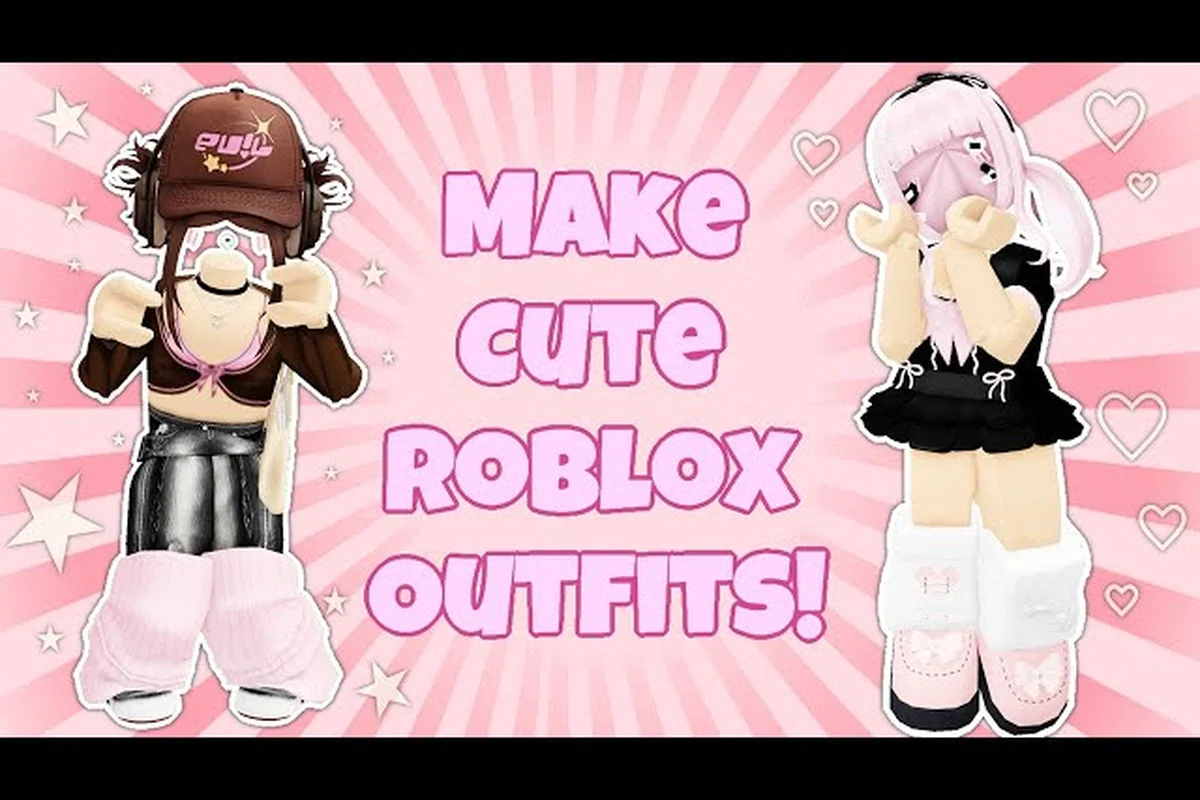
Zu lernen, wie man seinen Avatar in Catalog Avatar Creator anpasst, schaltet das mächtigste kostenlose Mode-Tool auf Roblox frei, mit dem Sie Millionen von Katalog-Artikeln ausprobieren können, ohne einen einzigen Robux auszugeben. Der In-Experience-Editor bietet Ihnen Zugang zu Accessoires, Hüten, Limiteds, Frisuren-Kombos, Bundles und Animationspaketen, die Sie sofort in der Vorschau sehen können, bevor Sie einen Kauf tätigen. Da das Spiel den Best Use of Fashion-Award bei den Roblox Innovation Awards sowohl 2023 als auch 2025 gewonnen hat, bedeutet die Beherrschung dieses Editors, dass Sie mit dem Goldstandard für Avatar-Design arbeiten.
Dieser Catalog Avatar Creator Avatar-Erstellungs-Leitfaden führt Sie durch jedes Anpassungstool, von der Randomisierungsfunktion, die sofortige Inspiration weckt, bis zum Favoritensystem, das Ihre besten Looks nur einen Tip entfernt hält. Sie lernen auch, wie Sie Accessoires schichten, Frisuren-Kombos mischen und komplette Outfits für die zukünftige Verwendung speichern. Egal, ob Sie einen brandneuen Look von Grund auf neu erstellen oder einen vorhandenen verfeinern, die Benutzeroberfläche des Editors ist so gestaltet, dass Experimente schnell und reibungslos ablaufen. Lassen Sie uns in die vollständige Aufschlüsselung einsteigen, was jede Schaltfläche bewirkt und wie man sie effektiv nutzt. Egal, ob Sie einen brandneuen Look von Grund auf neu erstellen oder einen vorhandenen verfeinern, die Benutzeroberfläche des Editors ist so gestaltet, dass Experimente schnell und reibungslos ablaufen. Lassen Sie uns in die vollständige Aufschlüsselung einsteigen, was jede Schaltfläche bewirkt und wie man sie effektiv nutzt, und wenn Sie gerade erst anfangen, passt diese praktische Tour perfekt zu den grundlegenden Konzepten, die in unserem Beginner Guide behandelt werden, der Sie durch die Kernmechaniken führt, bevor Sie sich in die Feinabstimmung jedes Details vertiefen.
Die Catalog Avatar Creator Editor-Oberfläche verstehen
Der Editor öffnet sich direkt, wenn Sie in der Experience spawnen, und präsentiert ein übersichtliches Drei-Panel-Layout, das Ihre Avatar-Vorschau, den Artikel-Browser und die Anpassungs-Symbolleiste voneinander trennt. Das linke Panel zeigt Ihren Charakter in Echtzeit an und aktualisiert sich sofort, wenn Sie im Katalog über verschiedene Artikel fahren, was den Suchprozess reaktionsschnell und nicht schwerfällig erscheinen lässt. Das rechte Panel enthält die durchsuchbare Artikel-Datenbank mit Filtern für Kategorie, Preisspanne und Artikeltyp, während die untere Symbolleiste die Kernaktionen wie Randomisieren, Favorisieren, Speichern und Kaufen enthält.
Laut der offiziellen Catalog Avatar Creator-Website ist die Experience unter Windows, MacOS, iOS, Android, Xbox, PlayStation und Meta Quest verfügbar, sodass sich die Benutzeroberfläche entsprechend anpasst, unabhängig davon, ob Sie an einem Telefon oder einem Desktop-Setup arbeiten. Der Artikel-Browser greift auf eine Sammlung zu, die 50 Millionen von der Community erstellte Outfits übersteigt, was bedeutet, dass die Vielfalt, die Sie erkunden können, praktisch grenzenlos ist. Wenn Sie etwas finden, das Ihnen gefällt, können Sie es sofort anprobieren, und alle Käufe, die Sie tätigen, werden direkt in Ihr Roblox-Inventar übertragen, um sie in jedem anderen Spiel zu verwenden.
Der Editor enthält außerdem eine Suchleiste mit Autovervollständigungsvorschlägen, die Ihnen hilft, bestimmte Artikel anhand von Name, Ersteller oder Schlüsselwort zu finden. Dies wird besonders wichtig, wenn Sie nach einem bestimmten Limited-Artikel oder einem bestimmten Accessoire suchen, das Sie auf dem Avatar eines anderen Spielers gesehen haben. Sie können die Ergebnisse auch nach Relevanz, Preis oder Beliebtheit sortieren, was Ihnen die Kontrolle darüber gibt, wie sich der Katalog Ihnen präsentiert.
Navigation durch die Artikelkategorien
Der Katalog organisiert Artikel in verschiedene Kategorien, die die Struktur des Roblox-Avatar-Shops widerspiegeln, sodass Sie genau das finden, was Sie brauchen, ohne endlos scrollen zu müssen. Jede Kategorie hat ihre eigenen Unterfilter, mit denen Sie die Ergebnisse weiter eingrenzen können, was besonders nützlich ist, wenn Sie mit Tausenden von Optionen in einer einzigen Kategorie arbeiten.
| Kategorie | Was sie enthält | Am besten für |
|---|---|---|
| Accessoires | Hüte, Brillen, Gesicht-Artikel, Hals-Artikel | Persönlichkeit und einzigartigen Flair hinzufügen |
| Frisuren-Kombos | Komplette Frisuren mit optionalen Hüten | Zusammenhängende Head-Looks erstellen |
| Bundles | Komplette Outfits mit passenden Teilen | Schnelle Ganzkörper-Verwandlungen |
| Animationspakete | Geh-, Lauf- und Idle-Animationen | Bewegungsstil ändern |
| Limiteds | Seltene und zurückgezogene Katalog-Artikel | Exklusiven Status zeigen |
Die Kategorie Frisuren-Kombos verdient besondere Aufmerksamkeit, da sie Frisuren mit kompatiblen Hüten kombiniert und Ihnen die Mühe erspart, Teile manuell zusammenzustellen, die möglicherweise clippen oder überlappen. Wenn Sie eine Frisuren-Combo auswählen, passt der Editor die Position des Hutes automatisch so an, dass er korrekt auf dieser spezifischen Frisur sitzt, was eine Funktion ist, die viele Spieler übersehen, wenn sie mit dem Anpassen beginnen.
Verwendung des Such- und Filtersystems
Die Suchfunktion unterstützt sowohl genaue Artikelnamen als auch teilweise Übereinstimmungen, sodass die Eingabe von „dragon" jeden Artikel mit dragon im Namen oder in der Beschreibung anzeigt. Sie können Suchbegriffe mit Kategoriefiltern kombinieren, um die Ergebnisse drastisch einzugrenzen, z. B. indem Sie nur innerhalb der Kategorie Accessoires nach „dragon" suchen. Der Preisfilter ermöglicht es Ihnen, einen minimalen und maximalen Robux-Bereich festzulegen, was hilfreich ist, wenn Sie mit einem bestimmten Budget für Ihren neuen Look arbeiten.
So randomisieren Sie Ihren Avatar für sofortige Inspiration
Die Randomisierungsfunktion ist eines der am meisten unterschätzten Werkzeuge im Editor, und zu lernen, wie man die Randomisieren-Funktion von Catalog Avatar Creator effektiv nutzt, kann Ihre Herangehensweise an die Outfit-Erstellung vollständig verändern. Wenn Sie auf die Schaltfläche Randomisieren klicken, generiert das Spiel einen kompletten Avatar-Look, indem es zufällige Artikel aus dem Katalog zieht, einschließlich Accessoires, Frisuren und Kleidung. Dies ist perfekt für Momente, in denen Sie sich kreativ festgefahren fühlen oder Kombinationen entdecken möchten, an die Sie selbst nie gedacht hätten.
Die Schaltfläche Randomisieren befindet sich in der unteren Symbolleiste neben den Optionen Speichern und Kaufen und funktioniert mit einem einzigen Klick. Jeder Klick erzeugt eine brandneue Kombination, sodass Sie in weniger als einer Minute Dutzende von Looks durchblättern können. Der Schlüssel, um die Randomisierung für sich arbeiten zu lassen, besteht darin, sie als Ausgangspunkt und nicht als Endergebnis zu betrachten, da die generierten Looks oft kleine Anpassungen benötigen, um wirklich poliert zu wirken.
Randomisieren generiert komplette Looks, indem es gleichzeitig aus allen verfügbaren Kategorien zieht, was bedeutet, dass Sie einen formellen Anzug mit einem albernen Hut oder ein Cyberpunk-Outfit mit mittelalterlichen Stiefeln erhalten könnten. Diese Unvorhersehbarkeit ist tatsächlich die größte Stärke der Funktion, da sie Sie dazu zwingt, Teile in Kontexten zu sehen, die Sie normalerweise nicht in Betracht ziehen würden. Viele Spieler berichten, dass ihre am meisten gelobten Avatare als ein Randomisieren-Ergebnis begannen, das sie dann mit gezielten Änderungen verfeinerten.
Einen randomisierten Look verfeinern
Sobald Sie eine randomisierte Basis haben, können Sie bestimmte Teile sperren und nur die verbleibenden Slots randomisieren. Dieser Teil-Randomisierungs-Workflow ist eine leistungsstarke Technik, mit der Sie die Elemente behalten können, die Sie mögen, während Sie Alternativen für den Rest erkunden. Wenn der Randomizer Ihnen beispielsweise eine tolle Frisur, aber schreckliche Accessoires gibt, können Sie die Haare sperren und nur die Accessoire-Slots neu randomisieren.
| Randomisieren-Modus | Was er ändert | Wann zu verwenden |
|---|---|---|
| Vollständiges Randomisieren | Alles am Avatar | Frisch starten oder wilde Inspiration suchen |
| Kategorie-Sperre | Behält ausgewählte Kategorien unverändert bei | Verfeinern unter Beibehaltung der Kernelemente |
| Einzelner Slot | Ändert nur einen Artikeltyp | Spezifische Teile feinabstimmen |
| Farb-Abgleich | Randomisiert mit abgestimmter Palette | Zusammenhängende Farbschemata erstellen |
Der Farb-Abgleichs-Modus ist besonders nützlich, da er Artikel randomisiert, während er versucht, die Farbpalette über alle Teile hinweg konsistent zu halten. Dies erzeugt Looks, die absichtlich und nicht chaotisch wirken, was ihn zu einem großartigen Mittelweg zwischen vollständiger Randomisierung und manueller Auswahl macht. Community-Berichte legen nahe, dass der Farb-Abgleichs-Modus am besten funktioniert, wenn Sie eine bestimmte Farbe im Sinn haben, da der Algorithmus priorisiert, diesen dominanten Farbton über alle Artikel hinweg abzustimmen.
Randomisieren zur Outfit-Entdeckung verwenden
Über die Generierung von Looks für sich selbst hinaus, kann die Randomisieren-Funktion Ihnen helfen, Artikel zu entdecken, von denen Sie nicht wussten, dass sie im Katalog existieren. Da der Randomizer aus der vollständigen Artikel-Datenbank zieht, werden Sie gelegentlich auf Teile stoßen, die Sie noch nie im Katalog-Browser gesehen haben. Dies macht die Randomisierung ebenso sehr zu einem Entdeckungswerkzeug wie zu einem kreativen, und erweitert Ihr Bewusstsein dafür, was in der Experience verfügbar ist.
So favorisieren Sie Artikel und bauen Ihre persönliche Sammlung auf
Zu lernen, wie man Artikel in Catalog Avatar Creator favorisiert, ist unerlässlich für jeden, der eine persönliche Sammlung von Go-To-Teilen aufbauen möchte, ohne sie aus den Augen zu verlieren. Das Favoritensystem funktioniert wie ein Lesezeichen-Tool, mit dem Sie Artikel markieren können, die Sie sich für die zukünftige Verwendung merken möchten. Wenn Sie einen Artikel favorisieren, erscheint er in einem dedizierten Favoriten-Tab, auf den Sie über die Haupt-Editor-Oberfläche zugreifen können, wodurch Ihre Auswahlliste organisiert und leicht zugänglich bleibt.
Um einen Artikel zu favorisieren, fahren Sie einfach mit der Maus darüber im Katalog-Browser und klicken Sie auf das Stern-Symbol, das in der Ecke der Artikelkarte erscheint. Sie können Artikel auch direkt aus Ihrer Avatar-Vorschau favorisieren, indem Sie auf die Schaltfläche mit dem Stern neben dem Artikelnamen in der Liste der ausgerüsteten Artikel klicken. Das System unterstützt unbegrenzte Favoriten, sodass Sie eine umfassende Sammlung von Artikeln aufbauen können, die Ihnen gefallen, ohne sich Gedanken über ein Limit machen zu müssen.
Artikel vor dem Kauf zu favorisieren ist eine clevere Strategie, da Sie so eine Wunschliste von Teilen aufbauen können, zu denen Sie später zurückkehren können, wenn Sie die Robux zur Verfügung haben. Dies ist besonders nützlich für Limited-Artikel, die schnell ausverkauft sein könnten, da Sie sie in dem Moment favorisieren können, in dem Sie sie sehen, und dann entscheiden können, ob Sie sie kaufen, bevor sie verschwinden. Der Favoriten-Tab zeigt Ihnen auch den aktuellen Preis jedes Artikels an, sodass Sie Preisänderungen im Laufe der Zeit überwachen können.
Ihre Favoriten organisieren
Das Favoritensystem umfasst grundlegende Organisationswerkzeuge, die Ihnen helfen, größere Sammlungen zu verwalten. Sie können Ihre Favoriten nach Kategorie, Preis oder dem Datum, an dem Sie sie hinzugefügt haben, sortieren, was es einfacher macht, bestimmte Artikel zu finden, wenn Ihre Sammlung wächst. Obwohl das Spiel derzeit keine benutzerdefinierten Ordner unterstützt, bieten die Sortieroptionen ausreichend Struktur, damit die meisten Spieler ihre Sammlungen effektiv verwalten können.
| Favoriten-Funktion | Wie sie funktioniert | Best Practice |
|---|---|---|
| Stern-Symbol | Ein-Klick-Markierung aus dem Katalog | Artikel beim Durchsuchen markieren |
| Favoriten-Tab | Dedizierte Ansicht aller markierten Artikel | Vor dem Kauf prüfen |
| Preisanzeige | Zeigt aktuelle Robux-Kosten | Auf Preissenkungen überwachen |
| Sortieroptionen | Nach Kategorie, Preis oder Datum filtern | Sammlungen organisiert halten |
Der Favoriten-Tab zeigt auch die Verfügbarkeit von Artikeln an, sodass Sie schnell sehen können, welche Ihrer favorisierten Artikel noch auf Lager sind und welche ausverkauft sind. Dies ist besonders wertvoll für Limited-Artikel-Sammler, die den Status seltener Teile im Laufe der Zeit verfolgen möchten. Laut Spielerberichten ist das Favoritensystem zu einem unverzichtbaren Werkzeug für ernsthafte Avatar-Sammler geworden, die Hunderte von markierten Artikeln verwalten.
Favoriten mit Käufen synchronisieren
Wenn Sie einen Artikel aus Ihrer Favoritenliste kaufen, entfernt das Spiel ihn automatisch aus dem Favoriten-Tab und fügt ihn Ihrem Inventar hinzu. Dies hält Ihre Favoritenliste auf Artikeln konzentriert, die Sie noch kaufen möchten, anstatt sie mit Teilen zu überladen, die Sie bereits besitzen. Das System verhindert auch, dass Sie versehentlich denselben Artikel zweimal kaufen, da Artikel, die sich bereits in Ihrem Inventar befinden, im Katalog-Browser deutlich markiert sind.
Komplette Outfits mit Accessoires und Frisuren-Kombos erstellen
Die wahre Magie des Catalog Avatar Creator-Editors entsteht durch die Kombination von Accessoires und Frisuren-Kombos, um zusammenhängende, polierte Looks zu kreieren. Während das Randomisieren Ideen wecken kann, liegt beim manuellen Kombinierenprozess Ihre volle kreative Kontrolle über das Aussehen Ihres Avatars. Zu verstehen, wie verschiedene Artikeltypen miteinander interagieren, ist der Schlüssel zum Aufbau von Outfits, die absichtlich und nicht zufällig wirken.
Beginnen Sie mit einer Frisuren-Combo als Ihrem Fundament, da sie die Gesamtsilhouette des Kopfes Ihres Avatars festlegt und bestimmt, wie Hüte und andere Kopf-Accessoires sitzen werden. Sobald Sie eine Frisuren-Combo ausgewählt haben, können Sie Gesichts-Accessoires wie Brillen, Masken oder Gesichtsbemalung darüber schichten. Der Editor übernimmt automatisch das Verhindern von Clipping für die meisten Kombinationen, obwohl einige Artikel sich dennoch so überlappen können, dass es merkwürdig aussieht, weshalb es sich lohnt, jede Ergänzung sorgfältig in der Vorschau zu betrachten.
Das Schichten von Accessoires erfordert Aufmerksamkeit für die Slot-Zuweisung, da Ihr Avatar eine begrenzte Anzahl von Accessoire-Slots hat, die gleichzeitig gefüllt werden können. Der Editor zeigt Ihre aktuelle Slot-Nutzung klar an und zeigt Ihnen, wie viele Slots noch verfügbar sind, wenn Sie Artikel hinzufügen. Diese Einschränkung zwingt Sie, Entscheidungen darüber zu treffen, welche Accessoires am wichtigsten sind, was letztendlich zu fokussierteren und effektiveren Outfit-Designs führt.
Artikel-Slot-Limits verstehen
Das Roblox-Avatar-System weist eine bestimmte Anzahl von Slots für verschiedene Accessoire-Typen zu, und der Catalog Avatar Creator-Editor respektiert diese Limits, bietet aber auch etwas Flexibilität. Laut der offiziellen Roblox-Spieleseite für Catalog Avatar Creator können Sie in der Experience viele verschiedene Katalog-Artikel kostenlos ausprobieren, darunter Accessoires, Hüte, Limiteds, Frisuren-Kombos, Bundles und Animationspakete. Das Verständnis des Slot-Systems hilft Ihnen, Ihr Outfit effektiver zu planen.
| Accessoire-Typ | Verfügbare Slots | Strategie |
|---|---|---|
| Hüte | 3 Slots | Hüte mit Frisuren-Kombos mischen |
| Gesicht-Artikel | 1 Slot | Ein Statement-Stück wählen |
| Hals-Artikel | 1 Slot | Schals oder Halsketten hinzufügen |
| Schulter-Artikel | 1 Slot | Für Haustiere oder Schulter-Accessoires verwenden |
| Vorne/Hinten-Artikel | 2 Slots | Vordere und hintere Elemente ausbalancieren |
| Taille-Artikel | 1 Slot | Gürtel oder Tailien-Accessoires hinzufügen |
Die Hut-Slots sind am flexibelsten und ermöglichen es Ihnen, bis zu drei Hüte auf kreative Weise zu stapeln, um einzigartige Silhouetten zu erzeugen. Einige Spieler nutzen alle drei Slots, um aufwendige Kopfstrukturen zu erstellen, während andere einen minimalistischen Ansatz mit einem einzigen Hut bevorzugen. Der Gesicht-Artikel-Slot ist restriktiver, sodass Sie sich zwischen Brillen, Masken oder anderen Gesicht-Accessoires entscheiden müssen, anstatt mehrere Gesicht-Artikel zu kombinieren.
Frisuren-Kombos mit Hüten mischen
Frisuren-Kombos in Catalog Avatar Creator sind so konzipiert, dass sie nahtlos mit Hüten funktionieren, und der Editor enthält eine spezielle Behandlung, die die Hut-Positionierung basierend auf der ausgewählten Frisur anpasst. Das bedeutet, dass Sie einen Hut mit einer voluminösen Frisur tragen können, ohne dass der Hut unbeholfen über Ihrem Kopf schwebt. Das Kompatibilitätssystem ist eines der am meisten ausgereiftesten Features des Editors und erspart Ihnen die Frustration beim Umgang mit Clipping-Problemen.
Wenn Sie eine Frisuren-Combo auswählen, die einen Hut enthält, konfiguriert der Editor den Hut automatisch so, dass er korrekt auf dieser spezifischen Frisur sitzt. Wenn Sie dann zu einer anderen Frisuren-Combo wechseln, wird die Hut-Position automatisch aktualisiert, um der neuen Frisur zu entsprechen. Diese dynamische Anpassung wird von vielen Spielern als selbstverständlich angesehen, aber sie stellt eine bedeutende technische Errungenschaft dar, die den Anpassungsprozess viel reibungsloser macht.
Zusammenhängende Farbpaletten erstellen
Eine zusammenhängende Farbpalette ist es, was einen großartigen Avatar von einer zufälligen Sammlung von Artikeln unterscheidet, und der Editor bietet Werkzeuge, die Ihnen helfen, visuelle Harmonie zu erreichen. Wenn Sie Artikel auswählen, achten Sie auf die dominanten Farben in jedem Teil und versuchen Sie, eine Palette aufzubauen, die komplementäre oder passende Töne verwendet. Der Farb-Abgleichs-Randomisieren-Modus kann hierbei helfen, aber die manuelle Farbkoordination gibt Ihnen eine präzisere Kontrolle.
Beginnen Sie damit, eine oder zwei Primärfarben auszuwählen, die Sie in Ihrem Outfit hervorheben möchten, und wählen Sie dann Artikel aus, die diese Farben in ihr Design einbeziehen. Sie können die Artikelvorschau verwenden, um zu sehen, wie die Farben zusammen auf Ihrem Avatar aussehen, bevor Sie einen Kauf tätigen. Die Echtzeitvorschau des Editors macht diesen Prozess unkompliziert, da Sie die volle Wirkung Ihrer Farbauswahl sofort sehen können.
Speichern, Laden und Verwalten Ihrer Avatar-Kreationen
Sobald Sie ein Outfit gebaut haben, das Sie lieben, stellt das Speichern sicher, dass Sie jederzeit darauf zurückgreifen können, ohne es von Grund auf neu erstellen zu müssen. Das Speichersystem in Catalog Avatar Creator ermöglicht es Ihnen, komplette Avatar-Konfigurationen zu speichern, die Sie mit einem einzigen Klick laden können. Dies ist unerlässlich für Spieler, die je nach Stimmung, Anlass oder dem Spiel, das sie spielen möchten, zwischen mehreren Looks wechseln möchten.
Um ein Outfit zu speichern, klicken Sie auf die Schaltfläche Speichern in der unteren Symbolleiste und geben Sie Ihrer Kreation einen Namen. Das gespeicherte Outfit erscheint in Ihrem Tab für gespeicherte Looks, wo Sie alle Ihre Kreationen in einem Rasterformat anzeigen können. Sie können gespeicherte Outfits auch direkt auf Ihren Avatar laden, was Ihre aktuelle Konfiguration durch die gespeicherte ersetzt. Das System unterstützt eine großzügige Anzahl gespeicherter Outfits, sodass Sie im Laufe der Zeit eine beträchtliche Garderobe an Looks aufbauen können.
Outfits vor dem Kauf zu speichern ist eine clevere Strategie, die es Ihnen ermöglicht, einen kompletten Look in der Vorschau zu sehen und dann zu entscheiden, ob Sie alle Artikel kaufen möchten. Der Editor ermöglicht es Ihnen, ein Outfit zu speichern, auch wenn Sie nicht alle darin enthaltenen Artikel besitzen, was bedeutet, dass Sie einen Look planen und die Teile dann schrittweise kaufen können, sobald Ihre Robux es zulassen. Dies ist besonders nützlich für teure Outfits, die mehrere Limited-Artikel erfordern.
Ihre gespeicherten Looks verwalten
Die Oberfläche für gespeicherte Looks umfasst grundlegende Verwaltungswerkzeuge, die Ihnen helfen, Ihre Sammlung organisiert zu halten. Sie können gespeicherte Outfits umbenennen, solche löschen, die Sie nicht mehr möchten, und vorhandene Looks als Ausgangspunkt für neue Variationen duplizieren. Die Duplikat-Funktion ist besonders nützlich, wenn Sie eine Variation eines vorhandenen Outfits erstellen möchten, ohne das Original zu verlieren.
| Verwaltungsaktion | Wie sie funktioniert | Anwendungsfall |
|---|---|---|
| Umbenennen | Den Outfit-Namen bearbeiten | Looks organisiert halten |
| Duplizieren | Eine Kopie erstellen | Variationen zu einem Thema entwickeln |
| Löschen | Den gespeicherten Look entfernen | Veraltete Designs entfernen |
| Laden | Auf Ihren Avatar anwenden | Schnell zwischen Looks wechseln |
Das System für gespeicherte Looks integriert sich auch in das Outfit-Code-System, mit dem Sie Ihre Kreationen mit anderen Spielern teilen können. Wenn Sie ein Outfit speichern, haben Sie die Möglichkeit, einen teilbaren Code zu generieren, den andere Spieler eingeben können, um Ihren genauen Look zu laden. Dieses soziale Feature ist unglaublich beliebt geworden, wobei die Community Millionen von Outfit-Codes über YouTube, Discord und Social-Media-Plattformen teilt.
Outfit-Codes aus der Community verwenden
Das Outfit-Code-System eröffnet eine riesige Bibliothek von Community-erstellten Looks, die Sie sofort laden können. Laut dem Outfit-Code-Tutorial von GuideRealm ist die Eingabe eines Codes unkompliziert: Öffnen Sie das Outfit-Code-Menü über die Hauptoberfläche, fügen Sie den Code ein oder tippen Sie ihn ab, der von einem anderen Spieler geteilt wurde, und zeigen Sie das komplette Outfit auf Ihrem Avatar in der Vorschau an, bevor Sie sich entscheiden, es zu speichern oder zu kaufen. Dies macht es einfach, Looks von Top-Designern in der Community auszuprobieren.
Sie finden Outfit-Codes in YouTube-Video-Beschreibungen, Community-Discord-Servern und der offiziellen Roblox-Gruppe. Die offizielle Catalog Avatar Creator Roblox-Gruppe hat über 39,6 Millionen Mitglieder und beherbergt eine Outfit-Designer-Rolle, die freigeschaltet wird, wenn ein Outfit 100.000 oder mehr Anproben erreicht. Dies schafft ein Ökosystem, in dem beliebte Designer Anerkennung erlangen und ihre Codes sich weit in der Community verbreiten.
Fortgeschrittene Anpassungstechniken und Profi-Tipps
Sobald Sie die Grundlagen des Editors beherrschen, können mehrere fortgeschrittene Techniken Ihre Avatar-Anpassung auf die nächste Ebene heben. Diese Strategien gehen über die einfache Artikelauswahl hinaus und konzentrieren sich auf die feineren Details, die Avatares in einer Menge hervorstechen lassen. Die Massenkauf-Funktion ist ein solches Werkzeug, mit dem Sie ein komplettes Outfit auf einmal kaufen können, anstatt jeden Artikel einzeln zu kaufen, was erheblich Zeit spart, wenn Sie komplette Looks zusammenstellen.
Die Massenkauf-Option erscheint, wenn Sie ein komplettes Outfit geladen haben, sei es aus einem gespeicherten Look oder einem Outfit-Code. Anstatt jeden Artikel separat zu kaufen, können Sie alles in einer einzigen Transaktion kaufen, was besonders praktisch für teure Outfits mit vielen Komponenten ist. Laut dem Video zum Massenkauf-Update von Muneeb wurde diese Funktion hinzugefügt, um den Kaufprozess zu optimieren, und ist bei Spielern, die häufig komplette Outfits kaufen, zu einem Favoriten geworden.
Animationspakete fügen eine weitere Ebene der Anpassung hinzu, die viele Spieler übersehen, wenn sie ihre Avatare erstellen. Diese Pakete ändern, wie Ihr Charakter geht, läuft und sich im Leerlauf befindet, was bedeutet, dass die Persönlichkeit Ihres Avatars über sein visuelles Erscheinungsbild hinausgeht. Der Editor ermöglicht es Ihnen, Animationen vor dem Kauf in der Vorschau zu sehen, sodass Sie genau sehen können, wie ein Gang-Zyklus auf Ihrem Avatar aussieht, bevor Sie sich zum Kauf verpflichten.
Ihren Workflow optimieren
Ein effizienter Workflow ist der Schlüssel, um mehrere hochwertige Avatare zu erstellen, ohne Stunden im Editor zu verbringen. Beginnen Sie damit, eine Favoriten-Bibliothek mit Kernartikeln aufzubauen, die Sie häufig verwenden, und kombinieren Sie diese dann mit neuen Entdeckungen, um frische Looks zu kreieren. Dieser Ansatz stellt sicher, dass Ihre Avatar-Designs eine konsistente Qualitätsbasis haben, während sie dennoch Abwechslung zulassen.
| Workflow-Schritt | Eingesparte Zeit | Best Practice |
|---|---|---|
| Zuerst Favoriten aufbauen | 30 % | Artikel beim Durchsuchen markieren |
| Randomisieren für Ideen verwenden | 20 % | Verfeinern statt neu starten |
| Teil-Looks speichern | 25 % | Auf vorhandener Arbeit aufbauen |
| Outfit-Codes verwenden | 40 % | Von bewährten Designs ausgehen |
Die Teil-Speicher-Funktion ist besonders leistungsstark, da sie es Ihnen ermöglicht, ein Outfit zu speichern, das noch nicht vollständig ist, sodass Sie später dorthin zurückkehren und das Design fertigstellen können. Dies ist nützlich, wenn Sie ein solides Fundament haben, aber immer noch nach dem perfekten Accessoire suchen, um den Look zu vervollständigen. Sie können das Teil-Outfit speichern, weiter browsen und es wieder laden, wenn Sie das fehlende Teil gefunden haben.
Häufige Anpassungsfehler vermeiden
Selbst erfahrene Spieler machen Fehler beim Anpassen von Avataren, und das Bewusstsein für diese Fallstricke kann Ihnen Zeit und Robux sparen. Der häufigste Fehler ist Artikel zu kaufen, ohne sie auf dem Avatar in der Vorschau zu sehen, was zu Käufen führen kann, die im Katalog gut aussehen, aber beim Ausrüsten schrecklich wirken. Sehen Sie sich Artikel immer auf Ihrem Avatar an, bevor Sie sie kaufen, besonders bei Artikeln, die unerwartet clippen oder skalieren könnten.
Ein weiteres häufiges Problem ist Ihren Avatar mit zu vielen Accessoires zu überladen, was ein überladenes Erscheinungsbild schafft, das vom Gesamt-Look ablenkt. Die effektivsten Avatare verwenden normalerweise einen fokussierten Ansatz, mit einem oder zwei Statement-Stücken, die durch dezente, komplementäre Artikel unterstützt werden. Wenn Ihr Avatar überladen aussieht, versuchen Sie, Accessores nacheinander zu entfernen, um zu sehen, ob der Look mit weniger besser wird.
Häufig gestellte Fragen
Wie passe ich meinen Avatar in Catalog Avatar Creator an?
Öffnen Sie den Editor über das Hauptmenü und durchsuchen Sie den Artikelkatalog im rechten Panel. Klicken Sie auf einen beliebigen Artikel, um ihn sofort auf Ihrem Avatar in der Vorschau zu sehen, und verwenden Sie dann die Schaltfläche Speichern, um komplette Outfits zu speichern. Sie können auch die Schaltfläche Randomisieren für sofortige Inspiration und den Favoriten-Stern verwenden, um Artikel für später zu markieren.
Kann ich meinen Avatar in Catalog Avatar Creator randomisieren?
Ja, die Schaltfläche Randomisieren generiert einen kompletten Avatar-Look, indem sie zufällige Artikel aus dem Katalog zieht. Sie können das vollständige Randomisieren für einen komplett neuen Look verwenden oder bestimmte Kategorien sperren, um nur bestimmte Teile zu verfeinern. Der Farb-Abgleichs-Modus randomisiert Artikel, während er eine abgestimmte Farbpalette beibehält.
Wie favorisiere ich Artikel in Catalog Avatar Creator?
Fahren Sie mit der Maus über einen beliebigen Artikel im Katalog und klicken Sie auf das Stern-Symbol, das auf der Artikelkarte erscheint. Favorisierte Artikel erscheinen in Ihrem Favoriten-Tab, wo Sie sie nach Kategorie, Preis oder Hinzufügungsdatum sortieren können. Das Favoritensystem hat kein Limit, sodass Sie so viele Artikel markieren können, wie Sie möchten.
Was ist der beste Weg, ein komplettes Outfit zu erstellen?
Beginnen Sie mit einer Frisuren-Combo als Fundament, fügen Sie dann Gesichts-Accessoires, Hüte und andere Artikel hinzu, während Sie Ihre Slot-Nutzung überwachen. Verwenden Sie den Farb-Abgleichs-Randomisieren-Modus, um abgestimmte Kombinationen zu entdecken, und speichern Sie Teil-Looks während des Aufbaus. Sehen Sie sich alles auf Ihrem Avatar in der Vorschau an, bevor Sie es kaufen, um Robux zu verschwenden.
Kann ich Outfit-Codes von anderen Spielern verwenden?
Ja, öffnen Sie das Outfit-Code-Menü über die Hauptoberfläche und fügen Sie einen Code ein, der von einem anderen Spieler geteilt wurde. Das komplette Outfit wird auf Ihrem Avatar zur Vorschau geladen, und Sie können wählen, ob Sie es speichern oder kaufen möchten. Sie finden Codes auf YouTube, Discord und der offiziellen Roblox-Gruppe mit über 39,6 Millionen Mitgliedern.