
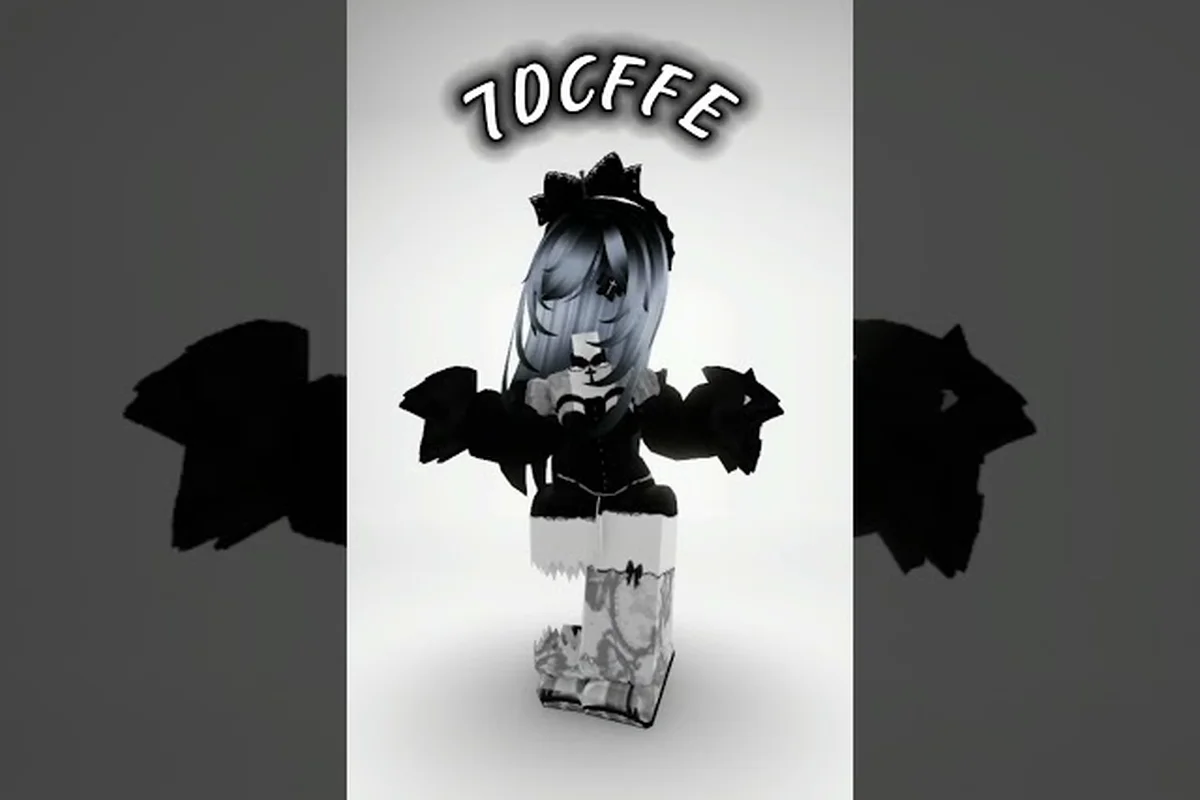
Das Spielen von Catalog Avatar Creator auf dem Handy bietet dieselbe Avatar-Bau-Tiefe wie auf dem Desktop, aber die Touch-Ebene verändert die Art und Weise, wie du durch Menüs navigierst, Gegenstände voranschaust und Outfit-Codes eingibst. Dieses Catalog Avatar Creator Mobil-Handbuch erläutert das genaue Steuerungsschema, versteckte Gesten-Shortcuts und die häufigsten Fehler, die mobile Spieler Zeit und Robux kosten. Egal, ob du auf iOS oder Android spielst, der Katalog, die Anprobe, das Speichern und die Outfit-Code-Menüs bleiben identisch zum PC, was bedeutet, dass jede Technik hier direkt in deinen täglichen Avatar-Workflow übertragen wird.
Die mobile Touch-Steuerung verstehen
Die mobile Oberfläche in Catalog Avatar Creator verdichtet die Desktop-Benutzeroberfläche in ein daumenfreundliches Layout, ohne ein Kernfeature zu entfernen. Laut der offiziellen Catalog Avatar Creator-Website läuft das Spiel nativ auf iOS und Android mit demselben Katalog, derselben Anprobe, demselben Speichern und denselben Outfit-Code-Menüs wie unter Windows und MacOS. Der wichtigste Unterschied ist, dass jeder Mausklick zu einem Tippen wird, jeder Hover-Zustand zu einem langen Drücken wird und die Kamerabewegung auf einen Ein-Finger-Wisch wechselt.
Primäre Touch-Zonen und ihre Funktionen
Der Bildschirm teilt sich in vier funktionale Zonen auf, die du ständig verwenden wirst. Auf der linken Seite rendert das Avatar-Vorschaupanel deinen Charakter in Echtzeit, während du durch Hemden, Hosen, Gesichter und Ausrüstung tippst, damit du bestätigen kannst, wie ein geschichteter Accessoire wie ein Hut mit einer Frisur interagiert, bevor du Robux ausgibst. Der untere Streifen ist das Kategorie-Karussell, bei dem horizontales Wischen zwischen Katalogabschnitten wie Hemden, Hosen, Gesichtern und Ausrüstung wechselt, ohne deinen Platz zu verlieren. Die Scrollliste auf der rechten Seite zeigt Gegenstand-Miniaturansichten mit Preisschildern, und die obere Leiste enthält das Suchfeld, Filter-Schalter und deinen aktuellen Robux-Stand. Das Verstehen dieser Zonen, bevor du mit dem Stöbern beginnst, verhindert versehentliche Käufe — die Kaufen-Schaltfläche befindet sich direkt unter dem Vorschaupanel, und ein einziges falsch getimtes Tippen kann Währung für einen Gegenstand ausgeben, den du nie ausrüsten wolltest — und beschleunigt die Outfit-Zusammenstellung, indem dein Daumen zwischen den Zonen wechseln kann, ohne von der Vorschau wegzuschauen.
| Touch-Zone | Geste | Primäre Funktion | Mobile Besonderheit |
|---|---|---|---|
| Linker Daumenbereich | Tippen | Kategorie-Seitenleiste öffnen | Kollabiert automatisch nach Auswahl |
| Bildschirmmitte | Ein-Finger-Wisch | Avatar-Vorschau drehen | Pinch zum Zoomen rein/raus |
| Rechter Daumenbereich | Tippen | Gegenstand auswählen, Detailpanel öffnen | Doppeltippen zum schnellen Ausrüsten |
| Untere Leiste | Nach oben wischen | Zugriff auf Speichern, Zufällig, Outfit-Code-Menüs | Standardmäßig ausgeblendet, um den Vorschaubereich zu maximieren |
Die untere Leiste ist der am meisten übersehene Teil des mobilen Layouts, da sie ausgeblendet bleibt, bis du vom unteren Rand nach oben wischst. Neue Spieler denken oft, dass die Speichern- und Outfit-Code-Funktionen auf dem Handy fehlen, obwohl sie in Wirklichkeit hinter dieser Geste versteckt sind. Die Funktion zum Zurücksetzen der Kamera befindet sich ebenfalls hier, was unerlässlich ist, nachdem du den Avatar versehentlich in einen ungünstigen Winkel gedreht hast.
Kamera- und Vorschau-Steuerung
Die mobile Kamerasteuerung verwendet einen Ein-Finger-Wisch zum Drehen des Avatars und eine Zwei-Finger-Pinch zum Zoomen. Anders als beim Desktop, wo du mit der rechten Maustaste frei umkreisen kannst, hat die mobile Kamera einen festen Drehpunkt, der auf dem Rumpf des Avatars zentriert ist. Das bedeutet, dass du Gegenstände nicht von unten oder oben inspizieren kannst, ohne den Avatar vorher über das Posen-Menü neu zu positionieren.
Das Posen-Menü erscheint auf dem Handy als kleines Symbol in der oberen rechten Ecke des Vorschaubereichs. Ein Tippen darauf öffnet ein Raster voreingestellter Posen, mit denen du sehen kannst, wie Accessoires aus verschiedenen Winkeln sitzen. Community-Tests zeigen, dass das Prüfen eines Rücken-Accessoires oder eines Frisur-Gegenstandes aus dem Seitenwinkel vor dem Kauf die meisten Kaufreue verhindert, da die Standard-Frontansicht Clipping-Probleme verbirgt.
Den Katalog auf einem Handybildschirm navigieren
Das Durchsuchen von Millionen von Kataloggegenständen auf einem Sechs-Zoll-Bildschirm erfordert einen anderen Ansatz als auf dem Desktop. Der mobile Katalog verwendet dieselben Kategoriefilter und dieselbe Suchleiste, aber die Ergebnisse werden als Zweispaltiges Raster anstelle des vierspaltigen Desktop-Layouts angezeigt. Das bedeutet, dass du mehr scrollst, aber jede Gegenstand-Miniaturansicht größer und leichter auf einen Blick zu bewerten ist.
Effiziente Katalog-Browsing-Techniken
Die Suchleiste auf dem Handy unterstützt dieselben Schlüsselwortabfragen wie der Desktop, einschließlich Teilübereinstimmungen und kategoriespezifischer Filter. Die Bildschirmtastatur verdeckt jedoch beim Tippen die untere Hälfte der Ergebnisse, sodass du sie nach jeder Suche schließen musst, um das vollständige Raster zu sehen. Eine nützliche Gewohnheit ist es, deine Suchanfrage einzugeben, die Suchtaste auf der Tastatur zu tippen und dann sofort das Symbol Tastatur einklappen zu tippen, um die Ergebnisse anzuzeigen.
| Browser-Aktion | Mobile Geste | Zeitersparnis ggü. Desktop | Profi-Tipp |
|---|---|---|---|
| Schnellsuche | Suchleiste tippen, eingeben, Tastatur schließen | 2–3 Sekunden pro Suche | Nutze Sprachdiktierung für lange Gegenstandsnamen |
| Kategorie-Sprung | Seitenleistensymbol tippen, Kategorie wählen | Sofort | Pin deine Top-3-Kategorien an die Seitenleiste |
| Gegenstandsvorschau | Miniaturansicht einmal tippen | Sofort | Langes Drücken für schnelles Ausrüsten ohne Detailansicht |
| Gegenstände vergleichen | Detail öffnen, links/rechts wischen | 5+ Sekunden pro Vergleich | Nutze die Favoritenliste zum späteren Vergleichen |
Die Geste langes Drücken zum schnellen Ausrüsten ist ein mobil-exklusiver Shortcut, den Desktop-Spieler nicht haben. Wenn du eine Gegenstand-Miniaturansicht im Katalograster lange drückst, wird der Gegenstand sofort auf deinen Avatar ausgerüstet, ohne das Detailpanel zu öffnen. Dies ist perfekt für schnelles Experimentieren, erhöht aber auch das Risiko versehentlicher Käufe, wenn du Auto-Kauf in den Einstellungen aktiviert hast.
Das Anprobe-System auf dem Handy verwenden
Das Anprobe-System funktioniert identisch auf Handy und Desktop, aber der kleinere Bildschirm macht das Vorschaufenster kritischer. Wenn du einen Gegenstand antippst, fährt das Detailpanel von unten hoch und zeigt den Gegenstand auf deinem Avatar in einer verkleinerten Vorschau. Ein Tippen auf die Schaltfläche Vorschau vergrößern wechselt in den Vollbildmodus, in dem der Avatar den gesamten Bildschirm ausfüllt.
Ein mobil-spezifischer Vorteil ist, dass die Anprobe-Vorschau dieselbe Pinch-to-Zoom-Geste wie die Hauptavatar-Ansicht unterstützt. So kannst du Texturqualität und Accessoire-Sitz aus der Nähe prüfen, bevor du einen Kauf tätigst. Spieler, die diesen Schritt überspringen, stellen oft fest, dass ein Gegenstand in der Miniaturansicht großartig aussieht, aber niedrig aufgelöste Texturen aufweist, wenn er auf einem hochauflösenden Handy-Display aus der Nähe betrachtet wird.
Outfit-Codes eingeben und Outfits auf dem Handy speichern
Outfit-Codes sind der schnellste Weg, ein vollständiges Avatar-Outfit zu laden, ohne jeden Gegenstand manuell zusammenzustellen. Das mobile Outfit-Code-Menü ist über dieselbe Wisch-nach-oben-Geste der unteren Leiste erreichbar, die auch die Speichern- und Zufällig-Optionen einblendet. Laut dem GuideRealm-Tutorial zu Outfit-Codes ist der Vorgang plattformübergreifend identisch: Menü öffnen, Code einfügen oder eingeben, vollständiges Outfit voranschaun, dann Speichern oder Kaufen wählen.
Schritt-für-Schritt Outfit-Code-Eingabe auf dem Handy
Der Eingabeablauf für Outfit-Codes auf dem Handy hat einen zusätzlichen Schritt im Vergleich zum Desktop aufgrund der Bildschirmtastatur. Auf dem Desktop klickst du einfach in das Outfit-Code-Feld und tippst; auf dem Handy löst das Antippen des Feldes zuerst die virtuelle Tastatur aus, die von unten hochfährt und in einigen Browsern die Kopieren-Schaltfläche oder das Einfügen-Bestätigungsfenster verdecken kann. Hier ist die vollständige Sequenz: Tippe auf das Outfit-Code-Feld, um es zu fokussieren, warte, bis die Tastatur vollständig eingeblendet ist, drücke das Feld lange und wähle Einfügen aus dem Kontextmenü und tippe dann auf Outfit laden — wenn du auf Outfit laden tippst, bevor das Einfügen registriert wird, wird das Code-Feld zurückgesetzt und du musst erneut aus deiner Quelle kopieren.
-
Wische vom unteren Bildschirmrand nach oben, um die versteckte Aktionsleiste einzublenden
-
Tippe auf das Outfit-Code-Symbol (es sieht aus wie ein Ticket- oder Etikett-Symbol)
-
Tippe auf das Eingabefeld, um die mobile Tastatur aufzurufen
-
Füge den Code aus deiner Zwischenablage ein oder tippe ihn manuell ein
-
Tippe auf Vorschau, um das Outfit auf deinen Avatar zu laden
-
Überprüfe das komplette Outfit und tippe dann auf Speichern, um es zu speichern, oder auf Kaufen, um fehlende Gegenstände zu erwerben
Die Zwischenablage-Einfügen-Funktion ist die größte Zeitersparnis auf dem Handy, da Outfit-Codes oft lange Zeichenketten sind. Anstatt einen 20-stelligen Code manuell einzugeben, kopiere ihn aus einer Discord-Nachricht oder einem YouTube-Kommentar und füge ihn dann direkt in das Eingabefeld ein. Die Einfügen-Schaltfläche der mobilen Tastatur erscheint über der Tastatur, wenn die Zwischenablage Text enthält.
Outfits speichern und deine Sammlung verwalten
Die Funktion Outfit speichern auf dem Handy speichert deine aktuelle Avatar-Konfiguration in deiner persönlichen Outfit-Bibliothek. Diese Bibliothek wird plattformübergreifend synchronisiert, sodass ein Outfit, das du auf dem Handy speicherst, sofort erscheint, wenn du dich am PC anmeldest. Das Speichern-Menü erlaubt dir auch, Outfits zu benennen, was für die Organisation mehrerer Looks unerlässlich ist.
| Speichern-Aktion | Mobiler Pffad | Synchronisierungsverhalten | Speicherlimit |
|---|---|---|---|
| Aktuelles Outfit speichern | Untere Leiste → Speichern-Symbol → Name → Bestätigen | Sofortige plattformübergreifende Synchronisierung | Variiert nach Kontoalter |
| Als neu speichern | Wie oben, mit neuem Namen | Erstellt separaten Eintrag | Kein festes Limit gemeldet |
| Bestehendes überschreiben | Gespeichertes Outfit öffnen → Bearbeiten → Speichern | Aktualisiert auf allen Plattformen | N/A |
| Gespeichertes Outfit löschen | Gespeichertes Outfit öffnen → Lösch-Symbol | Entfernt von allen Plattformen | N/A |
Die Outfit-Bibliothek wird auf dem Handy als vertikal scrollbare Liste mit Miniaturvorschauen angezeigt. Du kannst jedes gespeicherte Outfit lange drücken, um Schnellaktionen wie Ausrüsten, Umbenennen oder Löschen aufzurufen, ohne die vollständige Detailansicht zu öffnen. Dieser Long-Press-Shortcut spiegelt die Katalograster-Geste wider und hält deinen Workflow über die gesamte mobile Oberfläche hinweg konsistent.
Catalog Avatar Creator Tipps und Tricks für Handy-Spieler
Mobile Spieler haben Zugang zu mehreren Workflow-Optimierungen, die Desktop-Spieler nicht nutzen können, und zwar allein wegen der Touch-Oberfläche. Diese Catalog Avatar Creator Tipps und Tricks konzentrieren sich auf die Reduzierung von Tippanzahl, das Vermeiden von Fehlklicks und die Nutzung mobil-spezifischer Funktionen, die die Avatar-Erstellung beschleunigen.
Gesten-Shortcuts, die Zeit sparen
Die wirkungsvollsten mobilen Shortcuts sind diejenigen, die eine mehrstufige Menünavigation durch eine einzige Geste ersetzen. Ein Doppeltippen mit zwei Fingern auf die Avatar-Vorschau setzt beispielsweise die aktuelle Accessoire-Schicht sofort auf den Standard-Gegenstand zurück und umgeht den Drei-Tipp-Weg durch das Inventar-Untermenü, den ausgerüstete-Gegenstände-Filter und den Zurücksetzungs-Bestätigungsdialog. Das Beherrschen dieser fünf Gesten halbiert deine durchschnittliche Outfit-Bauzeit ungefähr, basierend auf Community-Testberichten, die Sitzungszeiten über 200 Builds auf Tablet- und Handy-Layouts protokolliert haben.
-
Langes Drücken zum schnellen Ausrüsten: Halte jede Katalog-Miniaturansicht 0,5 Sekunden gedrückt, um den Gegenstand auszurüsten, ohne das Detailpanel zu öffnen
-
Doppeltippen zum Zoom-Zurücksetzen: Doppeltippe auf die Avatar-Vorschau, um die Kamera auf die Standard-Frontansicht zurückzusetzen
-
Nach unten wischen auf Detailpanel: Schließe das Gegenstand-Detailpanel, ohne die Schließen-Schaltfläche zu tippen
-
Nach außen Pinchen zum Inspizieren: Zoome auf jeden ausgerüsteten Gegenstand, um Texturqualität und Clipping zu prüfen
-
Nach links wischen auf gespeichertem Outfit: Lösche ein gespeichertes Outfit schnell aus deiner Bibliothek, ohne das Bearbeitungsmenü zu öffnen
Das Doppeltippen-Zoom-Zurücksetzen ist besonders wertvoll, da die mobile Kamera nach längeren Browsing-Sitzungen in ungünstige Winkel abdriften kann. Anstatt die Ansicht manuell neu zu positionieren, bringt ein schnelles Doppeltippen alles auf die Standard-Rahmung zurück. Diese Geste funktioniert sowohl in der Hauptvorschau als auch im Vollbild-Anprobe-Modus.
Leistung auf älteren Handys optimieren
Catalog Avatar Creator läuft auf einer breiten Palette mobiler Hardware, aber ältere Geräte könnten mit den vollständigen Katalog-Ladezeiten und dem Avatar-Rendering Schwierigkeiten haben. Das Spiel macht keine Grafikeinstellungen auf dem Handy verfügbar, sodass die Optimierung aus der Änderung deiner Nutzungsmuster statt dem Umschalten von Optionen resultiert.
| Leistungsproblem | Mobile Ursache | Workaround | Erwartete Verbesserung |
|---|---|---|---|
| Langsamer Katalog-Ladevorgang | Großer Miniaturansichten-Cache | App-Cache wöchentlich löschen | 20–40 % schnelleres Browsing |
| Avatar-Render-Verzögerung | Zu viele ausgerüstete Accessoires | Accessoire-Anzahl vorübergehend reduzieren | Flüssigere Rotation |
| Eingabeverzögerung | Hintergrund-Apps verbrauchen RAM | Andere Apps vor dem Spielen schließen | Spürbar auf 3-GB-RAM-Geräten |
| Akkuentladung | Hohe Bildschirmhelligkeit | Helligkeit auf 50 % senken | 30 % längere Sitzungen |
Der Katalog-Cache baut sich auf dem Handy schnell auf, da jede Miniaturansicht, an der du vorbeiscrollst, lokal gespeichert wird. Das Löschen des Caches über die App-Einstellungen deines Geräts entfernt diese angesammelten Daten und zwingt das Spiel, neue Miniaturansichten abzurufen, was paradoxerweise schneller lädt als das Lesen aus einem überfüllten Cache. Spieler auf Geräten mit 3 GB RAM oder weniger berichten die bedeutendsten Verbesserungen durch diesen einfachen Wartungsschritt.
Catalog Avatar Creator Fehler, die man auf dem Handy vermeiden sollte
Die mobile Oberfläche führt mehrere Fehlermodi ein, die auf dem Desktop nicht existieren. Diese Catalog Avatar Creator Fehler, die man vermeiden sollte, reichen von versehentlichen Käufen bis hin zu Datenverlust, und die meisten resultieren aus dem Fehlen von Hover-Zuständen und Bestätigungsdialogen der Touch-Oberfläche.
Versehentliche Käufe und wie man sie verhindert
Die Geste langes Drücken zum schnellen Ausrüsten ist ein zweischneidiges Schwert. Während sie das Experimentieren beschleunigt, macht sie versehentliche Käufe wahrscheinlicher, wenn du Auto-Kauf aktiviert hast. Auf dem Desktop gibt dir der Hover-Zustand eine visuelle Warnung, bevor du zum Kaufen klickst. Auf dem Handy gibt es keinen Hover-Zustand, sodass ein langes Drücken einen Kauf ohne jeden Zwischenschritt auslösen kann.
| Fehler | Warum er passiert | Vermeidung | Wiederherstellung |
|---|---|---|---|
| Versehentlicher Kauf | Langes Drücken löst Kauf mit Auto-Kauf aus | Auto-Kauf in Einstellungen deaktivieren | Roblox-Kaufverlauf auf Rückerstattungsberechtigung prüfen |
| Verlorenes Outfit | Speichern vor App-Schließen vergessen | Nach jeder größeren Änderung speichern | Auto-Save-Wiederherstellung beim nächsten Start prüfen |
| Falscher Gegenstand ausgerüstet | Angrenzende Miniaturansicht getippt | Zwei-Daumen-Browsing-Technik verwenden | Rückgängig tippen oder vorherigen Gegenstand ausrüsten |
| Code-Eingabefehler | Code manuell mit Autokorrektur getippt | Codes einfügen statt zu tippen | Code erneut aus Quelle kopieren |
Die Auto-Kauf-Einstellung ist der wichtigste Schalter, den du prüfen solltest, bevor du auf dem Handy mit dem Stöbern beginnst. Wenn aktiviert, kauft das Antippen oder lange Drücken eines Gegenstandes diesen sofort ohne Bestätigungsdialog. Wenn deaktiviert, erfordert jeder Kauf ein ausdrückliches Bestätigungstippen, was dir ein Sicherheitsnetz gegen Fehlklicks gibt. Die meisten erfahrenen mobilen Spieler lassen Auto-Kauf aus und aktivieren es nur beim Massenkauf von Gegenständen, die sie bereits vorangeschaut haben.
Daten- und Synchronisierungsprobleme spezifisch für mobile Geräte
Mobile Geräte stehen vor einzigartigen Synchronisierungsherausforderungen aufgrund intermittierender Konnektivität und aggressiver Akku-Optimierung. Wenn dein Handy mitten in einer Sitzung zwischen WLAN und Mobilfunkdaten wechselt, kann das Spiel kurzzeitig die Verbindung zu den Roblox-Servern verlieren, was Outfit-Speicherungen oder Käufe unterbrechen kann.
Die Akku-Optimierungs-Funktion auf Android ist ein weiterer häufiger Verursacher. Viele Android-Geräte beenden Hintergrundprozesse aggressiv, um Akku zu sparen, was dazu führen kann, dass Catalog Avatar Creator seinen Sitzungsstatus verliert, wenn du kurz zu einer anderen App wechselst. Um dies zu verhindern, füge das Spiel zur Akku-Optimierungs-Whitelist deines Geräts hinzu, damit es im Hintergrund aktiv bleibt.
Das Anfänger-Handbuch für Catalog Avatar Creator behandelt den Kern-Workflow des Avatar-Bauens detaillierter, einschließlich der Strukturierung deiner ersten Sitzungen, um eine solide Grundlage zu schaffen. Mobile Spieler sollten dieses Material zusammen mit diesem Touch-Steuerungs-Handbuch lesen, da die zugrunde liegenden Avatar-Mechaniken plattformübergreifend identisch sind.
Erweiterter mobiler Workflow für ernsthafte Avatar-Builder
Sobald du die grundlegenden Touch-Steuerungen gemeistert hast, kannst du einen effizienteren Workflow annehmen, der dein Handy als vollwertige Avatar-Erstellungs-Workstation behandelt. Die wichtigste Erkenntnis ist, dass mobile Geräte beim schnellen Browsen und Experimentieren glänzen, während der Desktop beim Feintuning und der detaillierten Inspektion glänzt. Das Aufteilen deines Workflows über beide Plattformen spielt die Stärken jedes einzelnen aus.
Die Strategie: Auf dem Handy browsen, auf dem Desktop verfeinern
Viele ernsthafte Avatar-Builder nutzen ihr Handy für die Entdeckungsphase und ihren PC für die Verfeinerungsphase. Die größeren Miniaturansichten und die gestenbasierte Schnell-Ausrüstung des mobilen Katalogs machen ihn schneller zum Durchscannen von Hunderten von Gegenständen und Identifizieren von Kandidaten. Sobald du eine Auswahlliste hast, kannst du diese Gegenstände in deiner Favoritenliste speichern und später auf dem Desktop für eine detaillierte Inspektion öffnen.
Die Favoritenliste wird plattformübergreifend synchronisiert, was diesen Übergang nahtlos macht. Wenn du einen Gegenstand auf dem Handy favorisierst, erscheint er innerhalb von Sekunden in deinen Favoriten auf dem Desktop. Dieser plattformübergreifende Workflow eliminiert die Notwendigkeit, sich Gegenstandsnamen zu merken oder später erneut danach zu suchen.
| Workflow-Phase | Beste Plattform | Schlüsselaktionen | Zeitaufwand |
|---|---|---|---|
| Entdeckung | Mobil | Katalog browsen, schnell ausrüsten, Kandidaten favorisieren | 10–15 Minuten |
| Auswahlliste prüfen | Desktop | Favoriten nebeneinander vergleichen | 5–10 Minuten |
| Outfit-Zusammenstellung | Mobil oder Desktop | Gegenstände ausrüsten, Posen prüfen | 5–10 Minuten |
| Abschluss-Inspektion | Desktop | Hineinzoomen, Texturen prüfen, Clipping verifizieren | 5 Minuten |
| Speichern und teilen | Beide | Outfit speichern, Code generieren, mit Community teilen | 2 Minuten |
Die Outfit-Code-Freigabe-Funktion ist besonders nützlich für mobile Spieler, die ihre Kreationen mit der Community teilen möchten. Nach dem Speichern eines Outfits kannst du einen Code generieren, den andere Spieler eingeben können, um dein exaktes Outfit zu laden. Die Schritt-für-Schritt-Anleitung zu Catalog Avatar Creator erklärt den vollständigen Outfit-Erstellungsprozess von Anfang bis Ende, einschließlich der effektiven Generierung und Weitergabe von Codes.
Den offiziellen Discord für mobil-spezifische Hilfe nutzen
Der offizielle Catalog Avatar Creator Discord-Server hat etwa 219.000 Mitglieder und ist der schnellste Ort, um mobil-spezifische Hilfe zu erhalten. Spieler teilen Outfit-Codes, kündigen neue Katalog-Drops an und diskutieren UGC-Store-Strategien in Echtzeit. Der mobile-help-Kanal ist besonders aktiv, wobei erfahrene Spieler Fragen zu Touch-Steuerungsproblemen und gerätespezifischen Fehlern beantworten.
Wenn du auf ein mobil-spezifisches Problem stößt, das du mit diesem Handbuch nicht lösen kannst, ist die Discord-Community deine beste Ressource. Bevor du eine Frage stellst, durchsuche die Kanal-Historie, um zu sehen, ob jemand anderes dasselbe Problem bereits gelöst hat. Das Angeben deines Gerätemodells und deiner Betriebssystemversion in deiner Frage hilft anderen Spielern, genaue Antworten zu geben.
Häufig gestellte Fragen
Kann ich Outfit-Codes in der mobilen Version von Catalog Avatar Creator verwenden?
Ja, Outfit-Codes funktionieren identisch auf Handy und Desktop. Wische vom unteren Rand nach oben, um die versteckte Aktionsleiste einzublenden, tippe auf das Outfit-Code-Symbol und füge dann den Code ein oder tippe ihn. Schau dir das Outfit an, bevor du es speicherst oder kaufst, um zu überprüfen, ob es deinen Erwartungen entspricht.
Warum wird mein Handy beim Spielen von Catalog Avatar Creator heiß?
Das Spiel rendert ständig 3D-Avatare, was mobile GPUs belastet. Senke die Bildschirmhelligkeit auf 50 %, schließe Hintergrund-Apps und vermeide das Spielen beim Aufladen. Auf älteren Geräten reduziert auch das Verringern der Anzahl ausgerüsteter Accessoires die Rendering-Last und die Wärmeentwicklung.
Wie verhindere ich versehentliche Käufe auf dem Handy?
Deaktiviere Auto-Kauf im Einstellungsmenü, damit jeder Kauf eine ausdrückliche Bestätigung erfordert. Verwende die Zwei-Daumen-Browsing-Technik, bei der ein Daumen scrollt und der andere tippt, was Fehlklicks reduziert. Überprüfe dein Roblox-Kaufverlauf regelmäßig, um ungewollte Transaktionen frühzeitig zu erkennen.
Synchronisiert meine Outfit-Bibliothek zwischen Handy und PC?
Ja — gespeicherte Outfits, Favoriten und die Kaufhistorie werden alle über dein Roblox-Konto synchronisiert, sodass ein auf dem Handy gespeichertes Outfit sofort auf dem Desktop erscheint. Das macht den Workflow „auf dem Handy browsen, auf dem Desktop verfeinern" nahtlos, genau wie im Abschnitt Outfit-Codes eingeben und Outfits auf dem Handy speichern behandelt.
Was ist der schnellste Weg, den Katalog auf einem Handy zu durchsuchen?
Verwende die Long-Press-Schnell-Ausrüstungs-Geste, um Gegenstände auszuprobieren, ohne Detailpanels zu öffnen, und pin deine Top-3-Kategorien an die Seitenleiste für Zugriff mit einem Tippen. Lösche den App-Cache wöchentlich, um das Laden der Miniaturansichten schnell zu halten, besonders auf Geräten mit begrenztem RAM.