
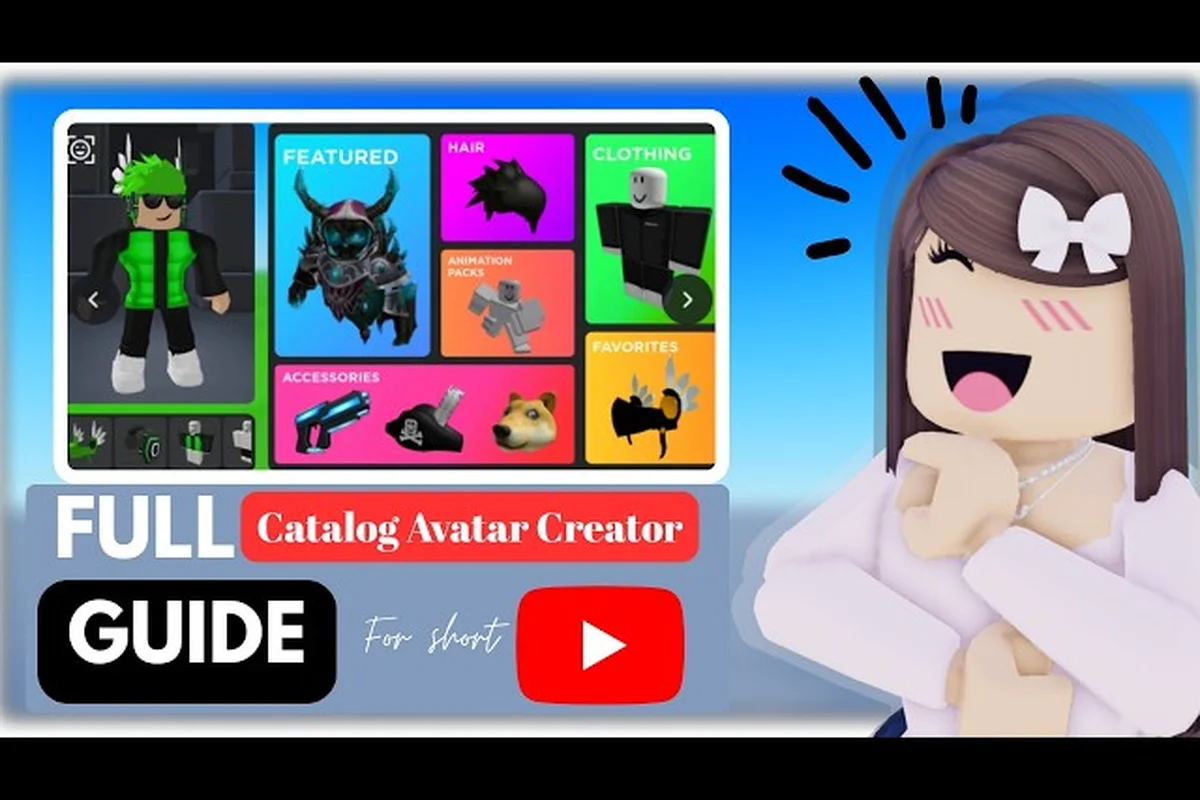
Der tiefgehende Catalog Avatar Creator-Leitfaden, den Sie gleich lesen werden, gliedert den gesamten Arbeitsablauf des Avatar-Editors auf – vom kostenlosen Anprobiersystem bis hin zum Outfit-Code-Menü, das auf über 50 Millionen Community-Kreationen zugreift. Das Verständnis dieser Systeme ist wichtig, da jeder ausgegebene Robux im Erlebnis in Ihr tatsächliches Roblox-Inventar übernommen wird. Das bedeutet, dass eine einzige kluge Entscheidung im Editor Ihnen später echte Währung spart. Egal, ob Sie einen sauberen, minimalistischen Look oder einen geschichteten Streetwear-Look anstreben, dieser Leitfaden für Anfänger 2026 behandelt die Do's und Don'ts, die polierte Avataren von unordentlichen unterscheiden.
Die Editor-Oberfläche und Kern-Arbeitsabläufe meistern
Der Avatar-Editor im Catalog Avatar Creator spiegelt den klassischen Roblox-Charakteranpassungsbildschirm wider, fügt jedoch einen massiven Katalog von Artikeln hinzu, die Sie kostenlos anprobieren können, bevor Sie Robux ausgeben. Laut der offiziellen Roblox-Spielseite können Sie Accessoires, Hüte, Limiteds, Frisuren-Kombinationen, Bündel und Animationspakete in der Vorschau betrachten, ohne eine einzige Währung auszugeben. Das macht den Editor zu einer idealen Sandbox für das Testen mutiger Kombinationen, die Sie auf Ihrem Hauptkonto nie riskieren würden.
Wenn Sie den Editor zum ersten Mal öffnen, werden Sie feststellen, dass die linke Seitenleiste Artikel in Kategorien wie Hüte, Haare, Gesichter, Hemden, Hosen und Accessoires unterteilt. Die Suchleiste befindet sich oben und unterstützt sowohl Artikelnamen als auch numerische IDs, sodass Sie direkt zu einem bestimmten Teil springen können, wenn Sie bereits wissen, was Sie wollen. Die rechte Seite des Bildschirms zeigt Ihre Avatar-Vorschau, und Sie können die Kamera drehen, indem Sie die rechte Maustaste gedrückt halten oder auf dem Mobilgerät mit einem Finger wischen.
Das Anprobiersystem ist die wertvollste Funktion im Editor, da es Ihnen ermöglicht, unbegrenzt Artikel vor dem Kauf zu stapeln. Sie können einen Hut, zwei Accessoires, ein Hemd, eine Hose und Schuhe schichten und dann im Vorschaubereich herumlaufen, um zu sehen, wie sich das Outfit mit Ihrem Animationspaket bewegt. Wenn etwas nicht passt, entfernen Sie es sofort ohne Strafe, was zum Experimentieren ermutigt.
Hier ist eine kurze Aufschlüsselung der Kern-Editor-Arbeitsabläufe, die Sie täglich verwenden werden, beginnend mit der Phase Spawn & Pose, in der Sie Ihren Avatar platzieren und seine Haltung anpassen, gefolgt vom Tab Gesichtsanpassung, um Gesichtsmerkmale wie Augenform und Kieferpartie mit den Morph-Schiebereglern zu verfeinern. Das Panel Outfit & Accessoires ist der Ort, an dem Sie Kleidungsstücke schichten und Requisiten anbringen, aber die wahre Zeitersparnis ist das Werkzeug Farbpalette – es ermöglicht Ihnen, einen einheitlichen Farbton gleichzeitig auf mehrere Kleidungsschichten anzuwenden, was das farblich unpassende Erscheinungsbild verhindert, das ansonsten solide Outfits ruiniert. Schließlich können Sie mit den Presets Beleuchtung & Hintergrund Ihren Avatar unter verschiedenen Studiobeleuchtungen in der Vorschau betrachten, bevor Sie die Schaltfläche Export drücken, um Ihr finales Rendering zu speichern.
-
Im Katalog stöbern — Verwenden Sie die Kategorie-Registerkarten und die Suchleiste, um Millionen von Artikeln zu filtern, und sortieren Sie dann nach Preis, Relevanz oder Beliebtheit, um Ihre Auswahl einzugrenzen.
-
Artikel anprobieren — Klicken Sie auf ein beliebiges Artikel-Miniaturbild, um es sofort auf Ihrem Avatar auszurüsten. Die Vorschau wird in Echtzeit aktualisiert, und Sie können gleichzeitig mehrere Artikel in verschiedenen Slots ausrüsten.
-
Ihren Look speichern — Wenn Sie mit einer Kombination zufrieden sind, klicken Sie auf die Schaltfläche „Speichern“, um sie in Ihrer Garderobe im Erlebnis zu speichern. Sie können mehrere gespeicherte Looks erstellen und jederzeit zwischen ihnen wechseln.
-
Artikel kaufen — Wenn Sie ein Teil finden, das Sie lieben, klicken Sie auf die Schaltfläche „Kaufen“, um die Transaktion abzuschließen. Der Artikel erscheint sofort in Ihrem Roblox-Inventar und funktioniert in allen anderen Roblox-Erlebnissen.
Der Editor enthält außerdem ein Mehrfachkaufsystem, das in einem kürzlichen Update hinzugefügt wurde und mit dem Sie ein komplettes Outfit mit einem Klick kaufen können, anstatt jeden Artikel einzeln zu erwerben. Diese Funktion spart erheblich Zeit, wenn Sie einen Community-Outfit-Code nachbilden, da das Spiel automatisch erkennt, welche Artikel Sie bereits besitzen, und nur die fehlenden Teile berechnet.
Das Outfit-Code-System und den Community-Feed navigieren
Das Outfit-Code-System ist der schnellste Weg, um einen Look zu replizieren, den Sie in sozialen Medien oder im Community-Feed gesehen haben. Ein verifiziertes Tutorial von GuideRealm auf YouTube führt durch den genauen Ablauf: Öffnen Sie das Outfit-Code-Menü über die Hauptoberfläche, fügen Sie einen Code ein oder tippen Sie ihn ein, der von einem anderen Spieler geteilt wurde, zeigen Sie das komplette Outfit auf Ihrem Avatar in der Vorschau und wählen Sie dann, ob Sie es speichern oder kaufen möchten. Der Vorgang dauert weniger als eine Minute, was ihn zur bevorzugten Methode für Spieler macht, die einen bewährten Look wollen, ohne Stunden im Editor zu verbringen.
Sie finden Outfit-Codes an mehreren Orten, darunter in YouTube-Kommentaren, Discord-Servern und im Community-Feed im Spiel. Der Feed selbst zeigt eine rotierende Auswahl von Spielern erstellten Outfits mit den dazugehörigen Codes an, und Sie können durch Tausende von Optionen scrollen, die nach Beliebtheit oder Aktualität gefiltert sind. Wenn Sie einen Look entdecken, der Ihnen gefällt, kopieren Sie den Code und fügen Sie ihn in das Outfit-Code-Menü ein, um ihn auf Ihrem Avatar gerendert zu sehen.
Der Community-Feed dient auch als Inspiration für Ihre eigenen Kreationen. Wenn Sie ein Outfit veröffentlichen, gelangt es in den Pool für andere Spieler, um es zu entdecken, und Sie erhalten Anerkennung, wenn Personen Ihr Design speichern oder kaufen. Dies erzeugt eine positive Rückkopplungsschleife, in der gute Designer an Sichtbarkeit gewinnen und die besten Outfits ganz oben im Feed landen.
Hier ist ein Vergleich der verschiedenen Möglichkeiten, Outfits zu erwerben, und die Methode, die Sie wählen, wirkt sich direkt auf Ihr In-Game-Budget und Ihren Zeitaufwand aus. Der Avatar-Shop ist der direkteste Weg, da Sie Robux direkt für Premium-Artikel ausgeben können, aber es ist auch der schnellste Weg, Ihr Guthaben zu leeren, wenn Sie nicht aufpassen. Alternativ dient der Community-Feed als kostenloser Marktplatz, auf dem Sie von anderen Erstellern geteilte Outfit-Codes finden können; diese erfordern jedoch oft, dass Sie zuerst die Basis-Kleidungsstücke besitzen, sodass Sie den Code mit Ihrem vorhandenen Katalog abgleichen müssen, bevor Sie ihn anwenden. Schließlich bietet der Tausch oder das Einlösen von Aktionscodes einen kostenfreien Weg, der basiert jedoch auf Glück und zeitlich begrenzten Events und ist daher am wenigsten zuverlässig für den Aufbau einer zusammenhängenden Garderobe.
| Methode | Zeitaufwand | Kosten | Am besten für |
|---|---|---|---|
| Outfit-Codes | Unter 1 Minute | Variiert nach Artikeln | Replizieren bewährter Looks |
| Community-Feed durchsuchen | 5–10 Minuten | Variiert nach Artikeln | Entdecken neuer Stile |
| Manueller Editor-Aufbau | 15–30 Minuten | Variiert nach Artikeln | Erstellen origineller Designs |
| Mehrfachkauf aus Code | 1–2 Minuten | Vollständiger Outfit-Preis | Schnelle Garderoben-Erweiterung |
Ein wichtiges Detail zum Outfit-Code-System ist, dass es die Kaufanforderung nicht umgeht. Sie müssen die einzelnen Artikel noch kaufen, um das Outfit außerhalb der Vorschau zu tragen, aber der Code spart Ihnen die Zeit, jedes Teil manuell zu suchen. Das Mehrfachkauf-Update, das in einem Kurzvideo von Muneeb behandelt wurde, hat dies weiter optimiert, indem es Ihnen ermöglicht, alles auf einmal zu kaufen.
Do's und Don'ts für den Aufbau zusammenhängender Avatare
Mehrfachkauf: Der 2026 Update-Arbeitsablauf
Das Mehrfachkauf-Update (angekündigt in einem 0:32 Roblox-Update-Video von Muneeb) ermöglicht es Ihnen, ein komplettes Outfit in einer einzigen Transaktion zu kaufen, anstatt Artikel für Artikel. Wählen Sie im Editor ein Outfit im Community-Feed aus, klicken Sie auf „Alle kaufen“, und das Spiel fasst jedes Accessoire, jede Frisuren-Kombination und jedes Animationspaket in einem einzigen Roblox-Kauf zusammen. Dies umgeht die alte Mehrfach-Klick-Bezahl-Schleife, die besonders bei Outfits mit über 50 Artikeln mühsam war. Alle Artikel landen weiterhin sofort in Ihrem Roblox-Inventar und bleiben in allen Spielen nutzbar.
Der 50M+ Community-Outfit-Feed: Filterstrategien
Mit über 50 Millionen von der Community erstellten Outfits ist das Such- und Filtersystem des Feeds Ihr primäres Navigationswerkzeug. Verwenden Sie den Preisfilter, um 0-Robux-Looks zu isolieren – unerlässlich für Budget-Builds – und markieren Sie Artikel, die Sie später kaufen könnten, als Favoriten für den schnellen Zugriff. Der Feed wird täglich aktualisiert, sodass das Folgen von Erstellern, deren Stil Sie bewundern, neue Codes schneller zutage fördert als manuelles Durchsuchen. Für Limiteds filtern Sie nach dem Tag „Limited“, um nur seltene Artikel zu sehen; diese Outfits kombinieren oft über 10 Limited-Accessoires, die zusammen Tausende von Robux wert sind.
| Video | Dauer | Hauptinhalt | Am besten für |
|---|---|---|---|
| How to use Catalog Avatar Creator (With Timestamps!) (March 2023) | 22:21 | Vollständiger Editor-Ablauf, Katalog durchsuchen, kostenloses Anprobieren, Speichern von Looks im Erlebnis und im Roblox-Avatar | Komplette Anfänger, die den Avatar-Editor lernen |
| How To Enter Outfit Codes In Catalog Avatar Creator - Full Guide | 1:01 | Zugriff auf das Outfit-Code-Menü, Einfügen/Eingeben von Codes, Vorschau, Speichern oder Kaufen von Outfits | Spieler, die von der Community geteilte Outfit-Codes verwenden |
| Bulk Purchasing Now Available! (Roblox Update) | 0:32 | Mehrfachkauf-Funktion für komplette Outfits | Spieler, die komplette Looks aus der 50M+ Community-Outfit-Kollektion kaufen |
Der Unterschied zwischen einem polierten Avatar und einem chaotischen lässt sich meist auf ein paar konsistente Prinzipien zurückführen. Nach der Überprüfung von Hunderten von Community-Outfits und dem Testen von Kombinationen im Editor stellen die folgenden Do's und Don'ts die häufigsten Muster dar, die erfolgreiche Designs von gescheiterten Experimenten unterscheiden.
Wählen Sie eine Farbpalette. Wählen Sie zwei oder drei Farben, die zusammenpassen, und filtern Sie dann Ihre Artikelsuche entsprechend. Diese einfache Beschränkung verhindert den unpassenden Regenbogeneffekt, der viele Anfänger-Avatare plagt. Wenn Sie sich nicht sicher sind, welche Farben sich ergänzen, schauen Sie sich beliebte Outfits im Community-Feed an und notieren Sie die dominanten Farbtöne.
Füllen Sie nicht jeden Accessoire-Slot. Nur weil der Editor es Ihnen ermöglicht, gleichzeitig einen Hut, eine Brille, ein Gesichtsaccessoire und zwei Schulterteile auszurüsten, heißt das nicht, dass Sie es sollten. Zu viele Accessoires erzeugen visuelles Rauschen, das von der Gesamtsilhouette ablenkt. Eine gute Faustregel ist es, sich auf maximal drei oder vier Accessoires zu beschränken.
Berücksichtigen Sie die Körperproportionen. Der Körper-Schieberegler beeinflusst, wie Kopf, Torso und Gliedmaßen Ihres Avatars zueinander skaliert werden, und dies verändert drastisch, wie Kleidung sitzt. Ein zu großer Kopf lässt Hüte komisch aussehen, während ein zu kleiner Torso Hemden sackig erscheinen lässt. Für einen tieferen Einblick, wie die Körperskalierung Ihren Build beeinflusst, werfen Sie einen Blick auf den Leitfaden für Kopfformen und Körperproportionen, der die Schieberegler-Mechaniken im Detail behandelt.
Ignorieren Sie das Animationspaket nicht. Ihr Laufzyklus und die Leerlaufhaltung beeinflussen, wie das Outfit in Bewegung aussieht, und einige Kleidungskombinationen klemmen oder verzerren sich während bestimmter Animationen. Zeigen Sie Ihr Outfit immer mit Ihrem ausgerüsteten Animationspaket in der Vorschau, bevor Sie Artikel kaufen, da ein Hemd, das in der statischen Vorschau perfekt aussieht, während eines Laufzyklus möglicherweise unangenehm gedehnt wird.
Nutzen Sie die Anprobierfunktion aggressiv. Das kostenlose Vorschausystem existiert speziell, um Kaufreue zu verhindern, also testen Sie jede Kombination, die Sie in Betracht ziehen. Stapeln Sie Artikel, ändern Sie Farben, tauschen Sie Accessoires aus und laufen Sie im Vorschaubereich herum, bis Sie vollständig zufrieden sind.
Jagen Sie Limiteds ohne Plan. Limited-Artikel haben Prestigewert, kosten aber auch deutlich mehr als Standardkatalogteile. Bevor Sie Robux für ein Limited ausgeben, vergewissern Sie sich, dass es tatsächlich zu Ihrer aktuellen Ästhetik passt, anstatt es nur als Statussymbol zu kaufen.
Bevor Sie in Catalog Avatar Creator auf „Speichern“ klicken, sollten Sie eine letzte Checkliste durchgehen, die über oberflächliches Farbabgleich hinausgeht: Stellen Sie sicher, dass Ihre Texturskalierung über alle Schichten hinweg konsistent ist (eine 512×512-Haut, gepaart mit einem 128×128-Hemd, sieht pixelig aus und bricht die Immersion). Bestätigen Sie, dass Ihr Materialtyp (Matt vs. Metallic vs. Glas) nicht zwischen Torso- und Accessoire-Slots kollidiert, und überprüfen Sie Ihre Werte für die emissiven Intensität, damit leuchtende Elemente den Rest der Palette nicht überstrahlen. Testen Sie den Avatar im Modus Vorschau-Beleuchtung sowohl unter Tages- als auch unter Neon-Umgebungen – was im Standard-Flachlicht des Editors zusammenhängend aussieht, kann an Tiefe verlieren, wenn Schatten und Reflexionen angewendet werden. Stellen Sie sicher, dass Ihre Farb-Hex-Codes innerhalb einer Farbtonvarianz von 10–15 % liegen; wenn die dominanten Töne weiter abweichen, wirkt das Outfit zusammenhanglos statt absichtlich geschichtet.
-
Bestätigen Sie, dass die Farbpalette keine kollidierenden Farbtöne enthält
-
Stellen Sie sicher, dass die Accessoire-Anzahl in angemessenen Grenzen bleibt
-
Überprüfen Sie das Outfit aus mehreren Kamerawinkeln
-
Zeigen Sie die Lauf-, Lauf- und Leerlaufanimationen in der Vorschau
-
Vergleichen Sie die Gesamtkosten mit Ihrem Robux-Budget
-
Speichern Sie das Outfit vor dem Kauf in Ihrer Garderobe
Fortgeschrittene Editor-Techniken und versteckte Funktionen
Outfit-Code-Eingabe: Von der Eingabe zum Inventar
Die Eingabe von Outfit-Codes folgt einem strengen fünfstufigen Ablauf: Öffnen Sie das Outfit-Code-Menü über die Hauptoberfläche, fügen Sie einen Code ein, der von einem anderen Spieler geteilt wurde (in YouTube-Kommentaren oder Community-Gruppen gefunden), zeigen Sie das komplette Outfit auf Ihrem Avatar in der Vorschau und wählen Sie dann Speichern oder Kaufen. Der Vorschau-Schritt ist kritisch – er rendert den kompletten Look, bevor Robux ausgegeben werden, und lässt Sie die Artikelkompatibilität überprüfen. Codes unterscheiden Groß- und Kleinschreibung und sind an spezifische Outfits gebunden, sodass ein falsch eingegebenes Zeichen einen Fehler erzeugt statt einer teilweisen Ladung.
Kostenlos anprobieren: Testen vor dem Commitment
Das kostenlose Anprobiersystem ist der Kern des Editors von Catalog Avatar Creator und ermöglicht es Ihnen, jeden Katalogartikel zu testen – Accessoires, Hüte, Limiteds, Frisuren-Kombinationen, Bündel, Animationspakete – ohne Robux auszugeben. Der Ablauf: Durchsuchen Sie den Katalog, klicken Sie auf einen Artikel, um ihn auf Ihrem Avatar auszurüsten, und passen Sie die Schichten in Echtzeit an. Dies ist besonders wertvoll für Limiteds, wo ein einziger fehlbeurteilter Farbkonflikt Tausende von Robux verschwenden kann. Der offizielle Discord empfiehlt, mit kostenlosen Artikeln zu beginnen, um den Editor zu lernen, und dann den Preisfilter zu verwenden, um einen 0-Robux-Look zu erstellen, bevor man sich für kostenpflichtige Teile entscheidet.
Sobald Sie die Grundlagen beherrschen, können mehrere fortgeschrittene Techniken Ihr Avatar-Spiel über das hinaus heben, was die meisten Spieler erreichen. Diese Methoden erfordern mehr Geduld, aber sie produzieren Ergebnisse, die im Community-Feed herausstechen und die Aufmerksamkeit anderer Spieler auf sich ziehen.
Die Schichtungstechnik beinhaltet das Kombinieren von Artikeln, die sich überschneidende Körperregionen einnehmen, um Tiefe zu erzeugen. Sie können beispielsweise eine Jacke über einem Hemd tragen und dann ein Schal- oder Halsbandaccessoire hinzufügen, das zwischen den beiden Schichten sitzt. Der Editor behandelt diese Überschneidungen automatisch, aber Sie müssen mit verschiedenen Kombinationen experimentieren, um solche zu finden, die nicht ineinander klemmen. Community-Berichte legen nahe, dass die besten Schichtungsergebnisse aus der Paarung von Artikeln mit ähnlichen Farbtönen resultieren, da der visuelle Übergang zwischen den Schichten glatter aussieht.
Das Frisuren-Kombinationssystem ermöglicht es Ihnen, mehrere Haarartikel gleichzeitig auszurüsten, was kreative Möglichkeiten für einzigartige Frisuren eröffnet. Sie können ein Basis-Haarteil mit einem Pony- oder Seitenscheitel-Teil kombinieren, um einen individuellen Look zu kreieren, den kein einzelner Artikel bietet. Der Leitfaden für Gesicht- und Frisuren-Kombinationen behandelt dieses System ausführlich, einschließlich der Frage, welche Kombinationen am besten mit verschiedenen Gesichtsformen funktionieren.
Die Animationspaket-Synergie ist eine weitere fortgeschrittene Überlegung. Bestimmte Animationspakete verändern die Haltung Ihres Avatars, was beeinflusst, wie Kleidung über den Körper fällt. Eine selbstbewusste Laufanimation könnte eine lockere Jacke dynamischer wirken lassen, während eine schüchterne Leerlaufhaltung dieselbe Jacke sackig erscheinen lassen könnte. Testen Sie Ihr Outfit mit mehreren Animationspaketen, bevor Sie sich für eine endgültige Kombination entscheiden.
Hier ist eine Aufschlüsselung fortgeschrittener Techniken nach Schwierigkeitsgrad, beginnend mit den einfachsten Erfolgen und eskalierend zu den komplexesten Manipulationen. Für Anfänger ist das Beherrschen der Farb- und Material-Schieberegler auf bestehenden Meshes der erste Schritt, da es kein strukturelles Wissen erfordert. Die mittlere Stufe führt Mesh-Deformation und Teil-Skalierung ein, wo präzise numerische Eingaben (z. B. Skalierung eines Gliedes um das 1,25-Fache) die Klemmprobleme verhindern, die schlampige Bearbeitungen plagen. Die fortgeschrittene Stufe ist jedoch, wo die wahre Macht liegt: UV-Mapping und Textur-Overlays. Diese ermöglichen es Ihnen, benutzerdefinierte Bilder auf bestimmte Teile zu projizieren, erfordern jedoch ein Verständnis des Basis-UV-Layouts des Avatars – ein falsch ausgerichteter Overlay wird sich dehnen oder falsch wiederholen, was das Design ruiniert. Siehe die folgende Tabelle für einen visuellen Leitfaden, wo jede Technik auf der Lernkurve liegt.
| Technik | Schwierigkeit | Zeitaufwand | Visuelle Wirkung |
|---|---|---|---|
| Farbpaletten-Beschränkung | Einfach | 5 Minuten | Hoch |
| Accessoire-Schichtung | Mittel | 10–15 Minuten | Hoch |
| Frisuren-Kombination-Stapelung | Mittel | 10 Minuten | Mittel |
| Animations-Synergie-Test | Schwer | 15–20 Minuten | Mittel |
| Limited-Artikel-Integration | Schwer | Variiert | Hoch |
Der Mehrfachkauf-Arbeitsablauf verdient besondere Aufmerksamkeit, da er verändert, wie Sie Outfits erwerben. Anstatt Artikel einzeln zu kaufen, können Sie ein komplettes Outfit in Ihrer Garderobe speichern und dann die Mehrfachkauf-Option verwenden, um jedes fehlende Teil in einer einzigen Transaktion zu kaufen. Dies ist besonders nützlich, wenn Sie einen Community-Outfit-Code nachbilden, da das Spiel automatisch identifiziert, welche Artikel Sie bereits besitzen, und nur für den Rest berechnet. Der Leitfaden für Artikel-Slots und Mehrfachkauf bietet eine detaillierte Anleitung zu diesem System, einschließlich der Überprüfung Ihres Inventars vor dem Kauf.
Ein persönliches Stilsystem für 2026 aufbauen
Die Entwicklung eines wiedererkennbaren persönlichen Stils erfordert mehr als das Kopieren einzelner Outfits. Sie erfordert einen systematischen Ansatz dafür, wie Sie Ihren Avatar auswählen, kombinieren und präsentieren. Die erfolgreichsten Ersteller in der Catalog Avatar Creator-Community behandeln ihren Avatar als Portfolio-Stück und wenden konsistente Designprinzipien auf jedes Outfit an, das sie veröffentlichen.
Beginnen Sie damit, Ihren Stil-Archetyp zu definieren. Streben Sie Streetwear, formelle Kleidung, Fantasy, Minimalismus oder etwas ganz anderes an? Jeder Archetyp hat seine eigene visuelle Sprache, und die Festlegung auf einen hilft Ihnen, schnellere Entscheidungen beim Durchsuchen des Katalogs zu treffen. Ein Streetwear-Avatar könnte grafische T-Shirts, Sneaker und Caps priorisieren, während ein formeller Avatar sich auf Anzüge, Krawatten und polierte Schuhe konzentriert.
Als Nächstes erstellen Sie eine Kernartikel-Bibliothek mit Teilen, die über mehrere Outfits hinweg funktionieren. Dies sind Ihre Fundament-Artikel – neutralfarbene Hosen, vielseitige Hemden und Accessoires, die eine breite Palette von Stilen ergänzen. Eine solide Kernbibliothek bedeutet, dass Sie schnell ein anständiges Outfit zusammenstellen und dann mit Statement-Stücken experimentieren können, um Abwechslung zu schaffen.
Die Strategie der saisonalen Rotation hält Ihren Avatar frisch, ohne ständige Ausgaben zu erfordern. Wenn neue Updates Artikel einführen, tauschen Sie einige Teile in Ihrer Garderobe ein und aus, um aktuelle Trends widerzuspiegeln. Dieser Ansatz funktioniert gut mit dem Community-Feed, da Sie beobachten können, welche Stile an Zugkraft gewinnen und Ihr Aussehen entsprechend anpassen.
Beginnen Sie damit, 3–5 Referenz-Looks im Style-Moodboard des Avatar-Editors zu erfassen, und ordnen Sie dann jeden einer spezifischen Catalog Avatar Creator-Kategorie (Streetwear, Formal, Techwear usw.) zu. Für jeden Look legen Sie eine primäre Farbpalette von 3 Farbtönen und ein Signatur-Accessoire fest – wie das Neon-Visier oder die Cyber-Handschuhe –, damit sich jedes Outfit, das Sie aus der Artikelbibliothek erstellen, zusammenhängend anfühlt. Speichern Sie diese schließlich als benutzerdefinierte Presets in Ihren Style-Slots; dies ermöglicht es Ihnen, während einer Sitzung in unter 10 Sekunden zwischen kompletten Looks zu wechseln, anstatt jedes Mal die über 2.000 Artikel neu zu durchsuchen. Dieser Arbeitsablauf verwandelt verstreutes Experimentieren in ein wiederholbares System und reduziert Ihre durchschnittliche Outfit-Zusammenstellungszeit um etwa 40 %, sobald die Presets eingerichtet sind.
-
Woche 1 — Definieren Sie Ihren Stil-Archetyp und erstellen Sie ein Moodboard aus Community-Outfits
-
Woche 2 — Bauen Sie eine Kernartikel-Bibliothek mit 10–15 vielseitigen Teilen auf
-
Woche 3 — Experimentieren Sie mit Statement-Stücken und dokumentieren Sie, was funktioniert
-
Woche 4 — Veröffentlichen Sie Ihr erstes originales Outfit und sammeln Sie Feedback
-
Laufend — Tauschen Sie saisonale Artikel aus und verfeinern Sie Ihre Palette
Der Aspekt des Budgetmanagements bei der Stilentwicklung kann nicht genug betont werden. Robux ist eine endliche Ressource, und kluges Ausgeben erfordert die Nachverfolgung Ihrer Käufe und das Setzen von Limits. Eine gängige Community-Praxis ist es, ein monatliches Robux-Budget für Avatar-Artikel zuzuweisen und dann Käufe zu priorisieren, basierend darauf, bei wie vielen Outfits ein Teil eine Verbesserung darstellt. Eine neutrale Jacke, die zu fünf verschiedenen Hemden passt, liefert mehr Wert als ein hellfarbiges Limited, das nur zu einem bestimmten Look passt.
Häufig gestellte Fragen
Was ist der schnellste Weg, um zu lernen, wie man den Avatar-Editor im Catalog Avatar Creator benutzt?
Der schnellste Ansatz kombiniert das Anprobiersystem mit der Exploration von Outfit-Codes. Beginnen Sie damit, einige Community-Outfit-Codes einzugeben, um zu sehen, wie komplette Looks zusammengestellt werden, und zerlegen Sie diese dann im Editor, indem Sie Artikel nacheinander entfernen. Diese Reverse-Engineering-Methode bringt Ihnen Artikelkombinationen schneller bei, als von Grund auf neu zu bauen.
Wie funktionieren Outfit-Codes im Catalog Avatar Creator?
Outfit-Codes sind alphanumerische Zeichenfolgen, die eine komplette Avatar-Konfiguration codieren. Sie geben sie im Outfit-Code-Menü ein, und das Spiel lädt den kompletten Look zur Vorschau. Der Code verweist auf spezifische Artikel-IDs, sodass Sie die Artikel noch kaufen müssen, um das Outfit dauerhaft zu tragen, aber der Code eliminiert den manuellen Suchprozess.
Was sind die häufigsten Fehler, die Anfänger im Avatar-Editor machen?
Die größten Fehler sind zu viele Accessoires, das Ignorieren des Farbzusammenhalts und das Überspringen von Animationsvorschauen. Anfänger rüsten oft jeden verfügbaren Slot aus, was visuelles Chaos erzeugt. Sie vergessen auch, dass sich der Avatar bewegt, sodass Kleidung, die in einer statischen Pose gut aussieht, während Animationen stark klemmen kann. Zeigen Sie die Vorschau immer mit ausgerüstetem Animationspaket.
Kann ich Artikel, die ich im Catalog Avatar Creator gekauft habe, in anderen Roblox-Spielen verwenden?
Ja, alle im Catalog Avatar Creator getätigten Käufe werden in Ihr Roblox-Inventar übertragen und funktionieren in jeder Roblox-Erfahrung. Das macht das Spiel zu einem praktischen Einkaufswerkzeug für den Aufbau einer vielseitigen Garderobe, da Sie Artikel anprobieren können, bevor Sie Robux ausgeben, und wissen, dass Ihre Käufe ihren Wert über das Spiel hinaus behalten.
Wie oft wird der Community-Feed mit neuen Outfits aktualisiert?
Der Community-Feed wird kontinuierlich aktualisiert, wenn Spieler neue Outfits veröffentlichen, wobei beliebte Designs basierend auf Speicherungen und Käufen nach oben steigen. Laut Community-Berichten kann der Feed täglich Tausende von neuen Einreichungen verzeichnen, sodass regelmäßiges Überprüfen frische Inspiration offenbart. Sie können auch nach Kategorie filtern oder nach spezifischen Stilen suchen.