
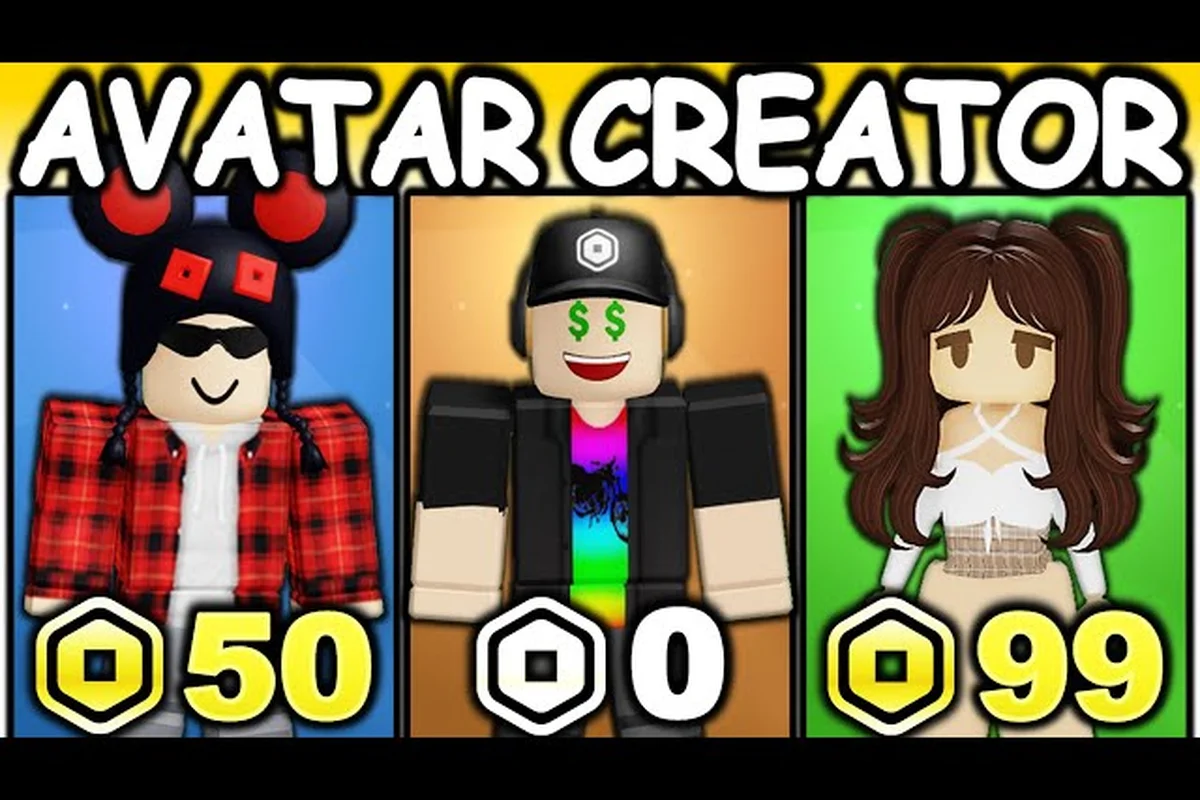
Catalog Avatar Creator ist der größte In-Erperience-Avatar-Editor auf Roblox mit über 50 Millionen von der Community erstellten Outfits und einem Katalog, der Limiteds, Frisuren-Kombinationen, Bundles und Animationspakete umfasst. Dieser Catalog Avatar Creator Walkthrough deckt alles ab, von deinem ersten Spawn bis zum erweiterten Veröffentlichen von Outfits, damit du aufhören kannst zu raten und Looks kreieren kannst, die wirklich auffallen. Egal, ob du die Outfit Designer Rolle anstrebst oder einfach nur deinen ersten Look perfektionieren willst, die folgenden Schritte folgen dem genauen Ablauf, der von der offiziellen Spieleseite und Community-Tutorials bestätigt wurde.
Das Spiel gewann 2023 und 2024 den Best Use of Fashion Roblox Innovation Award, was dir sagt, dass die Entwickler Avatar-Anpassung als ernstes Handwerk betrachten und nicht als Nebenfunktion. Da jeder Kauf, den du innerhalb der Erfahrung tätigst, direkt mit deinem Roblox-Inventar synchronisiert wird, wandern die Fähigkeiten, die du hier aufbaust, in jedes andere Spiel über, das du spielst. Dieser spielübergreifende Nutzen ist der Hauptgrund, warum dieser Walkthrough wichtig ist und warum es sich für deinen gesamten Roblox-Account auszahlt, den Editor früh zu meistern.
Erste Schritte: Dein erster Spawn und die PC-Steuerung
Outfit-Codes verwenden, um über 50 Millionen Community-Outfits zu laden
Das Outfit-Code-Menü, das in GuideRealms 1:01-Walkthrough demonstriert wird, ermöglicht es dir, das manuelle Durchsuchen komplett zu umgehen. Anstatt im Community-Outfit-Feed zu scrollen, fügst du den Code eines Erstellers ein, um sofort sein komplettes Outfit in deinen Editor zu laden. Das ist der schnellste Weg, um Outfits von den 39,6 Millionen Mitgliedern der offiziellen Gruppe zu testen, wo Ersteller Codes für neue Designs veröffentlichen. Wenn du beispielsweise einen Code aus dem Beitrag eines UGC-Creators eingibst, wird dessen exakte Accessoire-Schichtung und Animationspaket-Einrichtung geladen, die du dann modifizieren und als eigene Variante speichern kannst.
Die 100.000 Anprobe-Schwelle für Outfit Designer
Die Outfit Designer Rolle wird nicht allein durch Beliebtheit vergeben – sie erfordert, dass dein veröffentlichtes Outfit 100.000+ Anproben erreicht. Diese Metrik zählt jedes Mal, wenn ein Spieler dein Outfit über den Community-Outfit-Feed oder einen Outfit-Code lädt. Um die Schwelle schneller zu erreichen, veröffentliche Outfits mit trendigen Limiteds oder seltenen Frisuren-Kombinationen, da diese mehr Anproben anziehen als grundlegende Gratis-Item-Builds. Einmal freigeschaltet, gewährt die Rolle Veröffentlichungsprivilegien innerhalb der offiziellen Gruppe mit 39,6 Millionen Mitgliedern, was deinen Designs offizielle Sichtbarkeit und Zugang zu Ersteller-Ansagekanälen gibt.
| Video | Dauer | Veröffentlichungskontext | Abdeckung |
|---|---|---|---|
| How to use Catalog Avatar Creator (With Timestamps!) | 22:21 | März 2023 | Kompletter Ablauf: Katalog durchsuchen, anprobieren, Editor, In-Experience Speichern, Roblox-Avatar speichern, Outfit-Code-Menü |
| How To Enter Outfit Codes In Catalog Avatar Creator - Full Guide | 1:01 | — | Nur Outfit-Code-Eingabe |
| Bulk Purchasing Now Available! | Catalog Avatar Creator (Roblox Update) | 0:32 | — | Showcase des Bulk-Purchase-Updates |
Wenn du Catalog Avatar Creator zum ersten Mal lädst, versetzt dich die Erfahrung in einen Hub, in dem die Haupt-Editor-Oberfläche bereits geöffnet ist. Das Layout ist aufgeräumt: eine große Vorschau deines Avatars auf der linken Seite, ein durchsuchbares Katalog-Panel auf der rechten Seite und eine Symbolleiste am unteren Rand zum Wechseln zwischen Avatar-Bearbeitung, Outfit-Codes und Community-Feeds. Auf dem PC erledigt deine Maus den Großteil der Arbeit, aber ein paar Tastaturkürzel beschleunigen die Dinge erheblich, sobald du sie kennst.
Der Kern-Ablauf ist einfach: Suche nach einem Item, probiere es kostenlos an, entscheide, ob du es kaufen willst, und speichere das Ergebnis dann auf deinem Roblox-Avatar. Dieses Anprobieren-vor-dem-Kaufen-Prinzip ist der größte Vorteil dieser Erfahrung gegenüber dem Standard-Roblox-Avatar-Editor, da du Limiteds und teure Items in der Vorschau sehen kannst, ohne einen einzigen Robux auszugeben. Community-Tests bestätigen, dass das Vorschau-System sich in Echtzeit aktualisiert, sodass du genau siehst, wie ein Hut auf deinem Kopf sitzt oder wie ein Hemd über deinen Oberkörper fällt, bevor du dich festlegst.
Bevor du den Avatar-Editor anfasst, präge dir diese Schnellreferenztabelle für die PC-Steuerung ein – sie macht den Unterschied zwischen einem reibungslosen ersten Spawn und einem unbeholfenen Durchhangeln durch den Catalog Avatar Creator Walkthrough. Merke dir WASD für die Bewegung, Shift zum Sprinten, Space zum Springen und C zum Umschalten der Hockstellung, aber die echten Gamechanger sind Tab, um den vollständigen Avatar-Katalog mitten in der Sitzung zu öffnen, und F, um mit Spawn-Punkt-Terminals zu interagieren. Neue Spieler, die das Erlernen von E (Quick-Emote-Rad) und M (Karte umschalten) überspringen, verschwenden oft wertvolle Zeit bei der Navigation durch die Hub-Welt, also übe diese sechs Belegungen, bevor du deinen ersten Avatar anpasst – es halbiert deine anfängliche Verwirrung und lässt dich dich darauf konzentrieren, das Aussehen deines Charakters zu optimieren, anstatt gegen die Benutzeroberfläche zu kämpfen.
| Aktion | PC-Steuerung | Hinweise |
|---|---|---|
| Kamera drehen | Linke Maustaste ziehen | Funktioniert im Editor und in der Vorschau |
| Zoom rein/raus | Mausrad | Nützlich zum Prüfen von Item-Clipping |
| Katalog durchsuchen | Suchleiste anklicken | Item-Name oder teilweises Stichwort eingeben |
| Item anprobieren | Item-Miniaturbild anklicken | Wird sofort auf deinen Avatar angewendet |
| Item kaufen | Robux-Preisbutton anklicken | Erfordert bestätigte Kaufabfrage |
| Avatar speichern | Save-Button anklicken | Schreibt auf deinen Roblox-Avatar |
| Outfit-Codes öffnen | Code-Symbol anklicken | Öffnet das Code-Eingabe-Menü |
Die Suchleiste ist dein bester Freund, da sie Teilübereinstimmungen unterstützt, was bedeutet, dass die Eingabe von „dragon" jedes Item mit diesem Wort im Titel anzeigt, selbst wenn der vollständige Name länger ist. Du kannst auch nach Kategorie filtern, indem du die Tabs über den Ergebnissen verwendest, und der Preisfilter ermöglicht dir das Sortieren vom niedrigsten zum höchsten Preis, sodass kostenlose Items zuerst erscheinen. Neue Spieler übersehen oft das Sortieren-Dropdown, aber es ist unerlässlich, um versteckte Schätze unter den Millionen von Katalogeinträgen zu finden.
Den Katalog durchsuchen und den Community-Outfit-Feed nutzen
Massenkauf: Robux beim Multi-Item-Checkout sparen
Das „Bulk Purchasing"-Update, das in Muneebs 0:32-Video behandelt wird, hat verändert, wie du Avatar-Käufe abschließt. Zuvor erforderte jedes Item eine separate Transaktion; jetzt kannst du mehrere Accessoires, Hüte und Bundles in deinem Editor auswählen und in einem Durchgang auschecken. Das reduziert die Transaktionsreibung beim Kauf einer kompletten Frisuren-Kombination plus Animationspaket. Da alle Käufe mit deinem Roblox-Inventar synchronisiert werden, um sie in jedem Spiel zu verwenden, ist der Massen-Checkout die praktische Wahl, wenn du ein Community-Outfit mit 50M+ nachstellst, das mehrere kostenpflichtige Items anstelle von kostenlosen Katalogteilen verwendet.
Plattformübergreifende Editor-Synchronisierung über sieben Geräte
Catalog Avatar Creator läuft auf Windows, MacOS, iOS, Android, Xbox, PlayStation und Meta Quest, und deine In-Experience-Speicherungen werden über deinen Roblox-Account auf allen Geräten synchronisiert. Das bedeutet, dass du ein Outfit auf deinem Telefon während der Pendelzeit starten und auf dem PC beenden kannst, wobei der gesamte Editor-Fortschritt erhalten bleibt. Die Synchronisierung gilt sowohl für gespeicherte Avatare als auch für gekaufte Items, sodass ein im Massenkauf erworbenes Bundle auf der Xbox sofort auf Meta Quest verfügbar ist. Für Ersteller erweitert diese plattformübergreifende Reichweite den potenziellen Anprobe-Pool deines Outfits über PC-Spieler hinaus.
Der Katalog in Catalog Avatar Creator zieht direkt aus der Roblox-Item-Datenbank, was bedeutet, dass du fast jedes Accessoire, jeden Hut oder jedes Kleidungsstück finden kannst, das auf der Plattform existiert. Die offizielle Spieleseite merkt an, dass die Erfahrung es dir ermöglicht, „Accessoires, Hüte, Limiteds, Frisuren-Kombinationen, Bundles, Animationspakete und mehr" kostenlos anzuprobieren, was ein massives Wertangebot im Vergleich zum Basis-Roblox-Editor ist. Da der Katalog sich mit deinem Roblox-Inventar synchronisiert, erscheinen Items, die du bereits besitzt, mit einem Owned-Tag, was es einfach macht, Neues zu erkennen.
Der Community-Outfit-Feed ist der Ort, wo die Magie passiert. Mit über 50 Millionen von der Community erstellten Outfits kannst du trendige Looks durchsuchen, nach Kategorie filtern und jedes Outfit mit einem Klick direkt auf deinen Avatar laden. Der Feed aktualisiert sich ständig, sodass ein täglicher Blick frische Styles von Erstellern aus aller Welt offenbart. Wenn du ein Outfit findest, das dir gefällt, kannst du es anprobieren, um zu sehen, wie es an deinem Körpertyp aussieht, und es dann in deiner In-Experience-Garderobe speichern.
Das Outfit-Code-System ist der schnellste Weg, um bestimmte Looks zu teilen und zu laden. Jedes veröffentlichte Outfit erhält einen einzigartigen Code, und die Eingabe dieses Codes wendet sofort das komplette Outfit auf deinen Avatar an. Die offizielle Catalog Avatar Creator-Website bestätigt, dass das Spiel auf Windows, MacOS, iOS, Android, Xbox, PlayStation und Meta Quest verfügbar ist, sodass das Outfit-Code-System auf jeder Plattform identisch funktioniert.
Hier ist eine Aufschlüsselung der Haupt-Browsing-Modi und wann du welchen verwenden solltest: Katalog sortiert jedes Item nach Kategorie (Haare, Gesichter, Hemden, Hosen, Schuhe und Accessoires) mit einer dedizierten Suchleiste zum Filtern nach Name oder Farbe, während der Community-Outfit-Feed komplette Looks hervorhebt, die von anderen Spielern hochgeladen wurden, und es dir ermöglicht, ein komplettes Outfit in der Vorschau zu sehen, bevor du dich zum Kauf einzelner Teile entscheidest. Wenn du beispielsweise ein bestimmtes Paar dunkle Jeans für einen lässigen Look suchst, reduziert der Farbfilter des Katalogs die Ergebnisse sofort; umgekehrt, wenn du dir unsicher bist, welches Oberteil gut zu diesen Jeans passt, ermöglicht dir die „Copy to Avatar"-Schaltfläche des Feeds, einen kompletten Community-Look zu laden und dann einzelne Teile auszutauschen – was dir das Ausprobieren und Irrtum beim Mischen von Grund auf erspart. Verwende den Katalog für gezielte Item-Suche und den Feed für Style-Inspiration oder die Replikation kompletter Looks.
-
Suchmodus: Am besten, wenn du genau weißt, welches Item du willst, da die Suchleiste präzise Ergebnisse mit Teilübereinstimmungs-Unterstützung liefert.
-
Kategorie-Browsing: Ideal zum Erkunden, da du durch Hüte, Haare, Hemden, Hosen und Accessoires scrollen kannst, ohne ein spezifisches Ziel zu haben.
-
Community-Feed: Perfekt zum Entdecken kompletter Looks, da du ein komplettes Outfit laden und dann einzelne Teile optimieren kannst.
-
Outfit-Codes: Der schnellste Weg, um einen bestimmten Look zu replizieren, der von einem Freund oder Ersteller geteilt wurde, da ein Code alles auf einmal lädt.
Deinen Avatar im Editor Schritt für Schritt aufbauen
Da du nun die Browsing-Tools verstehst, ist es an der Zeit, einen tatsächlichen Avatar zu erstellen. Der Editor gibt dir volle Kontrolle über jeden Slot, von Hüten und Haaren bis hin zu Hemden, Hosen und Schuhen, plus Accessoire-Slots für Brillen, Halsketten und mehr. Der Prozess folgt einer logischen Reihenfolge, die dich davon abhält, Zeit mit Teilen zu verschwenden, die nicht zu deinem Basis-Körpertyp passen.
Beginne mit der Auswahl deines Körpertyps und deiner Proportionen, da sich alles andere auf dieses Fundament schichtet. Der Editor enthält Schieberegler zum Anpassen von Höhe, Breite und Kopfgröße, und diese Änderungen beeinflussen, wie Kleidung sitzt. Ein häufiger Fehler ist es, zuerst ein Outfit zu bauen und dann die Körperproportionen anzupassen, was dich zwingt, jedes Item erneut auf Clipping zu überprüfen. Stelle stattdessen zuerst deinen Körpermaßstab ein und wende dich dann der Kleidung zu.
Beginne damit, den Basis-Körper (Oberkörper, Beine, Arme) und die Kopfform aus der Standardbibliothek festzulegen, da diese deine Kollisionsgrenzen und dein Animations-Rig definieren – ein späteres Austauschen zwingt dich, jedes angehängte Accessoire neu abzustimmen. Schichte als Nächstes das Gesicht (Augen, Mund, Nase) und die Haare auf, wende dann den Hautton und alle Körpermarkierungen an, bevor du Kleidung berührst; diese Reihenfolge verhindet Clipping-Probleme, bei denen eine Jacke oder Hose ansonsten Gesichterdetails verdecken würde, die du noch anpasst. Füge schließlich Props und Effekte zuletzt hinzu, da sie rein kosmetisch sind und das zugrunde liegende Rig nicht beeinflussen – eine Sequenz, die deinen Catalog Avatar Creator Walkthrough effizient hält und Nachbesserungen vermeidet.
-
Körperproportionen festlegen mit den Schiebereglern im Editor, da dies bestimmt, wie alle Kleidung sitzt.
-
Frisur wählen, die zu dem Vibe passt, den du anstrebst, da Haare deinen gesamten Avatar einrahmen.
-
Hut oder Kopf-Accessoire hinzufügen, da diese direkt mit deinen Haaren und deinem Gesicht interagieren.
-
Hemd und Hose wählen, die zu deiner Haarfarbe und deinem Gesamtmotiv koordinieren.
-
Accessoires schichten wie Brillen, Halsketten und Rücken-Items, um Persönlichkeit hinzuzufügen.
-
Schuhe auswählen, die die Silhouette vervollständigen und zu deiner Farbpalette passen.
-
Kompletten Look in der Vorschau ansehen, indem du die Kamera drehst, um Clipping-Probleme zu überprüfen.
Das Anprobe-System aktualisiert deinen Avatar sofort, was Vergleichseinkäufe schmerzfrei macht. Wenn du dich zwischen zwei ähnlichen Hüten entscheidest, klicke auf einen, sieh ihn dir an, klicke dann auf den anderen, und der Wechsel passiert sofort. Dieser Echtzeit-Feedback-Loop ist es, was Catalog Avatar Creator vom klobigen Basis-Roblox-Editor unterscheidet, und es ist der Grund, warum die Erfahrung zweimal den Best Use of Fashion-Award gewonnen hat.
Avatare speichern und mit deinem Roblox-Account synchronisieren
Sobald du einen Look kreiert hast, den du liebst, ist das korrekte Speichern der Unterschied zwischen, ihn für immer zu behalten und ihn in der nächsten Sitzung zu verlieren. Der Editor bietet zwei Speicheroptionen: das Speichern in deiner In-Experience-Garderobe und das direkte Speichern auf deinem Roblox-Avatar. Das In-Experience-Speichern behält das Outfit lokal gespeichert, sodass du jederzeit dorthin zurückkehren kannst, während das Roblox-Speichern deinen tatsächlichen Avatar plattformübergreifend überschreibt.
Die offizielle Spieleseite bestätigt, dass „alle im Spiel getätigten Käufe in deinem Roblox-Inventar verfügbar sein werden und in allen Spielen verwendet werden können", was bedeutet, dass der Kauf eines Items innerhalb von Catalog Avatar Creator es dauerhaft zu deinem Account hinzufügt. Das ist ein entscheidendes Detail, weil es bedeutet, dass du keine Robux für Items ausgibst, die nur innerhalb einer einzigen Erfahrung existieren. Jeder Hut, jedes Hemd oder Animationspaket, das du hier kaufst, gehört dir überall.
Für Spieler, die mehrere Looks verwalten möchten, ermöglicht dir das Garderoben-System, unbegrenzte Outfits zu speichern und mit einem einzigen Klick zwischen ihnen zu wechseln. Das ist besonders nützlich für Ersteller, die verschiedene Looks für verschiedene Anlässe pflegen, wie ein formelles Outfit für Events und ein lässiges Streetwear-Outfit für das alltägliche Spielen. Die offizielle Catalog Avatar Creator Roblox-Gruppe hat über 39,6 Millionen Mitglieder, und die Community teilt regelmäßig Outfit-Codes für neue Looks.
Lokales Speichern schreibt deine Avatar-Daten direkt in den Speicher deines Geräts und ist damit die schnellste Option für schnelle Bearbeitungen oder Offline-Arbeit – bleibt aber an diese Maschine gebunden. Cloud-Speichern lädt deine Kreation im Gegensatz dazu auf die Roblox-Server hoch und verknüpft sie mit deinem Account, sodass du sie auf jedem PC abrufen kannst, auf dem Catalog Avatar Creator läuft. Verwende lokales Speichern, wenn du noch an einem Test-Avatar arbeitest und dein Profil nicht überladen möchtest; wechsle nur zum Cloud-Speichern, nachdem du den Look finalisiert hast, da die Synchronisierung deine vorherige Cloud-Version ohne Rollback-Option überschreibt.
| Speichermethode | Wohin es geht | Am besten für |
|---|---|---|
| In-Experience-Garderobe | Innerhalb von Catalog Avatar Creator gespeichert | Mehrere Looks testen, bevor man sich festlegt |
| Roblox-Avatar-Speicherung | Überschreibt deinen plattformweiten Avatar | Einen Look finalisieren, den du überall haben willst |
| Outfit-Code-Veröffentlichung | Erstellt einen teilbaren Code | Deinen Look mit der Community teilen |
| Screenshot-Speicherung | Speichert das Vorschau-Bild | Deine Style-Entwicklung dokumentieren |
Die Outfit Designer Rolle freischalten und Outfits veröffentlichen
Die Outfit Designer Rolle ist das wichtigste Fortschrittsziel für die meisten Spieler, und sie wird freigeschaltet, wenn eines deiner veröffentlichten Outfits laut der offiziellen Gruppenseite 100.000+ Anproben erreicht. Das ist ein bedeutender Meilenstein, der sowohl ein großartiges Outfit als auch effektive Werbung erfordert, da die Anprobe-Zahl nur wächst, wenn andere Spieler deinen Look laden. Die Rolle gewährt Anerkennung innerhalb der Community und signalisiert, dass deine Design-Fähigkeiten seriös sind.
Ein Outfit zu veröffentlichen ist unkompliziert: Baue deinen Look im Editor, klicke auf den Veröffentlichen-Button, und das Spiel generiert einen einzigartigen Outfit-Code. Dieser Code wird zu deinem teilbaren Link, und jedes Mal, wenn ein anderer Spieler ihn eingibt, erhöht sich deine Anprobe-Zahl. Der Community-Feed hebt auch beliebte Outfits hervor, sodass ein gut gestalteter Look organisisch an Zugkraft gewinnen kann, wenn er die Aufmerksamkeit des Algorithmus erregt.
Um deine Chancen zu maximieren, die 100.000-Anprobe-Schwelle zu erreichen, konzentriere dich auf diese Strategien, von denen Community-Ersteller berichten, dass sie funktionieren: Priorisiere das Veröffentlichen von Outfits mit breitem Catalog-Avatar-Anspruch (Alltagskleidung und Streetwear) gegenüber Nischen-Kostümteilen, da Suchbegriffe mit hohem Traffic wie „Jeans" und „Hoodie" konstantes Anprobe-Volumen erzeugen. Zusätzlich, veröffentliche 5–10 Outfits in einer einzigen Sitzung im Stapelverfahren, um einen stetigen Strom neuer Items in der Outfit-Designer-Warteschlange zu erhalten, da der Algorithmus frische Uploads mit einem temporären Sichtbarkeitsfenster zu verstärken scheint, das innerhalb von 48 Stunden nachlässt.
-
Für Trends gestalten: Achte darauf, welche Styles im Community-Feed beliebt sind, und kreiere Variationen, die zu diesen Trends passen.
-
Zusammenhängende Farbpaletten verwenden: Outfits mit 2-3 passenden Farben schneiden besser ab als zufällige, unpassende Kombinationen.
-
Seltene oder Limited-Items einbeziehen: Looks mit schwer zu bekommen Items wecken Neugier und mehr Anproben.
-
Code aktiv teilen: Veröffentliche deinen Outfit-Code in der offiziellen Gruppe und auf Social-Media-Plattformen.
-
Designs regelmäßig aktualisieren: Der Feed belohnt frische Inhalte, sodass das Veröffentlichen neuer Outfits dich sichtbar hält.
Die UGC-Creator-Rolle ist ein separater Fortschrittspfad, der durch das Veröffentlichen eines UGC-Stores freigeschaltet wird, was es dir ermöglicht, deine eigenen Items an andere Spieler zu verkaufen. Dies ist ein fortgeschritteneres Ziel, das das Verständnis der Creator-Economy erfordert, aber die offizielle Gruppenseite bestätigt, dass es eine eigenständige Rolle vom Outfit Designer ist. Wenn du es ernst meinst, ein Ersteller zu werden, unterteilt der Schritt-für-Schritt-Leitfaden den gesamten Fortschritt vom neuen Spieler bis zum etablierten Designer.
Erweiterte Tipps für schnelleren Avatar-Bau
Sobald du die Grundlagen beherrschst, werden diese fortgeschrittenen Techniken deine Bauzeit halbieren und bessere Ergebnisse erzielen. Der erste Trick ist die Beherrschung des Zufalls-Buttons, der ein komplettes Outfit aus zufälligen Katalog-Items generiert. Während die Ergebnisse oft chaotisch sind, kann das Randomisieren Ideen für Farbkombinationen oder Item-Paarungen wecken, die du sonst nicht in Betracht gezogen hättest. Viele Ersteller verwenden Randomisieren als Startpunkt und verfeinern dann das Look Stück für Stück.
Die zweite Technik ist die Verwendung des Favoriten-Systems, um eine kuratierte Liste von Items aufzubauen, die dir gefallen. Wenn du ein Item favorisierst, erscheint es in einem dedizierten Tab, sodass du schnell Outfits aus deiner persönlichen Sammlung zusammenstellen kannst, ohne den gesamten Katalog erneut zu durchsuchen. Das ist besonders nützlich für Limiteds und teure Items, die du über mehrere Outfit-Builds hinweg erneut ansehen möchtest. Der Avatar-Anpassungs-Leitfaden behandelt das Favoriten-System und die Zufallsfunktion ausführlicher.
Der dritte fortgeschrittene Tipp ist das strategische Schichten von Items, um Tiefe zu kreieren. Der Editor unterstützt mehrere Accessoire-Slots, sodass du gleichzeitig einen Hut, eine Brille und eine Halskette stapeln kannst. Der Schlüssel ist es, Teile zu wählen, die sich ergänzen, anstatt zu konkurrieren, und Clipping zu überprüfen, indem du deinen Avatar in der Vorschau drehst. Community-Ersteller berichten, dass die besten Outfits 3-5 geschichtete Accessoires verwenden, um visuelle Fülle zu erreichen, ohne überladen zu wirken.
Lerne schließlich, das Outfit-Code-System als Lernwerkzeug zu verwenden. Wenn du ein beliebtes Outfit mit einem Code lädst, studiere, wie der Ersteller Farben, Texturen und Accessoires kombiniert hat. Brich das Outfit Stück für Stück auseinander, um zu verstehen, warum es funktioniert, und wende diese Prinzipien dann auf deine eigenen Designs an. Dieser Reverse-Engineering-Ansatz ist, wie viele Top-Ersteller ihre Fähigkeiten entwickelt haben, und er ist für jeden zugänglich, der bereit ist, die beste Arbeit der Community zu studieren.
Häufig gestellte Fragen
Was ist der schnellste Weg, um den Catalog Avatar Creator Walkthrough abzuschließen?
Der schnellste Weg besteht darin, sich auf den Kern-Ablauf zu konzentrieren: Suche nach Items, probiere sie an, kaufe, was dir gefällt, und speichere deinen Avatar. Überspringe den Community-Feed, bis du einen grundlegenden Look etabliert hast, und verwende dann Outfit-Codes, um beliebte Styles zu erkunden. Die meisten Spieler absolvieren den wesentlichen Walkthrough in unter 30 Minuten.
Wie gebe ich Outfit-Codes in Catalog Avatar Creator ein?
Klicke auf das Outfit-Code-Symbol in der Symbolleiste, gib den Code in das Eingabefeld ein und drücke Enter. Das Spiel lädt sofort das komplette Outfit auf deinen Avatar. Du kannst es dann in deiner Garderobe speichern oder einzelne Teile modifizieren. Codes unterscheiden Groß- und Kleinschreibung, gib sie also genau so ein, wie sie geteilt wurden.
Was erfordert die Outfit Designer Rolle?
Die Outfit Designer Rolle wird freigeschaltet, wenn eines deiner veröffentlichten Outfits 100.000+ Anproben erreicht. Du musst ein Outfit veröffentlichen, den Code aktiv teilen und Looks gestalten, die der Community gefallen. Die Rolle wird über die offizielle Roblox-Gruppe verifiziert.
Kann ich Items, die ich in Catalog Avatar Creator kaufe, in anderen Spielen verwenden?
Ja, jedes Item, das du innerhalb der Erfahrung kaufst, wird mit deinem Roblox-Inventar synchronisiert und funktioniert in allen Spielen. Die offizielle Spieleseite bestätigt, dass Käufe plattformweit verfügbar sind. Das macht die Erfahrung zu einem klugen Ort, um Accessoires zu kaufen, die du überall verwenden möchtest.
Ist Catalog Avatar Creator auf Konsole verfügbar?
Ja, Catalog Avatar Creator ist auf Konsole verfügbar. Die offizielle Website bestätigt die Unterstützung für Xbox und PlayStation neben Windows, MacOS, iOS, Android und Meta Quest. Die Oberfläche passt sich pro Plattform an, aber Outfit-Codes und der 50M+ Community-Feed funktionieren auf allen Geräten identisch.