
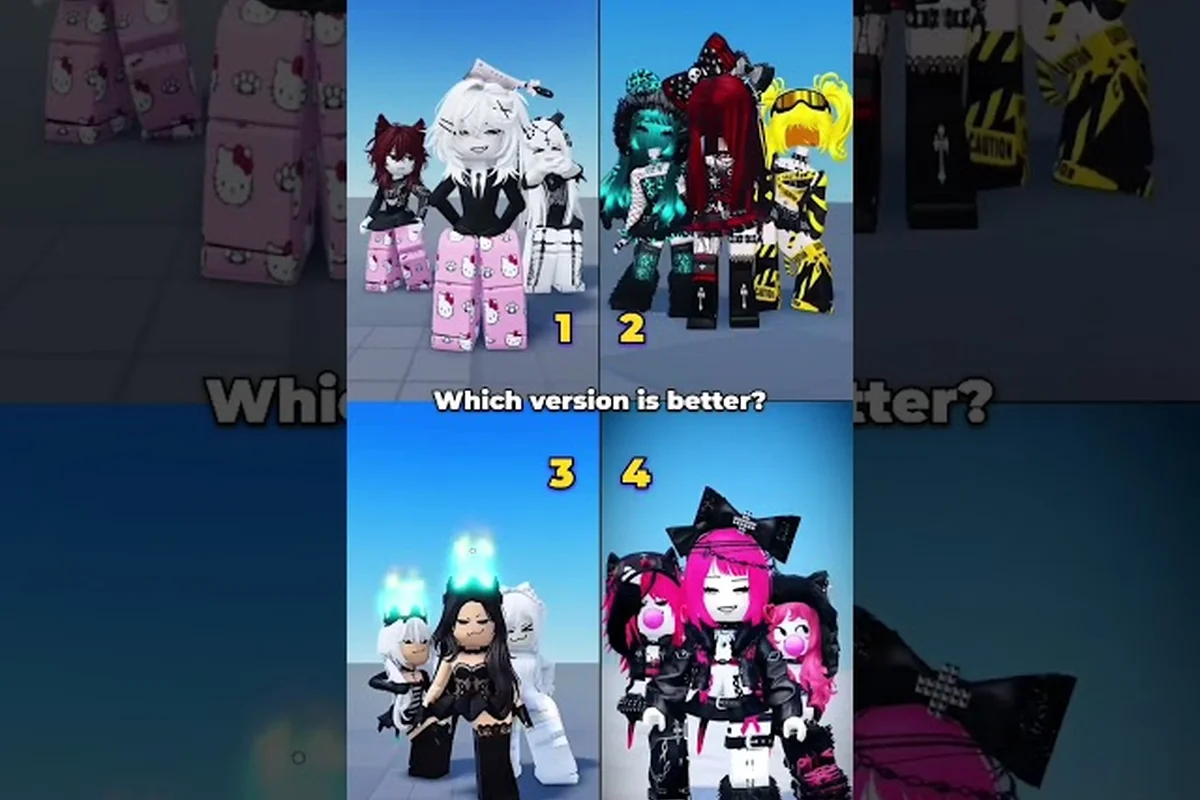
La rueda de emotes de Catalog Avatar Creator es la forma más rápida de inyectar personalidad a tu avatar de Roblox sin tener que buscar en todo el inventario. Entender cómo activar bailes, ciclar poses y eliminar animaciones viejas te salva de momentos sociales incómodos donde tu personaje se agita en lugar de saludar. Esta guía desglosa la mecánica de la rueda, clasifica los bailes favoritos de la comunidad y te ofrece un flujo de trabajo limpio de eliminación para 2026.
Comprendiendo la interfaz de la rueda de emotes
Compatibilidad del tipo de cuerpo R15 al equipar paquetes de animación
El tutorial de SAMIRCLE a las 8:40 demuestra que los paquetes de animación se renderizan de forma más natural en el tipo de cuerpo R15. El esqueleto de 15 articulaciones del rig R15 mapea los fotogramas clave de caminar/correr/inactivo por extremidad, por lo que el ciclo de carrera de un paquete muestra extensión completa de piernas y balanceo de brazos; en R6, el mismo paquete puede cortarse a la altura de las caderas o acortar la zancada. Equipa el paquete, cambia tu avatar a R15 en el menú de cuerpo de la rueda, luego vuelve a previsualizar el ciclo de carrera para verificar el rango completo de movimiento.
Probarse vs. Equipar: Previsualización de paquetes de animación antes de la compra
El sistema de prueba dentro del juego te permite previsualizar exactamente cómo se mueve tu avatar antes de comprar cualquier paquete de animación UGC. Abre la rueda, pasa el cursor sobre un paquete y la vista previa reproducirá el ciclo de caminar, correr e inactivo en tu avatar actual, sin necesidad de compra. Esto difiere del flujo de equipar, que bloquea el paquete en tu inventario. Usa la prueba para comparar dos paquetes lado a lado: previsualiza uno, anota la longitud de la zancada de carrera, luego previsualiza el segundo y compara la rigidez de la pose inactiva.
La rueda de emotes en Catalog Avatar Creator funciona como un menú radial de acceso rápido para tus animaciones equipadas. En lugar de abrir el catálogo completo cada vez que quieres reaccionar, mantienes presionada una tecla designada o tocas el icono de emote para que aparezca una superposición circular. Desde ahí, arrastras tu cursor o thumbstick hacia una ranura y sueltas para activar la animación asignada.
Los informes de la comunidad destacan consistentemente que la rueda solo muestra las animaciones que has equipado activamente a tu avatar. Si posees un paquete de baile pero nunca asignaste sus emotes a una ranura de la rueda, esos bailes no aparecerán en el menú radial. Esta distinción confunde a los jugadores nuevos que asumen que la propiedad equivale a disponibilidad. La rueda es un loadout curado, no un navegador de biblioteca.
Los límites de ranuras de la rueda varían según la plataforma y la versión de actualización. La mayoría de los jugadores informan tener entre seis y ocho ranuras visibles en PC, mientras que los usuarios móviles a veces ven un diseño comprimido de cuatro ranuras para acomodar los controles táctiles. Puedes rotar qué animaciones ocupan esas ranuras abriendo el menú de personalización y arrastrando nuevos emotes al anillo activo.
| Elemento de la rueda | Función | Comportamiento típico |
|---|---|---|
| Centro | Abre o cierra la rueda | Toca para invocar, toca espacio vacío para cerrar |
| Ranuras radiales | Activan emotes asignados | Resaltan al pasar el cursor, se activan al hacer clic o soltar |
| Flecha de página | Cambia páginas de la rueda | Cicla a través de conjuntos de emotes adicionales |
| Icono de candado | Evita cambios accidentales | Mantiene el loadout actual estático durante el juego social |
La rueda también respeta el tipo de cuerpo R15 de tu avatar al reproducir bailes basados en movimiento. Según la página oficial de la experiencia de Roblox para Catalog Avatar Creator, los paquetes de animación UGC agrupan ciclos de caminar, correr e inactivo, pero los bailes de la rueda de emotes funcionan como anulaciones temporales. Eso significa que tu personaje vuelve a la animación inactiva equipada una vez que el baile termina.
Cómo eliminar animaciones de Catalog Avatar Creator
Vista previa del ciclo caminar/correr/inactivo de paquetes de animación UGC en la rueda de emotes
El tutorial de watermelony! de marzo de 2023 (22:21) marca el flujo exacto de vista previa: abre la rueda de emotes, selecciona una ranura de paquete de animación, luego activa la vista previa del ciclo caminar/correr/inactivo antes de equipar. Los paquetes UGC agrupan los tres bucles de movimiento en un solo objeto equipable, por lo que la rueda muestra una vista previa de tres etapas: zancada al caminar, carrera al correr, postura inactiva, lo que te permite comparar una carrera estilo anime contra una zancada confiada sin gastar Robux.
IDs de paquetes de baile y configuraciones de rueda de emotes compartidas por la comunidad
El Discord de Catalog Avatar Creator (discord.com/invite/cac) mantiene IDs de paquetes de baile compartidos y reseñas de loadouts de rueda de emotes. Los miembros de la comunidad publican sus configuraciones de rueda, típicamente 2 paquetes de baile, 1 emote de pose y 1 disparador de expresión, para socializar en la plaza. Los nuevos lanzamientos de paquetes de animación se reseñan en cuestión de días, con usuarios señalando qué bucles de baile se sincronizan con el tiempo de disparo de la rueda y qué paquetes tienen posturas inactivas desincronizadas.
Eliminar una animación no deseada es un proceso de dos capas: limpiarla de la rueda activa y desequiparla de las ranuras de animación de tu avatar. Muchos jugadores solo realizan el primer paso y luego se preguntan por qué la animación todavía se reproduce durante el estado inactivo o el movimiento. La eliminación de la rueda evita que el emote aparezca en el menú radial, pero el paquete de animación subyacente permanece activo hasta que lo desequipas.
Comienza abriendo el panel de personalización del avatar y navegando a la pestaña Animaciones. Localiza el emote o baile que quieres eliminar de la rueda, luego selecciona la opción Eliminar de la rueda. Esto libera instantáneamente una ranura radial sin eliminar el objeto de tu inventario. La animación permanece en tu colección para uso futuro.
Para eliminar completamente la animación de tu personaje, necesitas desequipar el paquete asociado. La página oficial de Roblox para Catalog Avatar Creator explica que los paquetes de animación UGC agrupan animaciones de caminar, correr e inactivo en un solo objeto equipable. Eliminar el paquete de tu lista de objetos equipados limpia los tres estilos de movimiento a la vez, por eso algunos jugadores dudan en hacerlo.
| Acción de eliminación | Qué afecta | ¿Reversible? |
|---|---|---|
| Limpiar ranura de la rueda | Visibilidad del emote en el menú radial | Sí, volver a añadir en cualquier momento |
| Desequipar paquete de animación | Ciclos de caminar, correr e inactivo | Sí, volver a equipar desde el inventario |
| Eliminar del inventario | Eliminación permanente de la colección | No, requiere recompra |
| Restablecer loadout del avatar | Todas las animaciones y emotes equipados | Sí, pero requiere reconstrucción |
Si una animación se niega a salir de la rueda, verifica si está vinculada a un loadout favorito. Algunos jugadores guardan presets completos de avatar que incluyen asignaciones de emotes, y cargar ese preset vuelve a aplicar la configuración antigua de la rueda. Elimina o sobrescribe el preset para evitar que la animación regrese. Las pruebas de la comunidad hasta agosto de 2026 sugieren que esta es la causa más común de emotes "fantasma" que reaparecen después de la eliminación.
Lista de niveles de animación de Catalog Avatar Creator
Clasificar animaciones requiere separar los paquetes de movimiento de los emotes sociales. Un baile que se ve increíble en un video de exhibición puede sentirse torpe durante el juego real, mientras que una animación inactiva sutil puede elevar la presencia de tu avatar sin llamar la atención. La lista de niveles a continuación refleja el sentimiento de la comunidad recopilado de discusiones de Discord y pruebas dentro del juego, no clasificaciones oficiales de desarrolladores.
Las animaciones de Nivel S son las que los jugadores recomiendan consistentemente a los recién llegados. Estos bailes se sincronizan bien con la física del juego, hacen bucles de forma limpia y se leen claramente desde la distancia. Las elecciones de Nivel A son fuertes pero situacionales, mientras que las opciones de Nivel B funcionan bien pero carecen del pulido o la singularidad de las opciones mejor clasificadas. Las animaciones de Nivel C tienden a tener transiciones incómodas o sentirse desactualizadas en comparación con lanzamientos más recientes.
| Nivel | Tipo de animación | Ejemplos de la comunidad | Por qué se clasifica aquí |
|---|---|---|---|
| S | Bailes insignia | Bucles suaves, favoritos de la multitud | Alta legibilidad, salidas limpias |
| A | Emotes expresivos | Saludar, señalar, reír | Versátil para juego social |
| B | Poses de nicho | Sentarse, inclinarse, dramático | Bueno pero de uso situacional |
| C | Animaciones heredadas | Paquetes antiguos, ciclos básicos | Funcional pero visualmente desactualizado |
La lista de niveles de animación de Catalog Avatar Creator cambia a medida que se lanzan nuevos paquetes UGC. Un baile que encabezó las listas a principios de 2026 podría caer al Nivel A en otoño si se lanza una versión más fluida. Los jugadores que mantienen listas de niveles en los Discords de la comunidad actualizan sus clasificaciones dentro de los días posteriores a un lanzamiento importante de paquetes de animación, por lo que revisar las discusiones recientes te ofrece una imagen más actual que cualquier guía estática.
Mejores bailes y emotes para juego social
Los emotes más fuertes de Catalog Avatar Creator cumplen primero una función social y segundo una función visual. Un baile que comunica emoción, saludo o celebración obtiene más uso que una animación técnicamente impresionante que nadie entiende en contexto. Cuando te unes a un servidor lleno, tus elecciones de emotes señalan tu personalidad antes de que escribas un solo mensaje.
Los mejores bailes para entornos grupales incluyen bucles sincronizados que múltiples jugadores pueden realizar juntos. Estos crean círculos de baile improvisados y oportunidades fotográficas. Los mejores emotes para interacción uno a uno se centran en gestos claros como saludar, señalar o encogerse de hombros. La distinción importa porque un baile en solitario en una esquina tranquila se interpreta de manera diferente que el mismo baile en una plaza concurrida.
| Caso de uso | Tipo de emote recomendado | Por qué funciona |
|---|---|---|
| Saludar amigos | Saludo o venia | Reconocimiento instantáneo, bajo compromiso |
| Celebrar una victoria | Baile de alta energía | Coincide con el momento emocional |
| Expresar confusión | Encogimiento de hombros o inclinación de cabeza | Lenguaje corporal universal |
| Poses para fotos | Poses estáticas con accesorios | Encuadre limpio, sin desenfoque de movimiento |
Los jugadores que desean una personalización de animación más profunda a menudo combinan trucos de la rueda de emotes con loadouts de paquetes de animación para crear personajes temáticos. Un avatar de caballero con una pose inactiva estoica y un emote de reverencia formal se siente coherente, mientras que el mismo caballero haciendo un baile de meme rompe la fantasía. La rueda te permite cambiar entre esos modos al instante.
Técnicas avanzadas de la rueda de emotes
Los usuarios avanzados tratan la rueda de emotes como una herramienta de rendimiento en lugar de un simple menú. La cancelación rápida es una técnica donde tocas el centro de la rueda dos veces para interrumpir una animación en curso, lo que te permite encadenar emotes sin esperar a que termine el bucle completo. Esto crea un ritmo cómico que los emotes estáticos no pueden lograr por sí solos.
La paginación de la rueda te permite organizar animaciones por contexto. Dedica la página uno a saludos y reacciones, la página dos a bailes y la página tres a poses. Cuando necesitas un emote específico, la memoria muscular toma el control y puedes activarlo sin escanear visualmente el menú radial. Los jugadores que transmiten o graban contenido informan que la paginación reduce su tiempo de selección de emotes a más de la mitad.
| Técnica | Secuencia de entrada | Mejor para |
|---|---|---|
| Cancelación rápida | Abrir rueda, tocar centro, tocar nuevo emote | Ritmo cómico, reacciones rápidas |
| Paginación de la rueda | Abrir rueda, tocar flecha de página, seleccionar ranura | Loadouts organizados, acceso rápido |
| Encadenamiento de emotes | Activar emote A, cancelar, activar emote B | Narración de historias, sketches |
| Mezcla inactiva | Equipar paquete, activar emote, dejar que el inactivo reanude | Transiciones de movimiento naturales |
La guía de animaciones de baile cubre cómo cambiar tus ciclos de movimiento predeterminados, lo que se combina bien con las técnicas de la rueda. Cuando tu animación de caminar ya se ve fluida, la rueda de emotes se convierte en un reel de momentos destacados en lugar de un parche para movimiento torpe. Los mejores creadores de avatar superponen ambos sistemas deliberadamente.
Gestión del inventario de animaciones sin desorden
Un inventario de animación inflado hace que la rueda de emotes sea más difícil de navegar. Cada emote que posees aparece en tu menú de personalización, incluso si no está asignado a una ranura de la rueda. Los jugadores que compran cada paquete de baile nuevo eventualmente luchan por encontrar sus favoritos en la lista desplazable. Las auditorías regulares de inventario mantienen la rueda receptiva y tu carga mental baja.
La limpieza estacional es un hábito que los jugadores veteranos recomiendan. Cada pocas semanas, revisa tu colección de animaciones y marca todo lo que no hayas usado en ese período. Si un emote no ha ganado una ranura en la rueda en un mes, considera si todavía merece espacio en el inventario. Esto evita la trampa de costo hundido de mantener animaciones que ya no disfrutas.
| Hábito de inventario | Frecuencia | Beneficio |
|---|---|---|
| Revisión de ranuras de la rueda | Semanal | Mantiene los emotes activos relevantes |
| Pase de desequipar paquetes | Mensual | Libera ranuras de movimiento para nuevos estilos |
| Auditoría completa de inventario | Estacional | Elimina peso muerto, acelera los menús |
| Limpieza de presets | Según sea necesario | Detiene reapariciones de emotes fantasma |
La guía de ranuras de animación explica cómo equipar y previsualizar animaciones antes de comprometerlas a tu loadout activo. La previsualización te salva de comprar un baile que se ve genial en miniaturas pero se anima mal en tu tipo de cuerpo de avatar específico. La rueda solo muestra lo que equipas, por lo que una configuración limpia de ranuras mejora directamente tu experiencia de emotes.
Preguntas Frecuentes
¿Cómo abro la rueda de emotes en Catalog Avatar Creator?
Abre la rueda de emotes tocando el icono de emote en tu pantalla o manteniendo presionada la tecla designada en PC. El menú radial aparece alrededor de tu cursor o thumbstick. Arrastra hacia una ranura y suelta para activar esa animación. La rueda se cierra cuando tocas un espacio vacío.
¿Por qué desapareció mi baile de la rueda de emotes?
Tu baile probablemente fue eliminado de las ranuras activas de la rueda, o el paquete de animación asociado fue desequipado. Revisa la pestaña Animaciones en el menú de personalización y vuelve a añadir el emote a una ranura radial. Si un preset guardado sobrescribió tu loadout, elimina ese preset para detener el restablecimiento.
¿Puedo eliminar una animación sin borrarla permanentemente?
Sí, limpiar una ranura de la rueda elimina el emote del menú radial mientras lo mantiene en tu inventario. Desequipar el paquete de animación detiene las anulaciones de caminar, correr e inactivo sin eliminar el objeto. La eliminación permanente solo ocurre si eliminas manualmente el objeto de tu colección.
¿Cuál es el mejor baile para principiantes?
El consenso de la comunidad señala los bailes insignia de bucle suave como el mejor punto de partida. Estas animaciones se leen claramente desde la distancia, hacen bucles sin pausas incómodas y funcionan tanto en entornos individuales como grupales. Evita los bailes complejos de múltiples partes hasta que entiendas cómo la rueda maneja las interrupciones de animación.
¿Funciona la rueda de emotes de manera diferente en móvil?
Los jugadores móviles ven un diseño de rueda comprimido con menos ranuras visibles para acomodar los controles táctiles. La mecánica central sigue siendo la misma, pero la paginación se vuelve más importante porque no puedes mostrar tantos emotes en la pantalla a la vez. Practica el tiempo de cancelación rápida en móvil antes de usarlo en servidores concurridos.