
Comprender las ranuras de objetos de Catalog Avatar Creator es el primer paso real para construir avatares que realmente se vean como te los imaginas. Cada prenda de vestir o accesorio que eliges del catálogo aterriza en una ranura específica de tu personaje, y saber qué ranura hace qué te ahorra la frustración de ver cómo un sombrero reemplaza tu cabello o una bufanda sobrescribe tu collar. El sistema es sorprendentemente sencillo una vez que ves el mapa completo de ranuras, y afecta directamente cómo abordas las pruebas, las compras e incluso el nuevo flujo de pago al por mayor.
El catálogo del juego refleja el Catálogo de Roblox con sombreros, cabellos, caras, accesorios, camisas, pantalones, camisetas, ropa en capas, ropa clásica, paquetes, limiteds, objetos limited U, cuerpos y paquetes de animación UGC, según la página oficial de Catalog Avatar Creator en Roblox. Cada objeto se puede probar gratis, y las compras se sincronizan instantáneamente con tu inventario de Roblox para que funcionen en todos los juegos. Esta guía desglosa cada ranura de objetos de Catalog Avatar Creator, explica cómo el sistema de pruebas maneja los conflictos y te guía para comprar un conjunto completo de una vez, para que nunca vuelvas a hacer clic equivocado y terminar con un aspecto desordenado.
El mapa completo de ranuras de objetos de Catalog Avatar Creator
Tu avatar tiene ranuras de objetos distintas que reflejan la estructura clásica del personaje de Roblox, y el editor asigna cada objeto del catálogo a exactamente una de ellas. Las ranuras principales son sombrero, cabello, cara, camisa y pantalón, mientras que los accesorios se distribuyen en cinco posiciones adicionales: cuello, hombros, cintura, frente y espalda. Esto significa que puedes superponer un sombrero, unas gafas, una bufanda, una armadura para los hombros, un cinturón, un objeto para el pecho y una mochila todo al mismo tiempo sin que ninguno compita por el mismo espacio.
El sistema de ranuras se vuelve especialmente importante cuando empiezas a mezclar ropa clásica con ropa en capas, porque esas dos categorías se comportan de manera diferente. Las camisas y pantalones clásicos reemplazan la textura del cuerpo base, mientras que la ropa en capas se sitúa sobre el cuerpo como una geometría 3D separada. Si intentas equipar tanto una camisa clásica como una chaqueta en capas, el juego tiene que decidir cuál gana la ranura del torso, y esa decisión sigue un orden de prioridad claro en lugar de una elección aleatoria.
| Categoría de ranura | Ranuras específicas | Objetos de ejemplo | Comportamiento de conflicto |
|---|---|---|---|
| Cabeza | Sombrero, Cabello, Cara | Fedora, Cabello de pico, Sonrisa | Un objeto por ranura; dos sombreros generan conflicto |
| Torso | Camisa, Chaqueta, Camisa clásica | Camiseta, Sudadera en capas | La ropa clásica y en capas entran en conflicto en el torso |
| Accesorios | Cuello, Hombros, Cintura, Frente, Espalda | Bufanda, Espaldares, Cinturón, Chaleco táctico, Mochila | Cada subranura contiene un objeto de forma independiente |
| Parte inferior del cuerpo | Pantalones, Zapatos | Pantalones clásicos, Zapatillas | Un objeto por ranura; los zapatos van debajo de los pantalones |
El sistema de pruebas coloca un objeto en su ranura instantáneamente cuando haces clic en él, lo que significa que puedes previsualizar un conjunto completo pieza por pieza sin comprometerte con una compra. Sin embargo, cuando dos objetos comparten la misma ranura, el editor reemplaza el objeto actual en lugar de apilarlos, por lo que tu sombrero antiguo desaparece en el momento en que pruebas uno nuevo. Este comportamiento es consistente en todas las ranuras, y es la fuente más común de confusión para los jugadores nuevos que se preguntan a dónde fue su accesorio anterior.
Cómo se resuelven los conflictos de ranuras
Cuando pruebas un objeto que ocupa una ranura ya en uso, el juego no pide confirmación; simplemente intercambia el objeto antiguo. Esto es por diseño, porque mantiene el flujo de previsualización rápido y te permite recorrer docenas de opciones en segundos. Si deseas conservar el objeto anterior, debes recordar cuál era y volver a equiparlo después, por lo que la función de avatar guardado se vuelve tan valiosa para experimentar.
La resolución de conflictos también se aplica a los limiteds y los objetos limited U, que siguen exactamente las mismas reglas de ranura que las piezas regulares del catálogo. Un sombrero limited todavía ocupa la ranura de sombrero, y una cara limited todavía reemplaza tu cara actual cuando lo pruebas. La única diferencia es el precio y la rareza, no el comportamiento de la ranura, por lo que puedes mezclar un limited raro con objetos clásicos económicos siempre que no compartan una ranura.
Cómo probar y equipar objetos en diferentes ranuras
El flujo de pruebas es el corazón de la experiencia de Catalog Avatar Creator, y funciona de la misma manera para cada tipo de objeto en el catálogo. Navegas por el catálogo del juego, haces clic en cualquier objeto, y el editor lo coloca inmediatamente en su ranura designada en la vista previa de tu avatar. Este bucle de retroalimentación instantánea es lo que hace que la función de exhibición de objetos sea tan poderosa, porque puedes probar combinaciones rápidamente en todas las ranuras antes de gastar un solo Robux.
Para equipar objetos de manera efectiva, necesitas comprender la prioridad de ranura cuando los objetos entran en conflicto. El editor sigue una regla simple: el objeto probado más recientemente gana la ranura, y el ocupante anterior se elimina de la vista previa. Esto se aplica a sombreros, cabellos, caras, camisas, pantalones y las cinco ranuras de accesorios, por lo que no hay una lógica oculta que favorezca a los objetos caros sobre los baratos.
| Acción | Qué sucede | Impacto en la ranura |
|---|---|---|
| Probar un sombrero | El sombrero aparece en la cabeza | Reemplaza el objeto actual de la ranura de sombrero |
| Probar una bufanda | La bufanda envuelve el cuello | Reemplaza el objeto actual de la ranura de cuello |
| Probar una mochila | La mochila aparece en la espalda | Reemplaza el objeto actual de la ranura de espalda |
| Probar una camisa clásica | La textura del torso cambia | Reemplaza el objeto actual de la ranura de camisa |
| Probar una chaqueta en capas | Aparece la geometría de la chaqueta | Reemplaza el objeto actual de ropa del torso |
El sistema de pruebas también maneja los paquetes de manera diferente a los objetos individuales. Cuando pruebas un paquete, el juego aplica cada objeto de ese paquete a su ranura respectiva, lo que significa que un paquete puede cambiar simultáneamente tu sombrero, camisa, pantalones y accesorios con un solo clic. Esto es increíblemente útil para probar rápidamente un aspecto temático completo, pero también significa que el paquete sobrescribirá cualquier objeto que tuvieras equipado en esas ranuras.
La exhibición de objetos y la visualización de ranuras
La vista de exhibición de objetos en el catálogo muestra cada objeto con su tipo de ranura claramente etiquetado, para que sepas exactamente dónde aterrizará antes de hacer clic. Este etiquetado es una gran mejora de calidad de vida, porque elimina las conjeturas cuando estás navegando por cientos de accesorios. La exhibición también muestra si un objeto es una pieza clásica o una pieza en capas, lo que te ayuda a predecir cómo interactuará con tu conjunto actual.
Para los jugadores que desean ver el diseño completo de ranuras de un vistazo, la interfaz del editor resalta todas las ranuras ocupadas con un brillo sutil, lo que facilita detectar qué posiciones siguen vacías. Esta retroalimentación visual es especialmente útil cuando estás construyendo un aspecto completo desde cero, porque te muestra exactamente qué tienes cubierto y qué falta. La combinación de exhibiciones etiquetadas y ranuras resaltadas convierte la experiencia de la guía de objetos de Catalog Avatar Creator 2026 en algo que puedes aprender en minutos en lugar de horas.
Compra al por mayor: cómo comprar un conjunto completo de una vez
La función de compra al por mayor es una de las adiciones más convenientes a Catalog Avatar Creator, porque te permite comprar cada objeto de un conjunto en una sola transacción en lugar de hacer clic en cada pieza individualmente. Esta función utiliza la API de compra al por mayor de Roblox, lo que significa que la transacción se procesa a través de los sistemas oficiales de Roblox y los objetos se sincronizan con tu inventario igual que las compras individuales. El cuadro de diálogo de confirmación muestra el precio total en Robux antes de que te comprometas, por lo que no hay cargos sorpresa al final.
Para comprar un conjunto completo, primero necesitas ensamblar el aspecto en el editor usando el sistema de pruebas, luego seleccionar la opción de compra al por mayor desde el menú del conjunto. El juego recopila todos los objetos actualmente equipados en tu vista previa y los presenta como una sola lista de compra. Esto es ideal para conjuntos de la comunidad y avatares guardados donde te gusta todo el aspecto en lugar de piezas individuales, porque elimina el tedioso proceso de comprar cada objeto por separado.
| Método de compra | Pasos | Ideal para |
|---|---|---|
| Compra individual | Clic en el objeto → Confirmar → Repetir | Probar piezas sueltas |
| Compra al por mayor | Ensamblar conjunto → Seleccionar al por mayor → Confirmar | Conjuntos completos y avatares guardados |
| Compra de paquete | Clic en el paquete → Confirmar | Conjuntos temáticos con objetos fijos |
El flujo de compra al por mayor también maneja los limiteds correctamente, lo cual es una preocupación común para los jugadores que temen comprar accidentalmente un objeto raro. Cuando incluyes un limited en tu conjunto y seleccionas la compra al por mayor, el cuadro de diálogo de confirmación enumera claramente el limited con su precio, para que puedas eliminarlo de la lista si solo querías comprar las piezas económicas. Este nivel de control hace que la compra al por mayor sea segura incluso cuando tu conjunto incluye objetos de alto valor.
Cómo comprar un conjunto completo al estilo Catalog Avatar Creator
El proceso para comprar un conjunto completo es sencillo, pero hay algunos detalles que vale la pena conocer antes de empezar. Primero, necesitas tener todos los objetos que deseas equipados en el editor, porque la lista de compra al por mayor se extrae directamente de tu vista previa actual. Segundo, debes verificar el precio total en el cuadro de diálogo de confirmación, porque la lista incluye cada objeto equipado, incluso los que podrías haber olvidado.
La función de compra al por mayor es particularmente útil cuando estás recreando un conjunto de una exhibición comunitaria o del avatar de un amigo, porque puedes cargar el conjunto, verificar las ranuras y comprar todo de una sola vez. Esto ahorra una cantidad significativa de tiempo en comparación con el método anterior de comprar cada objeto individualmente, especialmente para conjuntos con seis o más piezas. La función también reduce el riesgo de perder un objeto, ya que la lista de compra se genera automáticamente a partir de tus ranuras equipadas.
Limiteds y objetos especiales en el sistema de ranuras
Los limiteds y los objetos limited U siguen exactamente las mismas reglas de ranura que los objetos regulares del catálogo, lo que significa que ocupan las mismas posiciones y entran en conflicto con las mismas categorías. Un sombrero limited todavía va en la ranura de sombrero, una cara limited todavía reemplaza tu cara actual, y un accesorio limited todavía toma su ranura de accesorio designada. La única diferencia práctica es el precio y la rareza, no cómo se comporta el objeto en el editor.
La exhibición de objetos para los limiteds muestra la misma información de ranura que los objetos regulares, por lo que puedes ver exactamente dónde aterrizará una pieza rara antes de comprometerte con la compra. Esto es especialmente importante para los limiteds caros, porque quieres estar seguro de que el objeto se ajusta a tu conjunto actual antes de gastar una gran cantidad de Robux. El sistema de pruebas te permite previsualizar los limiteds gratis, lo cual es la mejor manera de probar un objeto raro sin ningún riesgo financiero.
| Tipo de limited | Comportamiento de ranura | Consideración de compra |
|---|---|---|
| Sombrero limited | Ocupa la ranura de sombrero | Verificar conflictos con objetos de cabeza |
| Cara limited | Ocupa la ranura de cara | Reemplaza la cara actual |
| Accesorio limited | Ocupa la ranura de accesorio específica | Verificar disponibilidad de la ranura |
| Objeto limited U | Igual que un objeto regular | Confirmar el precio antes de comprar |
Los jugadores que coleccionan limiteds a menudo construyen todo su conjunto alrededor de una sola pieza rara, lo que hace que la planificación de ranuras sea esencial. Si tienes un sombrero limited raro, necesitas elegir objetos de cabello y cara que no entren en conflicto con él, y podrías querer omitir un segundo sombrero por completo. El sistema de ranuras te da la flexibilidad de superponer accesorios alrededor de tu limited sin preocuparte por reemplazos accidentales, siempre y cuando entiendas qué ranuras ocupa cada objeto.
Objetos gratis y opciones de cero Robux
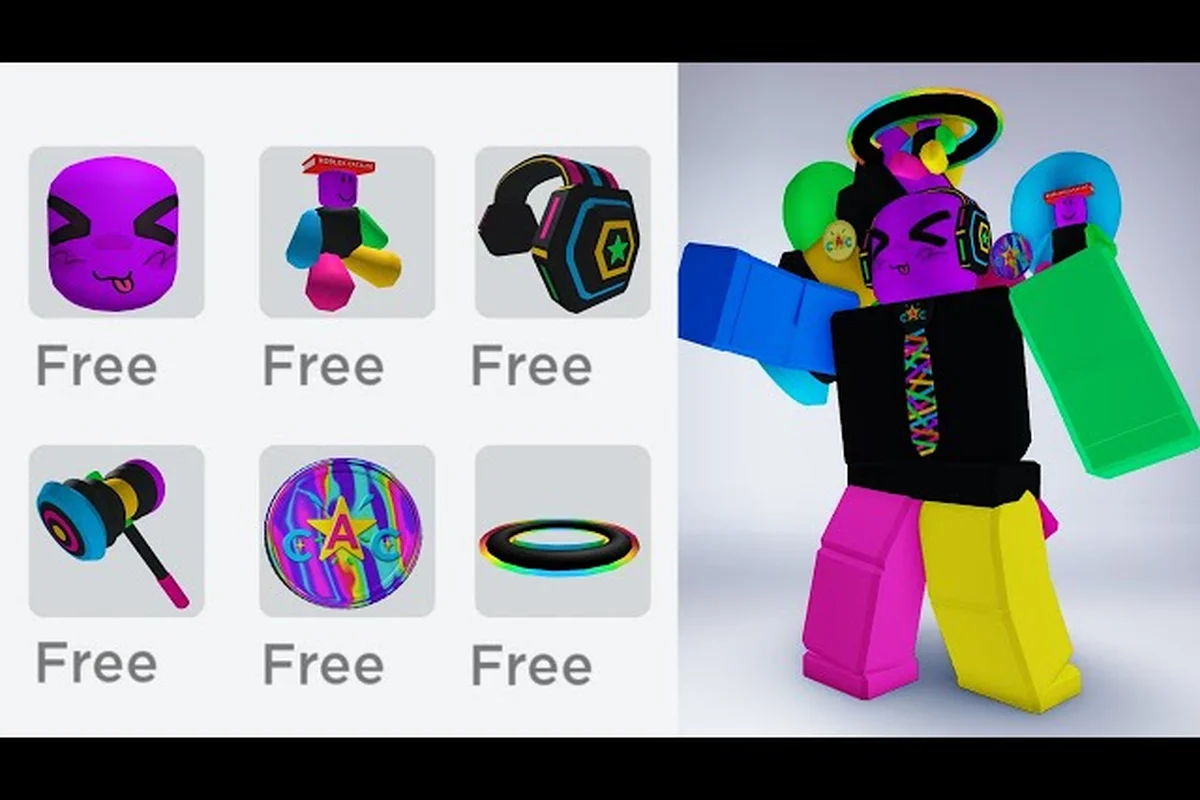
No todas las ranuras requieren una inversión de Robux, porque miles de objetos del catálogo son completamente gratis a 0 Robux. Esto incluye todas las caras clásicas, muchas camisas y pantalones clásicos, y objetos promocionales que Roblox ha lanzado a lo largo de los años. El filtro de precio del juego te permite mostrar solo objetos de 0 Robux, para que puedas construir un avatar completo en todas las ranuras sin gastar nada, lo cual es perfecto para probar el sistema de ranuras antes de comprometerte con piezas de pago.
Los objetos gratis siguen las mismas reglas de prueba y sincronización de inventario que los de pago, por lo que puedes usarlos para experimentar con combinaciones de ranuras sin ningún riesgo financiero. Esta es una excelente manera de aprender cómo funciona el sistema de ranuras, porque puedes probar docenas de objetos gratis y ver exactamente cómo interactúan entre sí. Para los jugadores que desean explorar la gama completa de objetos gratis del catálogo, el filtro de 0 Robux es la forma más rápida de descubrir lo que está disponible.
Consejos prácticos para gestionar tus ranuras de objetos
Gestionar tus ranuras de objetos de manera efectiva se reduce a comprender las reglas de conflicto y planificar tu conjunto antes de empezar a hacer clic. El error más común es probar un sombrero nuevo sin darse cuenta de que reemplazará el actual, y luego pasar tiempo buscando el sombrero antiguo en el catálogo. Para evitar esto, mantén un mapa mental de tus ranuras equipadas y verifica las ranuras resaltadas del editor antes de hacer cambios.
La función de avatar guardado es tu mejor aliada para la gestión de ranuras, porque te permite almacenar conjuntos completos y recargarlos instantáneamente. Cuando guardas un avatar, el juego registra cada objeto en cada ranura, para que puedas experimentar libremente y siempre volver a un aspecto que sabes que funciona. Esto es especialmente útil cuando estás probando limiteds u objetos caros, porque puedes probártelos, compararlos con tu conjunto guardado y decidir sin perder tu configuración actual.
-
Verifica las etiquetas de ranura en la exhibición de objetos antes de probar algo nuevo
-
Usa avatares guardados para preservar conjuntos antes de experimentar con objetos nuevos
-
Previsualiza los limiteds con el sistema de pruebas antes de comprometerte con una compra
-
Usa la compra al por mayor para conjuntos completos y ahorrar tiempo evitando objetos faltantes
-
Explora objetos gratis para aprender el comportamiento de las ranuras sin gastar Robux
La función de compra al por mayor también ayuda con la gestión de ranuras, porque te permite comprar un conjunto completo sin preocuparte por si olvidaste una pieza. Cuando ensamblas un aspecto en el editor y usas la compra al por mayor, el juego incluye automáticamente cada objeto equipado, para que puedas estar seguro de que tu conjunto está completo. Esto es particularmente valioso para los jugadores nuevos que todavía están aprendiendo el sistema de ranuras y podrían olvidar comprar un accesorio específico.
Cómo construir tu primer conjunto completo
Construir tu primer conjunto completo es una excelente manera de aprender el sistema de ranuras, porque te obliga a pensar en cada posición de tu avatar. Comienza con los objetos base (camisa, pantalones y cara), luego añade cabello y un sombrero, y finalmente superpone accesorios como una bufanda, un cinturón y una mochila. Este orden asegura que cubras primero las ranuras esenciales y luego llenes los detalles sin conflictos.
La exhibición de objetos hace que este proceso sea fácil, porque etiqueta cada objeto con su tipo de ranura, para que siempre sepas dónde aterrizará una pieza. A medida que construyes, verifica las ranuras resaltadas del editor para ver qué posiciones siguen vacías, y usa el sistema de pruebas para probar combinaciones antes de comprar. Una vez que estés satisfecho con el aspecto, usa la función de avatar guardado para almacenarlo, y considera la compra al por mayor si deseas comprar todo de una vez. Para una visión más amplia de lo que ofrece el catálogo, la guía completa de objetos de avatar cubre toda la gama de categorías y cómo encajan entre sí.
Preguntas Frecuentes
¿Cuántas ranuras de objetos tiene Catalog Avatar Creator?
Tu avatar tiene cinco ranuras principales (sombrero, cabello, cara, camisa y pantalón) más cinco ranuras de accesorios para cuello, hombros, cintura, frente y espalda. Esto te da un total de diez posiciones para llenar, y cada una contiene un solo objeto. La ropa en capas y la ropa clásica comparten la ranura del torso, por lo que solo puedes equipar una a la vez.
¿Qué sucede cuando pruebo dos objetos que usan la misma ranura?
El editor reemplaza el objeto actual con el más nuevo que te has probado, por lo que el objeto antiguo se elimina de tu vista previa. Esto se aplica a todas las ranuras, incluidos sombreros, caras y accesorios. Si deseas conservar el objeto anterior, debes volver a equiparlo manualmente o usar un avatar guardado para restaurar tu conjunto anterior.
¿Puedo comprar al por mayor un conjunto completo en Catalog Avatar Creator?
Sí, la función de compra al por mayor utiliza la API de compra al por mayor de Roblox para comprar cada objeto de tu conjunto actual con una sola transacción. El cuadro de diálogo de confirmación muestra el precio total en Robux antes de que te comprometas, y todos los objetos se sincronizan con tu inventario instantáneamente. Esto es ideal para conjuntos completos donde te gusta todo el aspecto en lugar de piezas individuales.
¿Los limiteds ocupan las mismas ranuras que los objetos regulares?
Sí, los limiteds y los objetos limited U siguen exactamente las mismas reglas de ranura que los objetos regulares del catálogo. Un sombrero limited va en la ranura de sombrero, una cara limited reemplaza tu cara actual, y los accesorios limited toman sus posiciones designadas. La única diferencia es el precio y la rareza, no cómo se comporta el objeto en el editor.
¿Hay objetos gratis para cada ranura?
Sí, miles de objetos del catálogo son gratis a 0 Robux, incluidas todas las caras clásicas, muchas camisas y pantalones clásicos, y objetos promocionales. Usa el filtro de precio del juego para mostrar solo objetos de 0 Robux y equipa las diez ranuras (sombrero, cabello, cara, camisa, pantalones y cinco accesorios) sin gastar. Los objetos gratis siguen las mismas reglas de prueba y sincronización de inventario que los de pago.