
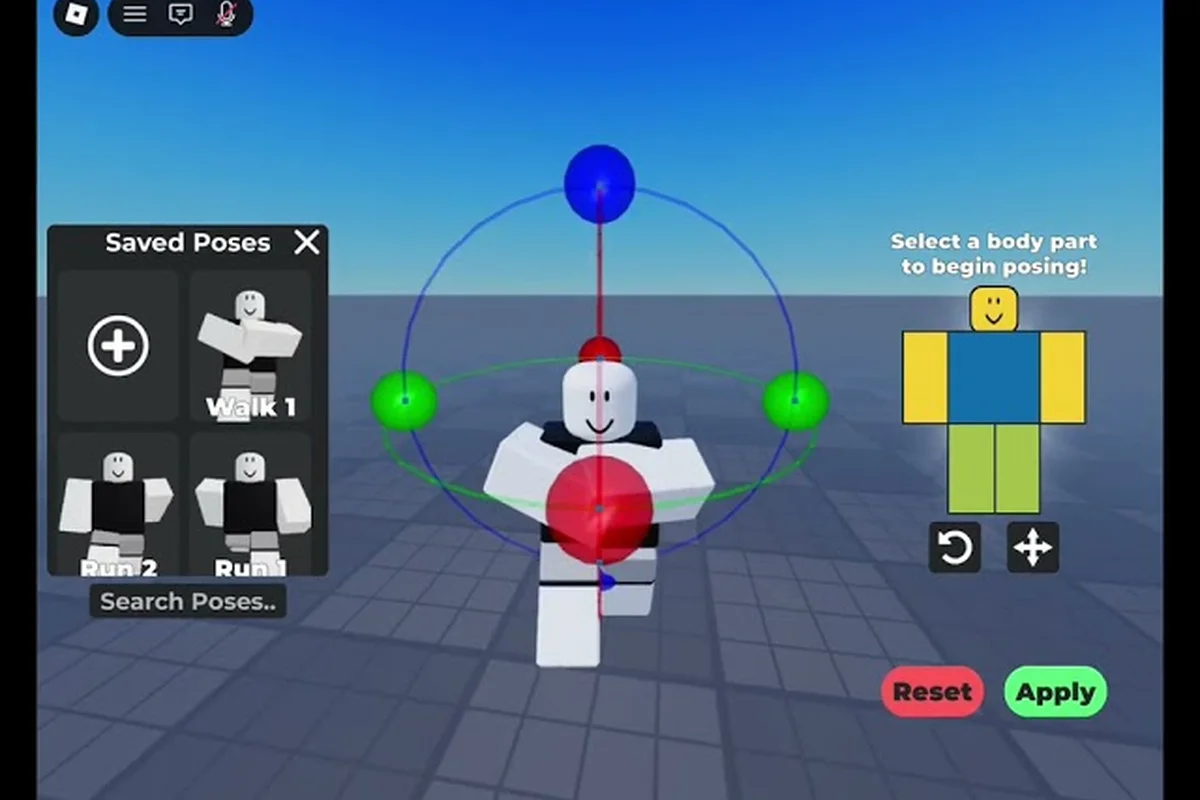
あなたのアバターの動きは、どんなシャツや帽子よりもあなたのスタイルを雄弁に物語っており、それこそがキャラクターを群衆の中で目立たせたいならCatalog Avatar Creator animation slotsを理解することが重要な理由です。すべてのUGCアニメーションパックは、walk、run、idleのサイクルを1つの装備可能なアイテムにまとめており、体のパーツを一切変えることなくアバターの動きを完全に変身させることができます。最大の利点は、ゲーム内でアニメーションパックを試着して、Robuxを一切使う前にアバターがどう動くかを正確にプレビューできるため、スタイル選びで迷うことが全くないという点です。
アニメーションスロットシステムを理解する
Catalog Avatar Creator animation slotsシステムは、通常の服やアクセサリーのスロットとは異なる仕組みで動作します。なぜなら、各パックはアバターの上に視覚的なレイヤーを追加するのではなく、デフォルトの移動サイクルを置き換えるからです。アニメーションパックを装備すると、walk、run、idleの3つのコアな移動状態を引き継ぎ、プレミアムパックの中には座るやエモートなどの追加ポーズを含むものもあります。つまり、このスロットシステムは本質的に移動オーバーライドシステムであり、他のプレイヤーがゲーム世界を移動する際に常にあなたのアニメーションスタイルを目にするため、最も影響力のあるカスタマイズ選択の一つと言えます。
公式のCatalog Avatar Creator Robloxゲームページによると、UGCアニメーションパックはカタログの最新の主要カテゴリーであり、各パックはwalk、run、idleのアニメーションを1つの装備可能なアイテムにまとめています。ゲームページでは、ゲーム内でアニメーションパックを試着して、購入前にアバターがどう動くかを正確にプレビューできると説明されており、これは購入後の後悔を防ぐ非常に便利な機能です。この試着機能は、アニメーションが純粋にコスメティックであるため特に価値があり、Robuxを費やす前に、その動きのスタイルがアバターの個性に本当に合っているかを確認できます。
アニメーションスロットはいくつありますか?
あなたのアバターには固定数のCatalog Avatar Creator animation slotsが上限として設定されており、ロードアウトを構築する前にこの制限を把握しておくことが、スムーズなムーブセットと制限されたフラストレーションの多いものとの分かれ目になります。各スロットはアニメーション予算の一部を消費するため、剣の構え用に優先度の高いcombat animationを装備すると、ツール用のholding animationを削らざるを得なくなり、idleポーズがデフォルトのままになってしまうことがあります。このトレードオフはbest walk animation Catalog Avatar Creatorのセットアップに直接影響し、プレイヤーはソーシャルハブでキャラクターの個性を定義するanime animationsのためにスロットを確保するために、派手なrunサイクルを犠牲にすることがよくあります。
-
1つのアクティブなwalkアニメーションスロット — 標準的な前進移動速度を制御します
-
1つのアクティブなrunアニメーションスロット — ダッシュや高速移動時にトリガーされます
-
1つのアクティブなidleアニメーションスロット — アバターが数秒間静止した時に再生されます
-
1つのアクティブなエモートスロット — エモートホイールのアクションと表情を制御します
-
追加のポーズスロット — 一部のパックは手動でトリガーできる追加ポーズをアンロックします
ここで重要なのは、各移動状態につき同時にアクティブにできるアニメーションは1つだけであるという点であり、つまりパックを慎重に選ぶ必要があります。スタイルを切り替えたい場合は、装備したアニメーションを手動でスワップする必要があり、ここでCatalog Avatar Creator animation try on機能が、コミットする前のテストに最適な味方となります。
Catalog Avatar Creatorでアニメーションを装備する方法
| アニメーションタイプ | デフォルトスロット | 装備可能アイテム | プレビュー範囲 | 備考 |
|---|---|---|---|---|
| Walk | 1 | 1アニメーションパック | walkサイクル全体 | 最も目立つ移動アニメーション、パックのカスタムwalkに置き換え |
| Run | 1 | 1アニメーションパック | runサイクル全体 | UGCパックではアニメスタイルのダッシュとよくペアになる |
| Idle | 1 | 1アニメーションパック | idleループ全体 | 購入前にwalk/runと一緒に確認 |
| エモート/ダンス | 1(エモートホイール) | 複数のエモート/ダンスパック | オンデマンドでトリガー | コミュニティがDiscordでお気に入りのダンスパックIDを共有 |
| パックあたり合計 | 3+ | 1装備可能アイテム | Walk + run + idle(場合により追加) | 1つのカタログアイテムにバンドル |
how to equip animations Catalog Avatar Creatorを学ぶのは、アバターエディタメニューのどこを見ればよいかが分かれば簡単です。手順を知れば1分以内で完了し、クールダウンやペナルティなしでいつでも異なるアニメーションパックに切り替えることができます。完全なウォークスルーは以下の通りです:
-
メインメニューのアバターアイコンをクリックしてアバターエディタを開く
-
左サイドバーのアニメーションカテゴリーに移動する
-
利用可能なアニメーションパックをブラウズするか、特定のスタイルを検索する
-
パックをクリックしてプレビューウィンドウを開く
-
Catalog Avatar Creator animation try onボタンを使ってアバターにパックを表示する
-
プレビューエリアを歩き回って完全な移動サイクルをテストする
-
equipをクリックしてアクティブスロットにアニメーションを適用する
-
エディタを終了してゲーム世界で新しいアニメーションをテストする
プレビューウィンドウは特に便利で、walk、run、idleのアニメーションを順番に確認できるため、パックがどのように動作するかを完全に把握できます。SAMIRCLEのYouTubeアニメーションガイドなどのコミュニティチュートリアルは、walkアニメーションだけでなく完全な移動サイクルを常にテストすべきだと強調しています。一部のパックは状態間の遷移がぎこちなく、完全なシーケンスを見た時にのみそれが明らかになるからです。
異なるアニメーションタイプの装備
異なるアニメーションカテゴリーはCatalog Avatar Creator animation slotsをそれぞれ独自の方法で埋めるため、その違いを知ることでより賢い購入ができます。例えば、walkアニメーションはアバターのidleスタンスと歩幅サイクルを変え、combatアニメーションはデフォルトのパンチやキック入力をオーバーライドするため、たった1つのスロットでPvPサーバーでの戦闘スタイル全体を変身させることができます。一方、holdingアニメーションは剣や銃などのツールの持ち方にのみ影響するため、単独ではなく特定のギアと組み合わせるのが最適です。以下は、遭遇する主なアニメーションタイプを、アバターの動きをどれだけ目立って変えるかでランク付けした内訳です。
| アニメーションタイプ | 使用スロット | 最適な用途 | スタイル例 |
|---|---|---|---|
| Walk/Run/Idleパック | 3スロット | 日常の移動 | カジュアルな歩き、自信に満ちた歩幅 |
| アニメアニメーション | 3スロット | ドラマチックな移動 | ダッシュスタイルのrun、派手なidleポーズ |
| 戦闘アニメーション | 3スロット | 戦闘準備のルック | 構え、攻撃的なwalk |
| ホールディングアニメーション | 1~2スロット | アイテム操作 | 武器の保持、オブジェクトの運搬 |
| ダンスパック | 1エモートスロット | 社交 | パーティーダンス、祝福ムーブ |
表が示すように、Catalog Avatar Creator anime animationsは通常3つのコアな移動スロットすべてを埋めるため、デフォルトの移動スタイルの完全な置き換えとなります。一方、Catalog Avatar Creator combat animationsはアバターをアクションの準備ができた状態に見せることに重点を置き、混雑したサーバーで注目を集める攻撃的なスタンスと目的のある歩幅が特徴です。Catalog Avatar Creator holding animationsはより特殊化されており、通常はアバターがアイテムや武器とどう相互作用するかに影響するため、戦闘スタイルと組み合わせて完全な戦闘準備のルックにするのに最適です。
購入前にアニメーションを試着する
Catalog Avatar Creator animation try onシステムは、カタログでは良く見えるが実際に使うと違和感のあるアニメーションにRobuxを無駄にするのを避けたい人にとって、間違いなく最も重要な機能です。試着モードを有効にすると、ゲームはリアルタイムでアニメーションパックをアバターに読み込み、移動してwalk、run、idleサイクルが一人称視点と三人称視点の両方からどう感じられるかを正確に確認できます。このリアルタイムプレビューは、静止画や短い動画クリップしか表示しないゲームに対する大きな利点であり、異なる環境や照明条件でアニメーションをテストできるからです。
Catalog Avatar Creator Discordサーバーでのコミュニティのフィードバックは、試着機能をゲーム最高の利便性ツールの一つとして一貫して強調しており、プレイヤーはこの機能によって数え切れないほどの後悔する購入を回避できたと述べています。コミュニティはまた、Discordでお気に入りのダンスパックIDを共有し、新しいアニメーションパックのリリースをレビューしており、これはRobuxを費やす前にどのパックが価値があるかを見つけるための素晴らしいリソースです。プレイヤーは、試着機能がCatalog Avatar Creator anime animationsにとって特に価値があると報告しており、これらのパックは非常に特徴的な移動パターンを持つことが多く、アバターのプロポーションによって素晴らしくもぎこちなくも感じられるからです。
完全な移動サイクルのプレビュー
Catalog Avatar Creator animation try onを使用する際、情報に基づいた決定を下すにはwalkサイクルだけでなく、それ以上のものをテストする必要があります。完全な移動サイクルには、購入をコミットする前に確認すべき複数の状態が含まれています:
-
Walkサイクル — 自然な動きのために腕の振りと歩幅の長さに注目
-
Runサイクル — スムーズな遷移と速度が適切かどうかを確認
-
Idleアニメーション — 静止時の立ち方と個性があるかを確認
-
遷移フレーム — 状態を切り替える際のアニメーションの流れ方に注目
-
カメラ視点 — 三人称と一人称の両方から見てクリッピングの問題を確認
best walk animation Catalog Avatar Creatorとしてプレイヤーが推奨するものは個人の好みに帰着することが多いですが、トップ評価のパックは通常、スムーズな遷移、自然な身体の動き、アバターを印象的にする特徴的な個性などの共通の特徴を持っています。コミュニティデータによると、最も人気のあるwalkアニメーションは、派手さとリアリズムのバランスを取る傾向があります。過度に誇張されたwalkは長時間のプレイセッション中に見るのが疲れる一方で、控えめなアニメーションは十分に目立たない可能性があるからです。
アニメアニメーションと戦闘アニメーションの選択
Catalog Avatar Creator anime animationsとCatalog Avatar Creator combat animationsのどちらを選ぶかの議論は、コミュニティで最も一般的な話題の一つであり、正しい選択はアバターの美学と、ゲーム内で自分をどう見せたいかによって完全に決まります。アニメアニメーションは通常、誇張された動き、ドラマチックなポーズ、アバターがアクションアニメから飛び出したかのように感じさせる高エネルギーの動きが特徴です。一方、戦闘アニメーションは実用的なスタンス、目的のある動き、より現実的な軍事や武道の感覚に焦点を当てています。
ロールプレイやアバターの個性をアピールすることを好むプレイヤーは、より表現豊かな移動オプションを提供するアニメアニメーションに惹かれる傾向があります。一方、アクション指向のゲームプレイを楽しむ、またはアバターを戦闘準備完了に見せたいプレイヤーは戦闘スタイルを好む傾向があります。良いニュースは、いつでも異なるアニメーションパックに切り替えることができるため、一つのスタイルに永続的にロックされることはありません。多くのプレイヤーは複数のアニメーションパックを維持し、気分や参加するサーバーのタイプに基づいてスワップしており、複数のオプションに投資するRobuxがある場合の賢いアプローチです。
人気のアニメーションスタイルの比較
情報に基づいた決定を下せるよう、Catalog Avatar Creator animation slotsで利用可能な主なアニメーションカテゴリーの比較を以下に示します。各タイプがゲーム内で実際にどう動作するかによって内訳を示します。R6デフォルトや人気の「Cartoony」スタイルのようなwalkアニメーションは、obby攻略中のアバターのヒットボックス認識に影響し、剣振りセットのような戦闘アニメーションは腕の位置を完全にオーバーライドし、特定の胴体アクセサリーをクリップする可能性があります。一方、holdingアニメーションはツールが装備された時にのみトリガーされるため、idleエモート中のスロットの視覚的優先度を消費しません。以下の表は、これらのカテゴリーをスロットコスト、R15リグとの互換性、購入前テストのCatalog Avatar Creator animation try on機能のサポートの有無で比較しています。
| スタイルカテゴリー | 移動の感覚 | 視覚的インパクト | 最適な組み合わせ | 価格帯 |
|---|---|---|---|---|
| アニメダッシュ | 速い、ドラマチック | 高い | 明るい色、派手な服装 | プレミアム |
| 戦闘スタンス | 目的のある、攻撃的 | 中~高 | 暗い色、戦術ギア | ミッドレンジ |
| カジュアルウォーク | リラックス、自然 | 低~中 | ストリートウェア、日常服 | バジェット |
| エレガントグライド | スムーズ、洗練 | 中 | フォーマルウェア、ロイヤルテーマ | ミッドレンジ |
| プレイフルバウンス | 活発、楽しい | 高い | 明るいアクセサリー、キュートな服装 | バジェット |
表が示すように、異なるアニメーションスタイルは特定の服装タイプとより良く組み合わさるため、多くのプレイヤーはアニメーションの選択を全体的なアバターデザインと調整しています。限られた予算で作業している場合、カジュアルまたはプレイフルなアニメーションパックから始めるとRobuxに対する最大の価値が得られます。一方、プレミアムなアニメや戦闘パックは、最大の視覚的インパクトを求める場合に貯金する価値があります。また、アニメーションパックガイドで、利用可能な最高のパックと購入前の試着方法についてより詳しく見ることができます。
他のカスタマイズとのアニメーションスタイルの組み合わせ
あなたのCatalog Avatar Creator animation slotsは他のカスタマイズシステムと連動して機能し、それらがどう相互作用するかを理解することで、より統一感のあるアバター表現を作成できます。アバターの動き方のスタイルは、服装の選択、体のプロポーション、全体的な美学を補完するものであるべきであり、衝突するものであってはなりません。だからこそ、組み合わせのテストが非常に重要なのです。例えば、ドラマチックなアニメのrunアニメーションはカジュアルな服装のアバターには不釣り合いに見えるかもしれませんし、控えめなwalkアニメーションは大胆で派手な服装のアバターでは埋もれてしまう可能性があります。
アバターのインパクトを最大化したいプレイヤーは、特定のアニメーションスタイルを補完的なアクセサリーや服装と組み合わせ、キャラクターに関する物語を語る完全なパッケージを作成することがよくあります。エモートホイールガイドは、社交中に表情やポーズをトリガーする方法をカバーしており、コアな移動アニメーションを超えてアバターにさらなる個性のレイヤーを追加します。適切なwalkアニメーションを適切なエモートと統一感のある服装と組み合わせると、アバターはどのサーバーでも即座に認識されるようになり、他のプレイヤーはその動きのスタイルをあなた特有のものとして関連付け始めるでしょう。
高度なアニメーションスロット戦略
Catalog Avatar Creator animation slotsの基本を理解したら、アニメーションの購入から最大の価値を得るための戦略的な考え方を始めることができます。最も賢いアプローチの一つは、すべてのRobuxを1つのプレミアムパックに費やすのではなく、異なるムードやシナリオをカバーするアニメーションパックの小さなコレクションを構築することです。これにより、参加するサーバーのタイプ、参加するイベント、または単にその日の気分に基づいてアニメーションスタイルを切り替える柔軟性が得られます。
もう一つの高度な戦略は、アニメーションパックが異なる体型やプロポーションとどう相互作用するかを理解することです。一部のアニメーションはR6体と比較してR15体で劇的に異なる見た目になり、特定のパックは一方の体型に最適化されています。コミュニティのテストによると、最良のアプローチはカタログプレビューに頼るのではなく、自分の特定のアバタービルドでアニメーションを試着することです。プレビューは多くの場合、あなたのプロポーションに一致しない可能性のあるデフォルトの体を表示するからです。これはCatalog Avatar Creator holding animationsにとって特に重要であり、アバターの腕の長さと手の位置によって見た目が完全に変わる可能性があります。
アニメーションコレクションの管理
複数のアニメーションパックを追跡するにはある程度の組織化が必要です。特に、スタイルを頻繁に切り替えるタイプのプレイヤーには尚更です。毎回インベントリ全体を手動でスクロールする代わりに、各美学専用のロードアウトを作成しましょう。Catalog Avatar Creator anime animations(高速で誇張された動き)用と、Catalog Avatar Creator combat animations(鋭く、現実的なスタンス)用のロードアウトです。これにより、holdingスロットにwalkアニメーションを誤って装備してアバターの視覚的な流れを壊すというよくある落とし穴を防げます。さらに、Catalog Avatar Creator animation try on機能を使ってスロットをコミットする前にパックの全範囲をプレビューし、限られたスロットを1つの良いエモートに無駄にしないようにしましょう。Catalog Avatar Creator animation slotsを効果的に管理するための実践的なヒントを以下に示します:
-
服装プリセットを作成 — 特定のアニメーションを一致する服とバンドルして素早く切り替えられるようにする
-
最も使用するアニメーションパックをお気に入りに追加 — カタログで素早く見つけられるようにする
-
新しいパックを購入前に徹底的にテスト — 使わないアニメーションにRobuxを無駄にしないようにする
-
YouTubeでコミュニティレビューを視聴 — 購入前にアニメーションの実際の動きを確認する
-
Discordでプレイヤーの推奨を確認 — 最新のパックリリースに関する情報を得る
面白いアニメーションガイドは、利用可能なよりエンターテイニングなアニメーションオプションの一部をカバーしており、ソーシャルサーバーで他の人を笑わせたいプレイヤーに最適です。これらの遊び心のあるアニメーションは会話のきっかけになることが多く、真面目またはスタイリッシュなアニメーションとは全く異なる方法でアバターを印象的なものにできます。人を笑わせたいか、かっこよく見せたいかに関わらず、多様なアニメーションコレクションを持つことで、どんな状況でも常に適切な動きのスタイルを利用できます。
よくある質問
私のアバターにはアニメーションスロットがいくつありますか?
あなたのアバターには、walk、run、idleアニメーション用の3つのコアなCatalog Avatar Creator animation slotsと、ダンスや表情用の1つのエモートスロットがあります。一部のプレミアムアニメーションパックには追加のポーズスロットが含まれていますが、コアな移動システムは常にこれら3つの主要スロットをアクティブなアニメーションに使用します。
追加料金なしでアニメーションパックを切り替えられますか?
はい。アニメーションパックを一度購入すると、追加料金なしで何度でも装備と解除ができます。購入したアニメーションはインベントリに永続的に残り、アバターの移動スタイルを変更したい時にいつでも自由に切り替えられます。
Catalog Avatar Creatorで最高のwalkアニメーションは何ですか?
best walk animation Catalog Avatar Creatorが提供するものは、個人の好みとアバターのスタイルによって異なります。コミュニティのお気に入りには、ドラマチックな動きのアニメスタイルのダッシュ、力強い存在感の自信に満ちた歩幅、日常的なルックのカジュアルなwalkなどがあります。いくつかのオプションを試着して、アバターに合うものを見つけましょう。
戦闘アニメーションはゲームプレイのパフォーマンスに影響しますか?
いいえ。Catalog Avatar Creator combat animationsは純粋にコスメティックであり、実際の戦闘パフォーマンスや移動速度には影響しません。移動中や静止中のアバターの見た目のみを変更するため、ゲームプレイ上の不利を心配することなく任意のアニメーションスタイルを選択できます。
購入前にアニメーションをプレビューできますか?
はい。ゲーム内の試着機能を使えば、Robuxを費やす前に任意のアニメーションパックをテストできます。R15アバターに装備して、完全なwalk、run、idleのプレビューをサイクルして、動きが自然に感じられるかを確認できます。これにより完全な移動サイクルが表示されるため、購入する内容を正確に把握できます。