
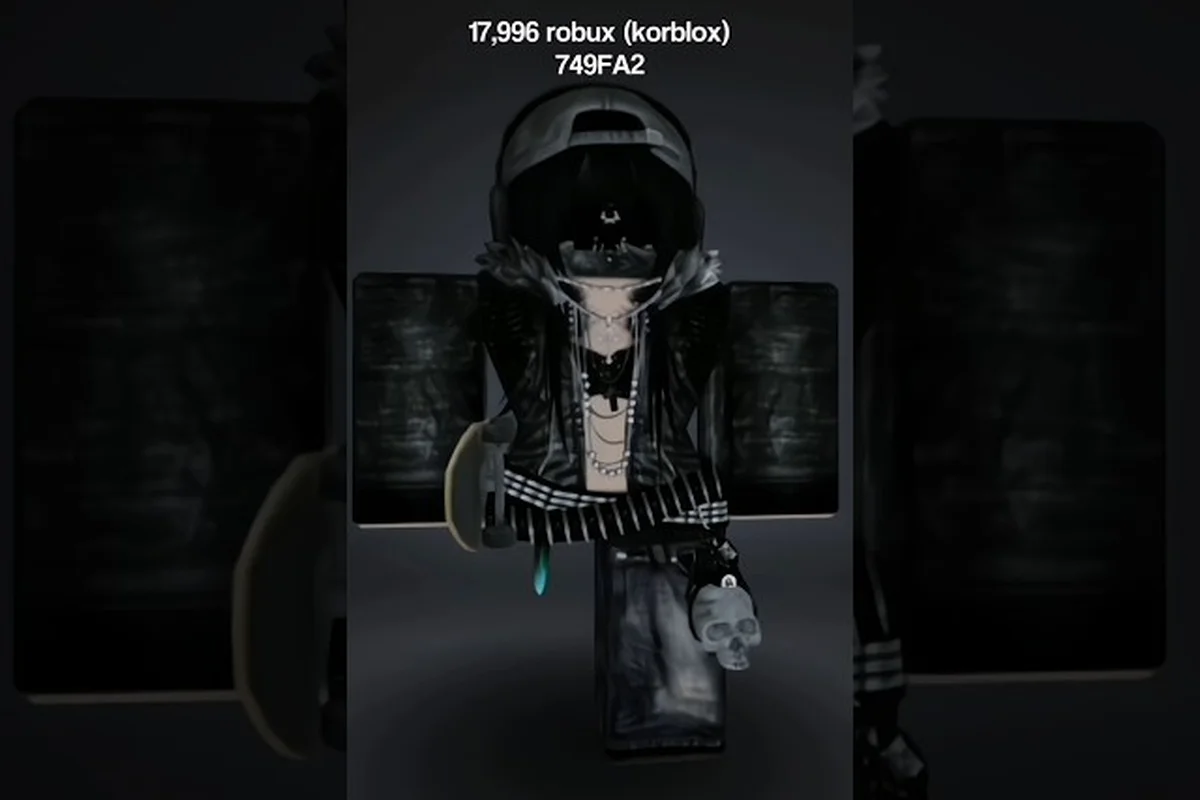
Zu lernen, wie man Items in Catalog Avatar Creator trägt, macht den Unterschied zwischen einem Standard-Avatar und einem Avatar, der in jedem Server, dem du beitrittst, alle Blicke auf sich zieht. Der In-Game-Katalog spiegelt den vollständigen Roblox-Katalog wider, was bedeutet, dass Hüte, Haare, Gesichter, Accessoires, Hemden, Hosen, Layered Clothing, Bundles, Limiteds und sogar UGC-Animationspakete kostenlos anprobiert werden können, bevor du einen einzigen Robux ausgibst. Da jeder Kauf sofort mit deinem Roblox-Inventar synchronisiert wird und in allen Spielen funktioniert, zahlt sich die Beherrschung des Ausrüstungssystems hier auf der gesamten Plattform aus.
Der Anprobe-Mechanismus ist der wahre Gamechanger: Du kannst jedes Item an deinem Avatar previewen, bevor du dich festlegst, was das Erstellen eines zusammenhängenden Looks deutlich weniger riskant macht. Egal, ob du nach Catalog Avatar Creator popular items suchst oder mit Catalog Avatar Creator item combos experimentierst, der Prozess bleibt gleich. Hol dir den neuesten Drop, previewe es, rüste es aus und geh mit einem Fit raus, der wirklich zu deinem Stil passt.
So trägst du Items in Catalog Avatar Creator: Der komplette Ausrüstungsprozess
Den 0-Robux Preisfilter nutzen, um einen kompletten Avatar ohne Ausgaben auszurüsten
Öffne den In-Game-Katalog und setze den Preisfilter auf „0 Robux", um Tausende kostenlose Items zu finden, darunter alle klassischen Gesichter, viele klassische Hemden und Hosen sowie Werbeartikel. Dieser Filter ist unerlässlich für Budget-Outfits: Du kannst eine komplette Kleidung – Hut, Haar, Gesicht, Hemd und Hose – ausrüsten, ohne einen einzigen Robux auszugeben. Kostenlose Items folgen denselben Anprobe- und Inventar-Synchronisierungsregeln wie kostenpflichtige, sodass alles, was du trägst, sofort in deinem Roblox-Inventar gespeichert und in anderen Spielen verwendet werden kann. Sortiere innerhalb dieses Filters nach „Trending", um zu sehen, welche kostenlosen Teile die Community gerade kombiniert.
Item-Typ-Filter kombinieren, um Layered Outfits zu bauen
Der Item-Typ-Filter des Katalogs ermöglicht es dir, Hüte, Haare, Gesichter, Hemden, Hosen, Bundles und UGC-Animationspakete separat zu filtern. Um ein Layered Outfit zu bauen, filtere nach „Layered Clothing" und „Classic Clothing" separat – Layered-Hemden und -Hosen können über klassischer Kleidung getragen werden und erzeugen eine Tiefe, die ein einzelner Item-Typ nicht erreichen kann. Ein praktischer Workflow: Filtere Hüte, sortiere nach „Newest", previewe drei Kandidaten, und wechsle dann zum „Bundles"-Filter, um zu sehen, ob ein komplettes Set zu deinem gewählten Hut passt. Das vermeidet den häufigen Fehler, ein Bundle zu kaufen, das ein Item dupliziert, das du bereits besitzt.
Der Ausrüstungsablauf in Catalog Avatar Creator ist darauf ausgelegt, schnell zu sein, aber zu wissen, wo sich alles befindet, bewahrt dich davor, während einer Session durch Menüs zu stolpern. Wenn du zum ersten Mal in die Erfahrung lädst, landest du im Main Hub, wo der Katalog-Browser den Großteil deines Bildschirms einnimmt und dein Avatar im Vorschaubereich bereit für Änderungen steht.
Um Items zu tragen, klicke auf ein beliebiges Item-Vorschaubild im Katalog, um sein Detailfenster zu öffnen. Dort siehst du eine Try On-Schaltfläche, die das Item sofort auf deinen Avatar anwendet, sowie eine Purchase-Schaltfläche, wenn das Item Robux kostet. Der Anprobe-Zustand ist völlig kostenlos und umkehrbar, sodass du mehrere Teile schichten kannst, ohne etwas auszugeben. Wenn du mit dem Look zufrieden bist, drücke Equip, um ihn in deinem aktiven Outfit zu speichern, und die Änderung wird sofort mit deinem Roblox-Avatar synchronisiert.
Die Item-Kategorien folgen derselben Struktur wie der Haupt-Roblox-Katalog, was bedeutet, dass du klassische Kleidung mit Layered Clothing mischen, Hüte und Haare stapeln und sogar Animationspakete ausrüsten kannst, die ändern, wie sich dein Avatar bewegt. Laut der offiziellen Catalog Avatar Creator Spielseite kann jedes Item kostenlos anprobiert werden, und Käufe werden mit deinem Inventar synchronisiert, um in allen Spielen verwendet zu werden.
Hier ist die schnelle Schritt-für-Schritt-Anleitung zum Ausrüsten von allem:
-
Öffne den Katalog und suche nach dem gewünschten Item, entweder nach Name oder durch Durchstöbern der Kategorien.
-
Klicke auf das Item-Vorschaubild, um das Detailfenster mit vollständigen Informationen zu öffnen.
-
Drücke Try On, um das Item an deinem Avatar zu previewen, ohne Robux auszugeben.
-
Passe deine Layer an, indem du andere Items hinzufügst oder entfernst, während die Vorschau aktiv ist.
-
Drücke Equip, um die Änderung zu bestätigen und mit deinem Roblox-Avatar zu synchronisieren.
-
Wiederhole dies für jeden Slot, bis dein kompletter Look fertig ist.
Derselbe Prozess gilt, egal ob du ein kostenloses klassisches Gesicht oder ein wertvolles Limited-Item ausrüstest, was das System für neue Spieler unglaublich zugänglich macht. Da die Vorschau sofort erfolgt, kannst du mehrere Optionen nebeneinander vergleichen, indem du zwischen ihnen wechselst, und die Undo-Schaltfläche ermöglicht es dir, jede Änderung rückgängig zu machen, falls eine Combo nicht so ankommt, wie du es dir erhofft hast.
Item-IDs verwenden, um spezifische Teile zu finden und auszurüsten
Limited-Bestand und Wert verfolgen, bevor du dich zum Ausrüsten festlegst
Limited-Items haben einen festen Bestand, und ihr Wert kann steigen, nachdem sie ausverkauft sind; Limited U-Items sind einzigartige, individuell besessene Teile. Bevor du ein Limited als deinen Haupt-Look ausrüstest, öffne seine Item-Seite, um den verbleibenden Bestand und den aktuellen Preis zu überprüfen. Der Katalog markiert diese Items mit einem speziellen Filter, sodass du sie verfolgen kannst. Ein konkretes Beispiel: Ein Limited-Hut mit 500 verbleibenden Kopien kann nach dem Ausverkauf im Wert verdoppeln, sodass das Ausrüsten jetzt sowohl deinen Avatar stylt als auch einen handelbaren Vermögenswert sichert. Probiere Limiteds immer zuerst In-Game an – das Previewen ist kostenlos, aber der Kauf ist dauerhaft.
Die Suchleiste nutzen, um spezifische Item-IDs und Namen auszurüsten
Wenn du den genauen Namen eines Items kennst, überspringe das Durchstöbern und tippe ihn in die Suchleiste ein, um sofortige Ergebnisse zu erhalten. Dies ist der schnellste Weg, um ein bestimmtes Teil auszurüsten, das du bei einem anderen Spieler oder in einem YouTube-Showcase gesehen hast. Die Suchleiste unterstützt auch das gleichzeitige Filtern nach Item-Typ und Preisbereich, sodass du „Haare" auf „0 Robux" eingrenzen oder nach „Newest" sortieren kannst, um frische Drops zu finden. Zum Beispiel gibt die Suche nach „Antennen" mit aktivem „Accessoires"-Filter nur tragbare Antennen-Items zurück, sodass du das genaue Teil ausrüsten kannst, ohne durch irrelevante Katalogeinträge scrollen zu müssen.
Einer der mächtigsten Tricks, um Items schnell zu tragen, ist die Verwendung von Item-IDs, um direkt zu einem bestimmten Teil zu springen. Jedes Item im Roblox-Katalog hat eine eindeutige numerische ID, und Catalog Avatar Creator respektiert diese IDs in seinem Suchsystem. Wenn du die ID eines Hutes, einer Haar- oder Accessoire kennst, das du möchtest, kannst du sie direkt in die Suchleiste eingeben, und das Item erscheint sofort, ohne dass du durch Hunderte von Vorschaubildern scrollen musst.
Dies ist besonders nützlich, wenn du einem Tutorial-Video oder der Outfit-Aufschlüsselung eines Freundes folgst, da Ersteller oft die genauen IDs teilen, die sie verwendet haben. Die Suchfunktion unterstützt auch die teilweise Namensübereinstimmung, sodass die Eingabe einiger Buchstaben eines Item-Namens normalerweise das richtige Ergebnis liefert, selbst wenn du dich nicht an den vollständigen Titel erinnerst.
| Suchmethode | Bester Anwendungsfall | Geschwindigkeit |
|---|---|---|
| Item-ID-Suche | Einen bestimmten Look aus Video oder Freund nachbauen | Am schnellsten |
| Namenssuche | Items finden, wenn man den Titel, aber nicht die ID kennt | Schnell |
| Kategorien durchstöbern | Neue Drops erkunden und Stile entdecken | Mittel |
| Preisfilter | Mit 0-Robux-Items auf Budget bauen | Mittel |
Der Preisfilter verdient besondere Aufmerksamkeit, da er dir ermöglicht, nur kostenlose Items anzuzeigen, was perfekt für neue Spieler ist, die einen kompletten Avatar ohne Ausgaben bauen möchten. Tausende Katalog-Items sind komplett kostenlos, darunter alle klassischen Gesichter, viele klassische Hemden und Hosen sowie Werbeartikel, laut der offiziellen Katalogbeschreibung des Spiels. Kostenlose Items folgen denselben Anprobe- und Inventar-Synchronisierungsregeln wie kostenpflichtige, sodass es keinen Nachteil gibt, deine Sammlung mit ihnen zu starten.
Wenn du ein Item per ID findest, zeigt dir das Detailfenster seine Seltenheit, den Preis und ob es sich um ein Limited- oder Limited U-Teil handelt. Diese Informationen helfen dir zu entscheiden, ob du es dauerhaft ausrüsten oder nur für einen temporären Look previewen möchtest. Für eine tiefere Aufschlüsselung, wie Seltenheit den Item-Wert und die Verfügbarkeit beeinflusst, schau dir den Item-Rarity-Guide an, der das vollständige Klassifizierungssystem abdeckt.
Limiteds und Trending-Items vor dem Kauf previewen
Das Vorschau-System wird wirklich wertvoll, wenn du dir Limited-Items oder Limited U-Teile ansiehst, da diese oft erhebliche Robux-Preisschilder tragen und du sicher sein willst, dass sie zu deiner Ästhetik passen, bevor du dich festlegst. Catalog Avatar Creator markiert diese Items im Katalog deutlich, und die Anprobe-Funktion funktioniert genauso wie bei regulären Items, sodass du genau sehen kannst, wie ein Limited-Hut auf deinem Kopf sitzt oder wie eine Limited-U-Jacke an deinem Avatar fällt.
Limited-Items haben einen festen Bestand, und ihr Wert kann steigen, nachdem sie ausverkauft sind, was bedeutet, dass der Kauf eines Items, das nicht zu deinem Stil passt, ein kostspieliger Fehler ist. Limited U-Items sind einzigartige, individuell besessene Teile, die eher wie Sammlerstücke funktionieren, und sie vor dem Kauf zu previewen, ist der einzige Weg zu wissen, ob sie zu deiner bestehenden Gardrobe passen.
| Item-Typ | Bestandsmodell | Wertverhalten | Preview-Wert |
|---|---|---|---|
| Reguläres Item | Unbegrenzt | Stabil | Niedrig |
| Limited | Fester Bestand | Steigt nach Ausverkauf | Hoch |
| Limited U | Einzigartiges Stück | Sammlergetrieben | Sehr hoch |
| Kostenloses Item | Unbegrenzt | Kein Weiterverkauf | Niedrig |
Die Trending-Sortieroption ist dein bester Freund, wenn du sehen willst, was die Community gerade trägt. Die Sortierung nach Trending zeigt die beliebtesten Items in Echtzeit, was dir hilft, aufstrebende Stile zu erkennen, bevor sie übersättigt werden. Community-Berichte legen nahe, dass das tägliche Überprüfen des Trending-Tabs der schnellste Weg ist, um auf dem Laufenden zu bleiben, da neue Drops und virale Fits dort innerhalb von Stunden nach ihrer Erstellung auftauchen.
Wenn du ein Trending-Item previewst, achte darauf, wie es mit dem schichtet, was du bereits besitzt. Manche Hüte schneiden durch bestimmte Frisuren, und manche Jacken kollidieren mit Layered-Hemden, sodass die Anprobe-Vorschau der einzige zuverlässige Weg ist, die Kompatibilität zu überprüfen. Die Community teilt häufig Warnungen über spezifische Clipping-Probleme auf den Social-Kanälen des Spiels, sodass die Suche nach einem Item-Namen plus „Clipping" dich vor einer enttäuschenden Kauf bewahren kann.
Catalog Avatar Creator Item-Combos bauen, die herausstechen
Items einzeln zu tragen ist einfach, aber Catalog Avatar Creator Item-Combos zu bauen, die absichtlich aussehen, erfordert etwas mehr Überlegung. Die besten Fits folgen normalerweise einem einfachen Prinzip: Wähle ein zentrales Teil und baue darum herum. Wenn du mit einem auffälligen Limited-Hut beginnst, halte den Rest des Outfits relativ neutral, damit der Hut als Mittelpunkt wirkt. Wenn du mit einer auffälligen Layered-Jacke beginnst, wähle Haare und Accessoires, die ihre Farbpalette ergänzen, anstatt mit ihr zu konkurrieren.
Das Layering-System in Catalog Avatar Creator ist flexibler, als viele Spieler erwarten, da du mehrere Accessoires stapeln, Hüte über Haare tragen und klassische Kleidung mit Layered-Teilen kombinieren kannst. Das eröffnet einen riesigen Designraum, aber es bedeutet auch, dass du bei den Proportionen bewusst sein musst. Ein massiver Hut an einem kleinen Avatar kann komisch wirken, während ein winziges Accessoire an einem großen Avatar völlig verloren gehen kann.
Hier sind drei Combo-Strategien, die laut Spielererfahrung durchgehend gut funktionieren:
-
Der Minimalist: Ein Statement-Hut, einfache Haare, ein klassisches Gesicht und ein sauberes Hemd. Das funktioniert, weil das einzelne zentrale Teil den ganzen Look trägt.
-
Der Layer-Master: Eine Layered-Jacke über einem klassischen Hemd, gepaart mit einem dezenten Hut und passender Hose. Die Tiefe kommt vom Layering, nicht von lauten Farben.
-
Der Sammler: Ein seltenes Limited-Item als Mittelpunkt, umgeben von kostenlosen oder günstigen Items, die es hervorheben. Das zeigt deine Sammlung, ohne den Betrachter zu überwältigen.
Für weitere Inspiration, wie die Community Fits baut und teilt, erklärt der Outfit-Sharing-Guide, wie man Outfits von anderen Spielern durchsucht und anwendet. Dies ist einer der schnellsten Wege, um Combos zu entdecken, an die du nie selbst gedacht hättest, da die Kreativität der Community das bei weitem übertrifft, was die meisten Einzelpersonen in Isolation erfinden.
Dein Inventar verwalten und über Slots hinweg ausrüsten
Sobald du regelmäßig Items trägst, wächst dein Inventar schnell, und zu wissen, wie man es verwaltet, wird genauso wichtig wie der anfängliche Ausrüstungsprozess. Catalog Avatar Creator organisiert deine besessenen Items nach Kategorie, sodass du deine Hüte, Haare, Gesichter, Hemden, Hosen und Accessoires separat durchstöbern kannst. Das macht es einfach, ein bestimmtes Teil zu finden, ohne durch alles scrollen zu müssen, was du besitzt.
Das Favoriten-System ist ein versteckter Edelstein, den viele Spieler übersehen. Du kannst Items im Katalog als Favoriten markieren, und sie erscheinen in einem eigenen Tab für den schnellen Zugriff. Das ist perfekt für Items, die du häufig verwendest, oder für Teile, die du in Betracht ziehst zu kaufen, da du eine Shortlist erstellen kannst, ohne dein tatsächliches Inventar zu überladen.
| Inventar-Aktion | Wie man es macht | Warum es wichtig ist |
|---|---|---|
| Item favorisieren | Klicke auf das Stern-Symbol im Detailfenster | Schneller Zugriff auf häufig verwendete Teile |
| Nach Kategorie filtern | Nutze die Kategorie-Tabs in deinem Inventar | Items schneller finden |
| Nach Neuheit sortieren | Nutze das Sortier-Dropdown | Siehe letzte Käufe zuerst |
| Nach Name suchen | Tippe in die Inventar-Suchleiste | Finde bestimmte Items sofort |
Die Zufallsschaltfläche ist es wert, ausprobiert zu werden, wenn du feststeckst. Sie generiert ein zufälliges Outfit aus deinem Inventar, und während die meisten Ergebnisse chaotisch sind, liefert sie gelegentlich eine Kombination, die du nie in Betracht gezogen hättest. Manche Spieler berichten, dass sie die Zufallsschaltfläche als kreatives Aufwärmen nutzen, bevor sie einen ernsthaften Fit bauen, und die Undo-Schaltfläche macht es risikofrei, Neues zu erkunden.
Wenn du Items über mehrere Slots hinweg ausrüstest, denke daran, dass manche Kategorien Limits haben. Du kannst nur einen Hut, ein Gesicht und eine Hose gleichzeitig tragen, aber du kannst mehrere Accessoires stapeln, je nach Item-Typ. Das Spiel erzwingt diese Limits automatisch, sodass du nicht versehentlich konfliktierende Items ausrüsten kannst, was das Avatar-System über alle Roblox-Erfahrungen hinweg stabil hält.
Häufig gestellte Fragen
Wie trage ich Items in Catalog Avatar Creator?
Öffne den Katalog, klicke auf ein Item, um sein Detailfenster zu sehen, und drücke dann Try On, um es kostenlos an deinem Avatar zu previewen. Wenn dir der Look gefällt, drücke Equip, um ihn in deinem aktiven Outfit zu speichern. Die Änderung wird sofort mit deinem Roblox-Inventar synchronisiert und funktioniert in allen Spielen.
Kann ich Limited-Items vor dem Kauf previewen?
Ja, Limited- und Limited U-Items können In-Game vor dem Kauf anprobiert werden, genau wie reguläre Items. Dies ist besonders wichtig für Limiteds, da ihr Wert nach dem Ausverkauf steigen kann, sodass das Previewen dir hilft, Robux für ein Teil auszugeben, das nicht zu deinem Stil passt, zu vermeiden.
Was sind die besten kostenlosen Items, die man zuerst ausrüsten sollte?
Beginne mit klassischen Gesichtern, die alle kostenlos sind, und füge dann klassische Hemden und Hosen hinzu, um ein Basis-Outfit zu bauen. Nutze den Preisfilter, um nur 0-Robux-Items anzuzeigen, und überprüfe den Trending-Tab auf Werbeartikel, die hinein- und herausrotieren. Diese kostenlosen Teile folgen denselben Ausrüstungsregeln wie kostenpflichtige Items.
Wie finde ich Items anhand ihrer ID?
Tippe die numerische Item-ID direkt in die Katalog-Suchleiste ein, und das Item erscheint sofort. Dies funktioniert für jedes Item im Roblox-Katalog, einschließlich Limiteds und UGC-Teilen. Es ist der schnellste Weg, einen Look nachzubauen, den du in einem Video oder von einem Outfit eines Freundes gesehen hast.
Kann ich Kleidungs-Items übereinander schichten?
Ja, das Layering-System ermöglicht es dir, klassische Kleidung mit Layered Clothing zu kombinieren, und du kannst mehrere Accessoires stapeln. Die Anprobe-Vorschau zeigt dir genau, wie die Teile interagieren, sodass du vor einem Kauf oder einer Ausrüstung auf Clipping-Probleme überprüfen kannst.