
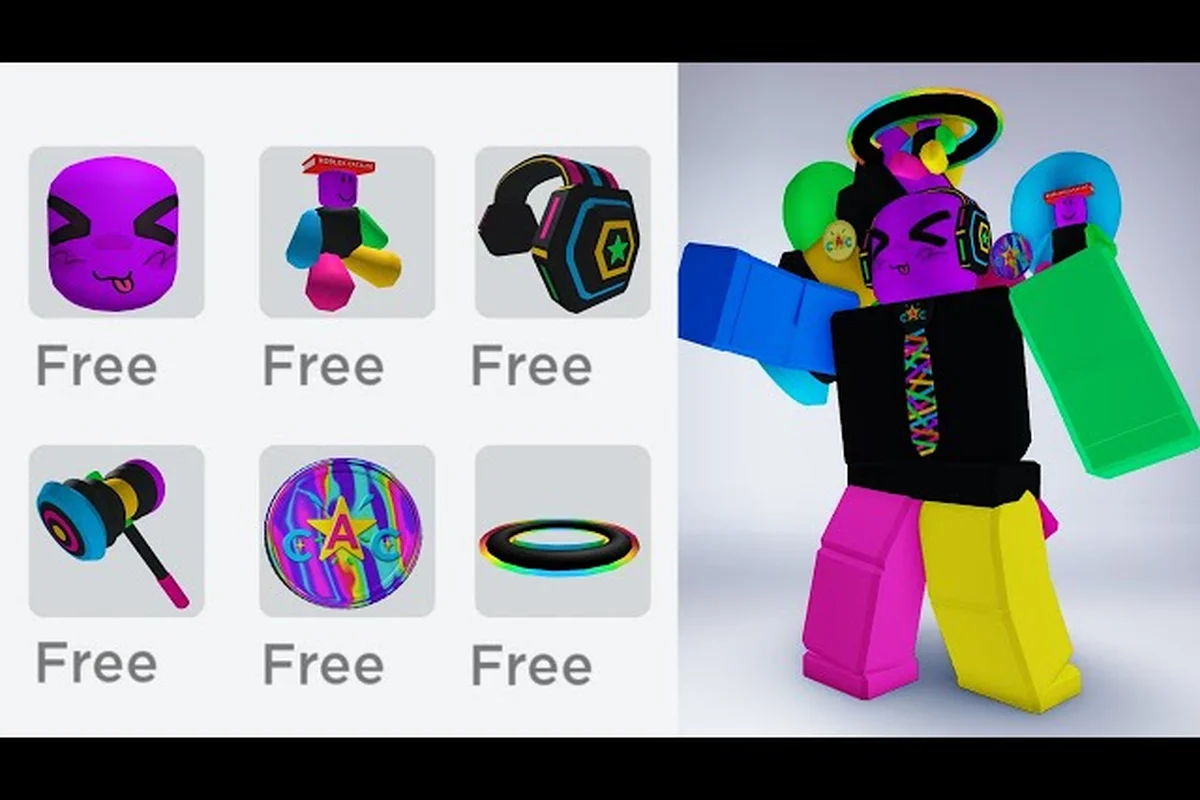
Das Verständnis der Catalog Avatar Creator Item-Slots ist der erste echte Schritt zum Aufbau von Avataren, die genau so aussehen, wie Sie sie sich vorstellen. Jedes Kleidungsstück oder Accessoire, das Sie aus dem Katalog auswählen, landet in einem bestimmten Slot auf Ihrem Charakter, und zu wissen, welcher Slot was bewirkt, erspart Ihnen die Frustration, wenn ein Hut Ihre Haare ersetzt oder ein Schal Ihre Kette überschreibt. Das System ist überraschend unkompliziert, sobald Sie die vollständige Slot-Übersicht sehen, und es beeinflusst direkt, wie Sie Anproben, Käufe und sogar den neuen Massenkauf-Prozess angehen.
Der In-Game-Katalog spiegelt den Roblox-Katalog mit Hüten, Haaren, Gesichtern, Accessoires, Hemden, Hosen, T-Shirts, Layered Clothing, Classic Clothing, Bundles, Limiteds, Limited-U-Items, Bodies und UGC-Animationspaketen wider, laut der offiziellen Catalog Avatar Creator-Seite auf Roblox. Jedes Item kann kostenlos anprobiert werden, und Käufe werden sofort mit Ihrem Roblox-Inventar synchronisiert, damit sie in allen Spielen funktionieren. Dieser Leitfaden erklärt jeden Catalog Avatar Creator Item-Slot, beschreibt, wie das Anprobe-System Konflikte behandelt, und führt Sie durch den Kauf eines gesamten Outfits auf einmal, damit Sie sich nie wieder durch Fehlklicks in ein unpassendes Aussehen hineinmanövrieren.
Die vollständige Catalog Avatar Creator Item-Slot-Übersicht
Ihr Avatar hat verschiedene Item-Slots, die die klassische Roblox-Charakterstruktur widerspiegeln, und der Editor weist jedem Katalog-Item genau einen davon zu. Die Kern-Slots sind Hut, Haare, Gesicht, Hemd und Hose, während Accessoires auf fünf zusätzliche Positionen verteilt sind: Hals, Schultern, Taille, Vorderseite und Rückseite. Das bedeutet, dass Sie einen Hut, eine Brille, einen Schal, Schulterpanzer, einen Gürtel, ein Brust-Item und einen Rucksack gleichzeitig übereinander legen können, ohne dass sie sich um denselben Platz streiten.
Das Slot-System wird besonders wichtig, wenn Sie Classic Clothing mit Layered Clothing kombinieren, da diese beiden Kategorien sich unterschiedlich verhalten. Klassische Hemden und Hosen ersetzen die Basis-Körpertextur, während Layered Clothing als separate 3D-Geometrie auf dem Körper aufliegt. Wenn Sie versuchen, sowohl ein klassisches Hemd als auch eine Layered-Jacke auszurüsten, muss das Spiel entscheiden, welches das Torso-Slot gewinnt, und diese Entscheidung folgt einer klaren Prioritätsreihenfolge statt einer zufälligen Auswahl.
| Slot-Kategorie | Spezifische Slots | Beispiel-Items | Konfliktverhalten |
|---|---|---|---|
| Kopf | Hut, Haare, Gesicht | Fedora, Spiky Hair, Smile | Ein Item pro Slot; zwei Hüte kollidieren |
| Torso | Hemd, Jacke, Classic Shirt | T-Shirt, Layered Hoodie | Classic und Layered kollidieren am Torso |
| Accessoires | Hals, Schultern, Taille, Vorderseite, Rückseite | Schal, Pauldrons, Gürtel, Chest Rig, Rucksack | Jeder Sub-Slot hält unabhängig ein Item |
| Unterer Körper | Hose, Schuhe | Classic Pants, Sneakers | Ein Item pro Slot; Schuhe liegen unter der Hose |
Das Anprobe-System platziert ein Item sofort in seinen Slot, wenn Sie es anklicken, was bedeutet, dass Sie ein komplettes Outfit Stück für Stück in der Vorschau sehen können, ohne einen Kauf zu tätigen. Wenn jedoch zwei Items denselben Slot teilen, ersetzt der Editor das aktuelle Item, anstatt sie zu stapeln, sodass Ihr alter Hut in dem Moment verschwindet, in dem Sie einen neuen anprobieren. Dieses Verhalten ist bei allen Slots konsistent und ist die häufigste Verwirrungsquelle für neue Spieler, die sich fragen, wo ihr vorheriges Accessoire geblieben ist.
Wie Slot-Konflikte gelöst werden
Wenn Sie ein Item anprobieren, das einen bereits belegten Slot verwendet, fragt das Spiel nicht nach einer Bestätigung — es tauscht das alte Item einfach aus. Dies ist beabsichtigt, da es den Vorschau-Ablauf schnell hält und es Ihnen ermöglicht, in Sekunden durch Dutzende von Optionen zu blättern. Wenn Sie das alte Item behalten möchten, müssen Sie sich merken, was es war, und es danach wieder ausrüsten, weshalb die Funktion Gespeicherter Avatar beim Experimentieren so wertvoll wird.
Die Konfliktlösung gilt auch für Limiteds und Limited-U-Items, die denselben Slot-Regeln wie reguläre Katalog-Items folgen. Ein Limited-Hut belegt weiterhin den Hut-Slot, und ein Limited-Gesicht ersetzt weiterhin Ihr aktuelles Gesicht, wenn Sie es anprobieren. Der einzige Unterschied ist der Preis und die Seltenheit, nicht das Slot-Verhalten, sodass Sie ein seltenes Limited mit günstigen Classic-Items kombinieren können, solange sie keinen Slot teilen.
So probieren Sie Items über Slots hinweg an und rüsten sie aus
Der Anprobe-Ablauf ist das Herzstück der Catalog Avatar Creator-Erfahrung und funktioniert für jeden Item-Typ im Katalog gleich. Sie durchsuchen den In-Game-Katalog, klicken auf ein beliebiges Item, und der Editor platziert es sofort in seinem vorgesehenen Slot in Ihrer Avatar-Vorschau. Diese sofortige Rückmeldungsschleife macht die Item-Showcase-Funktion so mächtig, da Sie schnell Kombinationen über alle Slots testen können, bevor Sie einen einzigen Robux ausgeben.
Um Items effektiv auszurüsten, müssen Sie die Slot-Priorität bei Item-Konflikten verstehen. Der Editor folgt einer einfachen Regel: Das zuletzt anprobierte Item gewinnt den Slot, und der vorherige Beleger wird aus der Vorschau entfernt. Dies gilt für Hüte, Haare, Gesichter, Hemden, Hosen und alle fünf Accessoire-Slots, sodass es keine versteckte Logik gibt, die teure Items gegenüber günstigen bevorzugt.
| Aktion | Was passiert | Slot-Auswirkung |
|---|---|---|
| Hut anprobieren | Hut erscheint auf dem Kopf | Ersetzt aktuelles Hut-Slot-Item |
| Schal anprobieren | Schal wickelt sich um den Hals | Ersetzt aktuelles Hals-Slot-Item |
| Rucksack anprobieren | Rucksack erscheint auf dem Rücken | Ersetzt aktuelles Rück-Slot-Item |
| Classic Shirt anprobieren | Torso-Textur ändert sich | Ersetzt aktuelles Hemd-Slot-Item |
| Layered Jacket anprobieren | Jacken-Geometrie erscheint | Ersetzt aktuelles Torso-Clothing-Item |
Das Anprobe-System behandelt auch Bundles anders als einzelne Items. Wenn Sie ein Bundle anprobieren, wendet das Spiel jedes Item in diesem Bundle auf seinen jeweiligen Slot an, was bedeutet, dass ein Bundle gleichzeitig Ihren Hut, Ihr Hemd, Ihre Hose und Ihre Accessoires mit einem Klick ändern kann. Dies ist unglaublich nützlich, um schnell ein vollständiges Themen-Look zu testen, aber es bedeutet auch, dass das Bundle alle Items überschreibt, die Sie in diesen Slots ausgerüstet hatten.
Die Item-Showcase und Slot-Visualisierung
Die Item-Showcase-Ansicht im Katalog zeigt jedes Item mit klar beschriftetem Slot-Typ, sodass Sie genau wissen, wo es landen wird, bevor Sie klicken. Diese Beschriftung ist eine enorme Verbesserung der Lebensqualität, da sie das Rätselraten beim Durchsuchen von Hunderten von Accessoires eliminiert. Die Showcase zeigt auch, ob ein Item ein Classic- oder ein Layered-Stück ist, was Ihnen hilft, vorherzusagen, wie es mit Ihrem aktuellen Outfit interagieren wird.
Für Spieler, die das vollständige Slot-Layout auf einen Blick sehen möchten, hebt die Editor-Oberfläche alle belegten Slots mit einem dezenten Glühen hervor, sodass man leicht erkennen kann, welche Positionen noch leer sind. Dieses visuelle Feedback ist besonders hilfreich, wenn Sie einen kompletten Look von Grund auf neu aufbauen, da es Ihnen genau zeigt, was Sie bereits abgedeckt haben und was noch fehlt. Die Kombination aus beschrifteten Showcases und hervorgehobenen Slots macht die Catalog Avatar Creator item guide 2026-Erfahrung zu etwas, das Sie in Minuten statt in Stunden lernen können.
Massenkauf: So kaufen Sie ein komplettes Outfit auf einmal
Die Massenkauf-Funktion ist eine der praktischsten Ergänzungen zu Catalog Avatar Creator, da sie Ihnen ermöglicht, jedes Item eines Outfits in einem einzigen Checkout zu kaufen, anstatt jedes Stück einzeln durchzuklicken. Diese Funktion nutzt die Bulk Purchase API von Roblox, was bedeutet, dass die Transaktion über die offiziellen Systeme von Roblox abgewickelt wird und die Items genauso mit Ihrem Inventar synchronisiert werden wie einzelne Käufe. Der Bestätigungsdialog zeigt den gesamten Robux-Preis an, bevor Sie sich verpflichten, sodass es am Ende keine Überraschungsgebühren gibt.
Um ein komplettes Outfit zu kaufen, müssen Sie zuerst den Look im Editor mit dem Anprobe-System zusammenstellen und dann die Massenkauf-Option aus dem Outfit-Menü auswählen. Das Spiel sammelt alle aktuell in Ihrer Vorschau ausgerüsteten Items und präsentiert sie als einzelne Kaufliste. Dies ist ideal für Community-Outfits und gespeicherte Avatare, bei denen Ihnen der gesamte Look gefällt und nicht einzelne Stücke, da es den mühsamen Prozess des separaten Kaufens jedes Items entfernt.
| Kaufmethode | Schritte | Am besten für |
|---|---|---|
| Einzelpurchase | Item klicken → Bestätigen → Wiederholen | Einzelne Stücke testen |
| Massenkauf | Outfit zusammenstellen → Massenkauf wählen → Bestätigen | Komplette Outfits und gespeicherte Avatare |
| Bundle-Purchase | Bundle klicken → Bestätigen | Themen-Sets mit festen Items |
Der Massenkauf-Ablauf behandelt auch Limiteds korrekt, was eine häufige Sorge für Spieler ist, die Angst haben, versehentlich ein seltenes Item zu kaufen. Wenn Sie ein Limited in Ihr Outfit aufnehmen und Massenkauf auswählen, listet der Bestätigungsdialog das Limited klar mit seinem Preis auf, sodass Sie es von der Liste entfernen können, wenn Sie nur die günstigen Stücke kaufen wollten. Dieses Maß an Kontrolle macht den Massenkauf sicher, auch wenn Ihr Outfit hochwertige Items enthält.
So kaufen Sie ein komplettes Outfit im Catalog Avatar Creator-Stil
Der Prozess zum Kauf eines kompletten Outfits ist unkompliziert, aber es gibt ein paar Details, die Sie wissen sollten, bevor Sie beginnen. Erstens müssen Sie alle Items, die Sie haben möchten, im Editor ausgerüstet haben, da die Massenkauf-Liste direkt aus Ihrer aktuellen Vorschau gezogen wird. Zweitens sollten Sie den Gesamtpreis im Bestätigungsdialog prüfen, da die Liste jedes ausgerüstete Item enthält, auch solche, die Sie vielleicht vergessen haben.
Die Massenkauf-Funktion ist besonders nützlich, wenn Sie ein Outfit aus einem Community-Showcase oder dem Avatar eines Freundes nachbauen, da Sie das Outfit laden, die Slots überprüfen und alles in einem Gang kaufen können. Dies spart eine erhebliche Menge Zeit im Vergleich zur alten Methode, jedes Item einzeln zu kaufen, besonders bei Outfits mit sechs oder mehr Teilen. Die Funktion reduziert auch das Risiko, ein Item zu übersehen, da die Kaufliste automatisch aus Ihren ausgerüsteten Slots generiert wird.
Limiteds und spezielle Items im Slot-System
Limiteds und Limited-U-Items folgen genau denselben Slot-Regeln wie reguläre Katalog-Items, was bedeutet, dass sie dieselben Positionen belegen und mit denselben Kategorien kollidieren. Ein Limited-Hut gehört weiterhin in den Hut-Slot, ein Limited-Gesicht ersetzt weiterhin Ihr aktuelles Gesicht, und ein Limited-Accessoire nimmt weiterhin seinen vorgesehenen Accessoire-Slot ein. Der einzige praktische Unterschied ist der Preis und die Seltenheit, nicht wie sich das Item im Editor verhält.
Die Item-Showcase für Limiteds zeigt dieselben Slot-Informationen wie für reguläre Items, sodass Sie genau sehen können, wo ein seltenes Stück landen wird, bevor Sie sich zum Kauf verpflichten. Dies ist besonders wichtig für teure Limiteds, da Sie sicher sein möchten, dass das Item zu Ihrem aktuellen Outfit passt, bevor Sie eine große Menge Robux ausgeben. Das Anprobe-System ermöglicht es Ihnen, Limiteds kostenlos anzuprobieren, was der beste Weg ist, ein seltenes Item ohne finanzielles Risiko zu testen.
| Limited-Typ | Slot-Verhalten | Kaufüberlegung |
|---|---|---|
| Limited-Hut | Belegt Hut-Slot | Auf Kopf-Item-Konflikte prüfen |
| Limited-Gesicht | Belegt Gesicht-Slot | Ersetzt aktuelles Gesicht |
| Limited-Accessoire | Belegt spezifischen Accessoire-Slot | Slot-Verfügbarkeit prüfen |
| Limited-U-Item | Wie reguläres Item | Preis vor Kauf bestätigen |
Spieler, die Limiteds sammeln, bauen oft ihr gesamtes Outfit um ein einzelnes seltenes Stück herum auf, was die Slot-Planung unerlässlich macht. Wenn Sie einen seltenen Limited-Hut haben, müssen Sie Haar- und Gesichts-Items wählen, die nicht damit kollidieren, und Sie möchten vielleicht auf einen zweiten Hut ganz verzichten. Das Slot-System gibt Ihnen die Flexibilität, Accessoires um Ihr Limited herum zu schichten, ohne sich um versehentliche Ersetzungen sorgen zu müssen, solange Sie verstehen, welche Slots jedes Item belegt.
Kostenlose Items und Zero-Robux-Optionen
Nicht jeder Slot erfordert eine Robux-Investition, da Tausende von Katalog-Items komplett kostenlos sind. Dies umfasst alle klassischen Gesichter, viele klassische Hemden und Hosen sowie Werbe-Items, die Roblox im Laufe der Jahre veröffentlicht hat. Der In-Game-Preisfilter ermöglicht es Ihnen, nur 0-Robux-Items anzuzeigen, sodass Sie einen vollständigen Avatar über alle Slots hinweg aufbauen können, ohne etwas auszugeben, was perfekt zum Testen des Slot-Systems ist, bevor Sie sich für kostenpflichtige Stücke entscheiden.
Die kostenlosen Items folgen denselben Anprobe- und Inventar-Sync-Regeln wie die kostenpflichtigen, sodass Sie sie verwenden können, um mit Slot-Kombinationen ohne finanzielles Risiko zu experimentieren. Dies ist eine großartige Möglichkeit zu lernen, wie das Slot-System funktioniert, da Sie Dutzende von kostenlosen Items anprobieren und genau sehen können, wie sie miteinander interagieren. Für Spieler, die die volle Palette an kostenlosen Katalog-Items erkunden möchten, ist der 0-Robux-Filter der schnellste Weg, um zu entdecken, was verfügbar ist.
Praktische Tipps zur Verwaltung Ihrer Item-Slots
Die effektive Verwaltung Ihrer Item-Slots kommt darauf an, die Konfliktregeln zu verstehen und Ihr Outfit zu planen, bevor Sie mit dem Klicken beginnen. Der häufigste Fehler ist es, einen neuen Hut anzuprobieren, ohne zu realisieren, dass er Ihren aktuellen ersetzt, und dann Zeit im Katalog nach dem alten Hut zu suchen. Um dies zu vermeiden, behalten Sie eine mentale Karte Ihrer ausgerüsteten Slots und überprüfen Sie die hervorgehobenen Slots des Editors, bevor Sie Änderungen vornehmen.
Die Funktion Gespeicherter Avatar ist Ihr bester Freund für das Slot-Management, da sie Ihnen ermöglicht, komplette Outfits zu speichern und sofort wieder zu laden. Wenn Sie einen Avatar speichern, zeichnet das Spiel jedes Item in jedem Slot auf, sodass Sie frei experimentieren und immer zu einem bekannten, guten Look zurückkehren können. Dies ist besonders nützlich, wenn Sie Limiteds oder teure Items testen, da Sie sie anprobieren, mit Ihrem gespeicherten Outfit vergleichen und entscheiden können, ohne Ihr aktuelles Setup zu verlieren.
-
Slot-Beschriftungen in der Item-Showcase prüfen, bevor Sie etwas Neues anprobieren
-
Gespeicherte Avatare verwenden, um Outfits vor dem Experimentieren mit neuen Items zu bewahren
-
Limiteds vor einem Kauf mit der Anprobe in der Vorschau ansehen
-
Massenkauf für komplette Outfits verwenden, um Zeit zu sparen und fehlende Items zu vermeiden
-
Kostenlose Items erkunden, um das Slot-Verhalten ohne Robux-Ausgabe zu lernen
Die Massenkauf-Funktion hilft auch beim Slot-Management, da sie Ihnen ermöglicht, ein komplettes Outfit zu kaufen, ohne sich Sorgen zu machen, ob Sie ein Stück vergessen haben. Wenn Sie einen Look im Editor zusammenstellen und den Massenkauf verwenden, schließt das Spiel automatisch jedes ausgerüstete Item ein, sodass Sie sicher sein können, dass Ihr Outfit vollständig ist. Dies ist besonders wertvoll für neue Spieler, die das Slot-System noch lernen und vergessen könnten, ein bestimmtes Accessoire zu kaufen.
Ihr erstes komplettes Outfit zusammenstellen
Das Zusammenstellen Ihres ersten kompletten Outfits ist eine großartige Möglichkeit, das Slot-System zu lernen, da es Sie zwingt, über jede Position auf Ihrem Avatar nachzudenken. Beginnen Sie mit den Basis-Items — Hemd, Hose und Gesicht —, fügen Sie dann Haare und einen Hut hinzu und schichten Sie schließlich Accessoires wie einen Schal, Gürtel und Rucksack darüber. Diese Reihenfolge stellt sicher, dass Sie zuerst die wesentlichen Slots abdecken und dann die Details ohne Konflikte ausfüllen.
Die Item-Showcase macht diesen Prozess einfach, da sie jedes Item mit seinem Slot-Typ beschriftet, sodass Sie immer wissen, wo ein Stück landen wird. Während Sie aufbauen, überprüfen Sie die hervorgehobenen Slots des Editors, um zu sehen, welche Positionen noch leer sind, und nutzen Sie das Anprobe-System, um Kombinationen vor dem Kauf zu testen. Sobald Sie mit dem Look zufrieden sind, verwenden Sie die Funktion Gespeicherter Avatar, um ihn zu speichern, und ziehen Sie einen Massenkauf in Betracht, wenn Sie alles auf einmal kaufen möchten. Für einen breiteren Überblick über das, was der Katalog bietet, behandelt der vollständige Avatar-Items-Leitfaden die gesamte Palette an Kategorien und wie sie zusammenpassen.
Häufig gestellte Fragen
Wie viele Item-Slots hat Catalog Avatar Creator?
Ihr Avatar hat fünf Kern-Slots — Hut, Haare, Gesicht, Hemd und Hose — plus fünf Accessoire-Slots für Hals, Schultern, Taille, Vorderseite und Rückseite. Das gibt Ihnen insgesamt zehn Positionen zum Füllen, und jede hält ein einzelnes Item. Layered Clothing und Classic Clothing teilen sich den Torso-Slot, sodass Sie nur jeweils eines gleichzeitig ausrüsten können.
Was passiert, wenn ich zwei Items anprobiere, die denselben Slot verwenden?
Der Editor ersetzt das aktuelle Item durch das neueste, das Sie anprobiert haben, sodass das alte Item aus Ihrer Vorschau entfernt wird. Dies gilt für jeden Slot, einschließlich Hüte, Gesichter und Accessoires. Wenn Sie das alte Item behalten möchten, müssen Sie es manuell wieder ausrüsten oder einen gespeicherten Avatar verwenden, um Ihr vorheriges Outfit wiederherzustellen.
Kann ich ein komplettes Outfit in Catalog Avatar Creator im Massenkauf erwerben?
Ja, die Massenkauf-Funktion nutzt die Bulk Purchase API von Roblox, um jedes Item in Ihrem aktuellen Outfit mit einem einzigen Checkout zu kaufen. Der Bestätigungsdialog zeigt den Gesamtpreis in Robux an, bevor Sie sich verpflichten, und alle Items werden sofort mit Ihrem Inventar synchronisiert. Dies ist ideal für komplette Outfits, bei denen Ihnen der gesamte Look gefällt und nicht einzelne Stücke.
Belegen Limiteds dieselben Slots wie reguläre Items?
Ja, Limiteds und Limited-U-Items folgen genau denselben Slot-Regeln wie reguläre Katalog-Items. Ein Limited-Hut gehört in den Hut-Slot, ein Limited-Gesicht ersetzt Ihr aktuelles Gesicht, und Limited-Accessoires nehmen ihre vorgesehenen Positionen ein. Der einzige Unterschied ist der Preis und die Seltenheit, nicht wie sich das Item im Editor verhält.
Gibt es für jeden Slot kostenlose Items?
Ja — Tausende von Katalog-Items sind kostenlos, einschließlich aller klassischen Gesichter, vieler klassischer Hemden und Hosen sowie Werbe-Items. Verwenden Sie den In-Game-Preisfilter, um nur 0-Robux-Items anzuzeigen, und rüsten Sie alle zehn Slots — Hut, Haare, Gesicht, Hemd, Hose und fünf Accessoires — ohne Ausgaben aus. Kostenlose Items folgen denselben Anprobe- und Inventar-Sync-Regeln wie kostenpflichtige.