
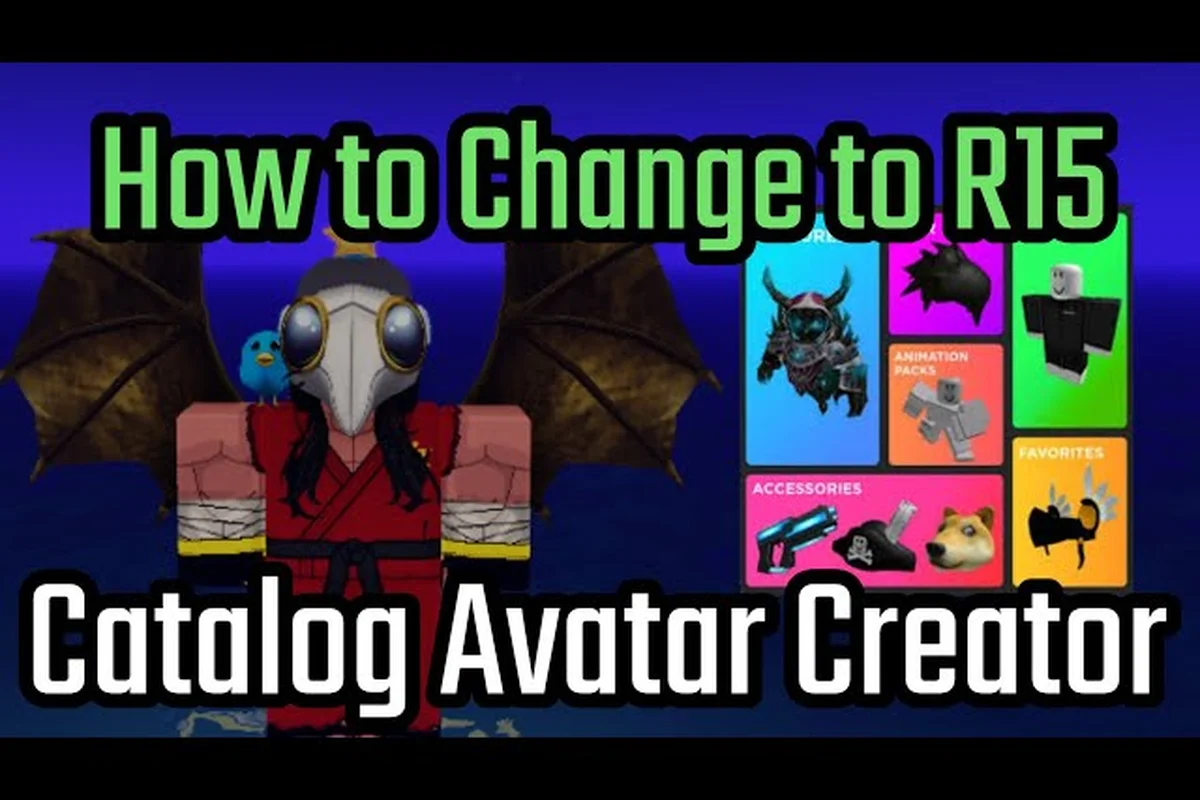
Der Rahmen deines Avatars bestimmt, wie jedes Outfit wirkt, weshalb sich dieser Catalog Avatar Creator Körper-Guide auf die Schieberegler, Bundles und Teile-Austausch-Werkzeuge konzentriert, die die meisten neuen Spieler übersehen. Die richtigen Proportionen sind wichtig, da Kleidung auf einem großen, schlanken Rahmen anders sitzt als auf einem kleinen, muskulösen, und dieser Unterschied kann ein Look gelingen oder misslingen lassen. Entdecke, wie du Größe, Muskeln und Schlankheit anpasst, und erfahre, welche Körper-Bundles dir die meiste Zeit sparen, wenn du eine komplette Verwandlung mit einem einzigen Klick möchtest.
Laut Catalog Avatar Creator auf Roblox spiegeln die Proportionen des Körper-Guides direkt das Standard-R15-Rig der Plattform wider, was bedeutet, dass die Schieberegler-Werte derselben Gliedmaßen- und Rumpfskalierung entsprechen, die auch bei der Standard-Avatar-Anpassung verwendet wird.
Körperteile und Proportionen im Catalog Avatar Creator verstehen
R15 vs. R6: Gelenkzahl und Animationspaket-Kompatibilität
R15-Avatare verwenden 15 separate Gelenke (Nacken, Schultern, Ellbogen, Handgelenke, Hüften, Knie, Knöchel) und unterstützen moderne Animationspakete wie das „R15 Animate"-Paket, das über 30 einzigartige Emotes enthält. R6 verwendet nur 6 Gelenke (Kopf, Rumpf, Arme, Beine) und verlässt sich auf das klassische „R6 Animate"-Paket mit ungefähr 12 Emotes. Wenn du Körpertypen in der PlayerChoice-Avatar-Einstellung wechselst, ordnet das Spiel deine ausgerüsteten Animationen automatisch neu zu – aber R15-exklusive Animationen wie „Zombie Walk" werden auf R6-Körpern nicht abgespielt. Für kampforientierte Erlebnisse ermöglichen R15s zusätzliche Gelenke flüssigere Waffenhandhabung, während R6s starrer Rahmen für klassische Obby-Spiele bevorzugt wird.
Den „T-Rex-Arme"-Glitch beheben: Teileskalierungs-Fehlanpassung
Der „T-Rex-Arme"-Glitch tritt auf, wenn die Armskalierung über 1,5 eingestellt ist, während die Rumpfbreite unter 1,0 bleibt, was dazu führt, dass die Arm-Meshes in den Rumpf schneiden. Um dies zu beheben, öffne das Teileskalierungs-Menü und setze die Armlänge auf 1,2 und die Armbreite auf 1,1, während du die Rumpfbreite bei 1,3 oder höher hältst. Dieses Verhältnis stellt sicher, dass die Schultergelenke richtig mit den Schlüsselbeinen ausgerichtet sind. Wenn der Glitch nach dem Anpassen der Schieberegler weiterhin besteht, setze den Körper auf Standard (1,0-Skalierung) zurück und wende deine Proportionen in dieser Reihenfolge erneut an: zuerst Rumpf, dann Arme, dann Beine. Diese Reihenfolge verhindert, dass das Mesh-Skinning-System des Spiels die Skalierungsdaten falsch interpretiert.
Körperteile bilden die strukturelle Grundlage jedes Avatars, und Catalog Avatar Creator behandelt sie als vier unabhängige Slots: Kopf, Rumpf, Arme und Beine. Jeder Slot kann einzeln ausgetauscht werden, was dir eine feinkörnige Kontrolle über die Silhouette gibt, ohne dich zu zwingen, alles auf einmal zu ändern. Laut der offiziellen Spielseite auf Roblox verändert das Anpassen von Proportionen wie groß, klein, muskulös oder schlank drastisch, wie Kleidung sitzt und wie die gesamte Silhouette auf andere Spieler wirkt.
Das Körperproportionen-System funktioniert über eine Reihe von Schiebereglern, die Höhe, Breite und einzelne Teilgrößen steuern. Wenn du den Avatar-Editor öffnest, siehst du Optionen, um jedes Segment zu strecken oder zu stauchen, und diese Anpassungen werden in Echtzeit angewendet, damit du das Ergebnis vor der Bestätigung in der Vorschau sehen kannst. Spieler, die eine dramatischere Veränderung wünschen, kombinieren oft Schieberegler-Anpassungen mit einem vollständigen Körper-Bundle, da die beiden Ansätze zusammenwirken, statt miteinander zu konkurrieren.
Hier ist eine kurze Übersicht, was jeder Proportionsschieberegler tatsächlich bewirkt: Der Höhen-Schieberegler passt die Gesamtskalierung deines R15-Charakters vom Standard von 5,0 Studs an und ermöglicht es dir, bis zu einer überragenden Höhe von 8,0 Studs zu wachsen oder auf eine kompakte Größe von 3,0 zu schrumpfen, was deine Hitbox und Bewegungsgeschwindigkeit im Spiel direkt verändert; Kopfgröße steuert die Skalierung deines Kopf-Meshes, und wenn du sie über 1,5x schiebst, kann dies durch Hüte schneiden oder deinen Charakter im Avatar-Editor-Vorschaubild top-heavy erscheinen lassen; Rumpflänge und Gliedmaßenlänge feinabstimmen die einzelnen Knochensegmente, sodass das Verkürzen der Arme bei gleichzeitigem Verlängern der Beine einen ausgeprägten „Chibi"-Laufzyklus erzeugt, während das Maximieren aller Schieberegler einen gestreckten, hageren Körperbau erzeugt, den viele Spieler verwenden, um eine „Slender"-Ästhetik für Horror-Rollenspiele nachzuahmen.
-
Höhen-Schieberegler — streckt das gesamte Skelett vertikal und macht deinen Avatar größer, ohne die relative Größe einzelner Teile zu verändern
-
Breiten-Schieberegler — erweitert die Rumpf- und Gliedmackendicke, was ein massiveres Erscheinungsbild schafft, das gut zu übergroßen Jacken passt
-
Muskeln-Schieberegler — fügt dem Rumpf und den Armen Definition hinzu und verleiht dem Avatar ein athletischeres Aussehen, das durch eng anliegende Kleidung hindurchscheint
-
Schlankheit-Schieberegler — staucht den Rahmen horizontal und erzeugt eine schlankere Silhouette, die gut für elegante, moderne Outfits geeignet ist
Die wichtigste Erkenntnis aus Community-Berichten ist, dass Proportionsänderungen die Kleidungsphysik auf subtile Weise beeinflussen. Ein sehr großer Avatar mit Standard-Breiten-Kleidung zeigt Lücken an den Handgelenken und Knöcheln, während ein extrem breiter Avatar Texturen auf der Brust und den Schultern strecken kann. Spieler, die mit den Schiebereglern experimentieren, bevor sie teure Kleidungsstücke kaufen, vermeiden es, Robux für Teile zu verschwenden, die schneiden oder schweben, was eine häufige Beschwerde in der Discord-Community des Spiels ist.
Wenn du bereit bist, dein Aussehen zu verfeinern, behandelt der Körperteile-Guide die volle Palette einzelner Teiloptionen, einschließlich welcher Rümpfe am besten mit spezifischen Beintypen für einen zusammenhängenden Rahmen kombiniert werden. Wenn du beispielsweise den R15-Körpertyp verwendest und eine größere, längere Silhouette möchtest, verhindert die Kombination des „Blocky"-Rumpfs mit „Slim"-Beinen das klobige, disproportionierte Aussehen, das beim Mischen eines breiten Rumpfs mit Standardlängen-Beinen entsteht. Das Verstehen dieser Kombinationen ist entscheidend, da unpassende Proportionen die Gesamtbalance deines Avatars durcheinanderbringen können, wodurch selbst die besten Kopf-Ideen dezentriert wirken. Der Guide erläutert auch, wie man Körperteile repariert, die nach einem Update fehl ausgerichtet erscheinen, und stellt sicher, dass deine benutzerdefinierten Proportionen über verschiedene Catalog Avatar Creator Körpergrößen hinweg stabil bleiben.
So machst du deinen Avatar im Catalog Avatar Creator groß
Deinen Avatar groß zu machen, ist eine der am häufigsten gewünschten Anpassungen, und der Prozess ist unkompliziert, sobald du weißt, wo du suchen musst. Der Höhen-Schieberegler befindet sich im Körper-Anpassungsbereich des Avatar-Editors und funktioniert, indem er das gesamte Skelett gleichmäßig skaliert. Du kannst ihn für eine überragende Figur auf das Maximum schieben oder für einen moderateren Zuwachs zurückdrehen, und die Änderung wird sofort auf deine Vorschau angewendet.
Spieler, die ein noch größeres Erscheinungsbild wünschen, ohne sich nur auf den Schieberegler zu verlassen, haben eine zweite Option: das Ausrüsten eines Körper-Bundles, das verlängerte Proportionen enthält. Einige Bundles im Katalog sind mit einem von Natur aus größeren Rahmen direkt ins Mesh integriert, was bedeutet, dass das Basismodell bereits gestreckt ist, bevor du überhaupt Schieberegler berührst. Die Kombination eines großen Bundles mit dem Höhen-Schieberegler auf Maximum erzeugt den größtmöglichen Avatar im Spiel, laut Community-Tests.
Um deinen Avatar im Catalog Avatar Creator groß zu machen, musst du die Bodyskalierungs-Schieberegler im Avatar-Editor anpassen, insbesondere die Werte für Höhe und Rumpflänge, anstatt dich auf die voreingestellten Körpergrößen zu verlassen. Für einen dramatischen Unterschied setze den Höhen-Schieberegler auf sein Maximum (ungefähr 1,0), während du die Rumpflänge proportional hältst, da das reine Herausziehen des Rumpfs ein gestrecktes, unnatürliches Aussehen erzeugt, das die Proportionen des R15-Rigs bricht. Ein praktischer Ansatz besteht darin, mit der R15 Body-Voreinstellung zu starten, dann die Höhe in 0,2-Schritten zu erhöhen und deinen Avatar in der Drittperson-Ansicht zu überprüfen, um zu sehen, wie die Kopfgröße (unter Verwendung einer kleineren Catalog Avatar Creator Kopf-Idee wie eines klassischen Block-Kopfs) mit den verlängerten Gliedmaßen harmoniert. Diese Methode stellt sicher, dass dein Charakter in überfüllten Servern heraussticht, ohne durch Türöffnungen zu schneiden oder während Animationen fehl ausgerichtet zu wirken.
-
Öffne den Avatar-Editor und navigiere zum Reiter Körper-Anpassung
-
Finde den Höhen-Schieberegler und ziehe ihn auf dein gewünschtes Niveau
-
Schaue dir die Änderung in der Vorschau an, indem du deinen Avatar im 3D-Viewport drehst
-
Wenn du maximale Höhe möchtest, rüste zuerst ein Körper-Bundle mit verlängerten Proportionen aus
-
Speichere deine Änderungen und überprüfe, wie Kleidung auf dem neuen Rahmen sitzt
Die Großer-Avatar-Ästhetik ist in der Community immer beliebter geworden, da sie Charaktere in Gruppenfotos und Rollenspiel-Servern hervorstechen lässt. Spieler berichten jedoch, dass extrem große Avatare durch Türöffnungen schneiden und bei bestimmten Animationen unbeholfen interagieren können, daher solltest du deine Höhe in einer tatsächlichen Spielsitzung testen, bevor du sie endgültig festlegst. Der Kopfformen-Guide bietet ergänzende Ratschläge zur Auswahl eines Kopfes, der einen verlängerten Körper ausgleicht, da übergroße Köpfe auf sehr großen Rahmen disproportioniert wirken können.
R15-Körpertypen und Animationskompatibilität
Catalog Avatar Creator unterstützt sowohl R15- als auch R6-Körpertypen, und die Wahl beeinflusst mehr als nur das Aussehen. R15-Avatare animieren mit 15 Gelenken, was flüssigere, ausdrucksstärkere Bewegungen ermöglicht, die gut zu modernen Animationspaketen passen. R6 verwendet den klassischen, blockigen 6-Teile-Körper und funktioniert am besten mit traditioneller Kleidung und Animationen, die für das ältere Format entwickelt wurden, laut der offiziellen Spielbeschreibung.
Die PlayerChoice-Avatar-Einstellung ermöglicht es dir, direkt im Avatar-Editor zwischen R15 und R6 zu wechseln, und dieser Umschalter ist für Spieler unerlässlich, die spezifische Animationspakete verwenden möchten. Einige Animationen sind nur mit R15-Körpern kompatibel, während andere exklusiv für R6 entwickelt wurden. Wenn du also weißt, welches Format deine Lieblingsanimationen erfordern, sparst du dir frustrierende Fehlanpassungen.
Der Vergleich der R15-Körpertypen kommt darauf hinaus, wie jeder Rahmen Animationen und Proportionsskalierung im Catalog Avatar Creator handhabt. Der Blocky R15-Körper verwendet den klassischen 1×1×1-Rumpf mit starren, stämmigen Gliedmaßen, was ihn ideal macht, um die ursprüngliche Ästhetik des Spiels zu bewahren, während dennoch volle Animationsunterstützung ermöglicht wird. Der Smooth R15-Körper verwendet im Gegensatz dazu einen stärker verjüngten Rumpf und abgerundete Gliedmaßen, was deinem Avatar eine glattere Silhouette verleiht, aber Clipping-Probleme mit übergroßen Köpfen oder Accessoires verursachen kann, wenn du den Körperproportionen-Schieberegler zu weit schiebst. Für große Avatare neigt Blocky R15 dazu, bei extremen Höhen natürlicher auszusehen, während Smooth R15 eine sorgfältige Abstimmung der Taille- und Gliedmaßenskalierung erfordert, um eine überdehnte, unnatürliche Streckung zu vermeiden.
| Funktion | R15-Körper | R6-Körper |
|---|---|---|
| Gelenkzahl | 15 Gelenke | 6 Gelenke |
| Animationsunterstützung | Moderne Pakete, ausdrucksstarke Bewegung | Nur klassische Animationen |
| Kleidungskompatibilität | Eng anliegende Kleidung, geschichtete Looks | Blockige klassische Kleidung |
| Anpassungstiefe | Mehr Teil-Slots, feinere Kontrolle | Einfacher, weniger Optionen |
| Am besten für | Moderne Outfits, Rollenspiel | Nostalgische Builds, klassische Stile |
Der R15-Körper ist die Standardempfehlung für die meisten Spieler, da er mehr Flexibilität und bessere Unterstützung für den aktuellen Katalog an Kleidung und Animationen bietet. Spieler, die mit der klassischen Roblox-Ästhetik aufgewachsen sind, bevorzugen jedoch oft R6 wegen seines nostalgischen Gefühls und seiner einfacheren Silhouette. Die Wahl fällt letztendlich auf den persönlichen Geschmack zurück, aber du solltest das Animationspaket überprüfen, das du verwenden möchtest, bevor du dich für einen Körpertyp entscheidest.
Wenn du zwischen R15 und R6 wechselst, wird deine vorhandene Kleidung möglicherweise nicht perfekt übertragen, da die beiden Formate unterschiedliche Mesh-Strukturen verwenden. Spieler berichten, dass einige Gegenstände nach dem Wechseln gestreckt oder fehl ausgerichtet aussehen, weshalb es am besten ist, sich früh für einen Körpertyp zu entscheiden und deine Garderobe darum aufzubauen. Das Animations-Tutorial von SAMIRCLE auf YouTube demonstriert richtige Animationstechniken für R15-Körper und ist eine wertvolle Ressource für Spieler, die möchten, dass ihre Avatare sich im Spiel natürlich bewegen.
Körper-Bundles und Kopf-Bundles für schnelle Verwandlungen
Körper-Bundles sind der schnellste Weg, um den Rahmen deines Avatars komplett zu verändern, da sie alle Körperteile gleichzeitig für ein zusammenhängendes neues Aussehen austauschen. Anstatt jeden Schieberegler manuell anzupassen und einzelne Teile auszutauschen, kannst du ein Bundle ausrüsten und deinen Charakter sofort verwandeln. Die offizielle Spielseite merkt an, dass Körper-Bundles der schnellste Weg sind, um einen Avatar drastisch zu verändern, was sie ideal für Spieler macht, die einen Neuanfang wollen, ohne Stunden im Editor zu verbringen.
Kopf-Bundles funktionieren auf dieselbe Weise, konzentrieren sich aber ausschließlich auf den Kopf-Slot und ersetzen ihn durch ein komplett neues Design, das Gesicht, Haare und alle angebrachten Accessoires umfasst. Diese Bundles sind bei Spielern beliebt, die die Identität ihres Charakters ändern möchten, ohne den Körper zu verändern, und sie passen gut zum beste Gesichter Guide für Spieler, die verstehen möchten, welche Gesichtsstile verschiedene Kopfformen ergänzen.
Hier ist ein Vergleich der im Katalog verfügbaren Bundle-Typen: Körper-Bundles bündeln den Rumpf, den linken und rechten Arm sowie das linke und rechte Bein in einem einzigen Kauf, während Kopf-Bundles nur den Kopf und die Gesichtsaccessoires abdecken – wenn du also ein Kopf-Bundle holst, aber ein Körper-Bundle überspringst, behält dein Charakter die Standard-R15-Proportionen, was einen großen, benutzerdefinierten Kopf auf einem stämmigen Rahmen fehl am Platz wirken lassen kann. Für die schnellste vollständige Verwandlung kombiniere ein Körper-Bundle, das einen großen oder schlanken Gliedmaßensatz enthält, mit einem passenden Kopf-Bundle, da das Mischen eines klobigen Rumpfs aus einem Bundle mit dünnen Beinen aus einem anderen dich oft zum Körpergrößen-Schieberegler zwingt, um Proportionen manuell neu auszugleichen, was Texturen ungeschickt strecken kann.
| Bundle-Typ | Was es austauscht | Am besten für | Gesparte Zeit |
|---|---|---|---|
| Körper-Bundle | Alle Körperteile gleichzeitig | Vollständige Rahmenänderung | Hoch |
| Kopf-Bundle | Kopf und angebrachte Accessoires | Identitätswechsel | Mittel |
| Proportions-Bundle | Schieberegler-Voreinstellungen für Höhe/Breite | Schnelle Größenanpassung | Mittel |
| Themen-Bundle | Zusammenpassender Körper + Kopf + Outfit | Koordinierte Looks | Sehr hoch |
Die Anprobierfunktion ist beim Einkaufen von Bundles unerlässlich, da sie dir ermöglicht, den neuen Körper in der Vorschau zu sehen, bevor du Währung ausgibst. Spieler, die diesen Schritt überspringen, bereuen oft Käufe, wenn sie feststellen, dass das Bundle nicht zu ihrer vorhandenen Kleidung oder ihrem Animationsstil passt. Community-Berichte deuten darauf hin, dass das Anprobieren von mindestens drei verschiedenen Bundles vor der Festlegung dir hilft, ein Auge dafür zu entwickeln, welche Rahmen am besten mit deinen bevorzugten Outfits funktionieren.
Wenn du ein Körper-Bundle mit einem Kopf-Bundle kombinierst, erhältst du eine vollständige Verwandlung, die sich wie ein brandneuer Charakter anfühlt. Dieser Ansatz ist besonders beliebt auf Rollenspiel-Servern, auf denen Spieler mehrere Charaktere mit unterschiedlichen Erscheinungsbildern pflegen, da er es ihnen ermöglicht, Identitäten schnell zu wechseln, ohne alles von Grund auf neu aufzubauen.
Fehlangepasste Körperteile und häufige Probleme beheben
Selbst erfahrene Spieler stoßen auf Probleme, bei denen Körperteile nicht richtig zusammenpassen, und zu wissen, wie man diese Probleme behebt, spart dir Frustration. Das häufigste Problem ist eine fehlange passte Rumpf- und Bein-Kombination, bei der die beiden Teile aus verschiedenen Körpertypen oder Proportions-Voreinstellungen stammen. Dies erzeugt sichtbare Nähte oder Lücken an der Taille, was das gesamte Aussehen des Outfits ruiniert.
Der Körperteile reparieren-Prozess beginnt damit, zu überprüfen, welchem Körpertyp jedes Teil angehört, da das Mischen von R15- und R6-Teilen eine häufige Ursache für Fehlausrichtungen ist. Wenn du einen R15-Rumpf mit R6-Beinen pairst, werden die Gelenke nicht richtig ausgerichtet, und der Avatar sieht in Bewegung kaputt aus. Das Wechseln aller Teile zum selben Körpertyp löst die meisten Ausrichtungsprobleme, laut Spielerberichten.
Hier sind häufige Körperteil-Probleme und ihre Lösungen, aufgeschlüsselt nach den spezifischen R15-Rig-Eigenheiten, die sie verursachen: Fehlangepasste Gliedmaßenlängen entstehen normalerweise daraus, dass ein Arm oder Bein im Body-Reiter skaliert wird, ohne denselben Multiplikator auf das Gegenstück anzuwenden, während ein schwebender Rumpf oder ein Kopf, der in den Nacken schneidet, typischerweise ein Position Y-Versatzfehler ist als ein Größenproblem. Für Proportionskorrekturen denke daran, dass Catalog Avatar Creator Skalierungswerte unabhängig pro Gliedmaße anwendet, also spiegle immer deine X/Y/Z-Eingaben für symmetrische Teile.
-
Lücken an der Taille — Überprüfe, ob Rumpf und Beine denselben Körpertyp verwenden, und passe dann den Höhen-Schieberegler an, um den Verbindungspunkt auszurichten
-
Durch Kleidung schneiden — Reduziere den Breiten- oder Muskel-Schieberegler, bis die Kleidung ohne Überschneidung mit dem Mesh passt
-
Arme schweben vom Rumpf weg — Setze den Arm-Slot zurück und rüste ihn erneut aus, dann überprüfe, ob das Schultergelenk richtig ausgerichtet ist
-
Kopf zu groß für den Körper — Wechsle zu einem kleineren Kopf oder erhöhe den Körperbreiten-Schieberegler, um die Proportionen auszugleichen
-
Animations-Glitches — Wechsle zum richtigen Körpertyp für dein Animationspaket, da R15-Animationen auf R6-Körpern nicht richtig funktionieren
Der Körperskalierungs-Schieberegler ist ein weiteres nützliches Werkzeug zur Behebung von Proportionsproblemen, da er die Gesamtgröße des Avatars anpasst, ohne die Beziehungen der einzelnen Teile zu verändern. Spieler, die einen kompakteren Rahmen wünschen, können die Skalierung reduzieren, während diejenigen, die eine überragende Präsenz bevorzugen, sie erhöhen können. Der Skalierungs-Schieberegler funktioniert unabhängig von den Höhen- und Breiten-Schiebereglern, was dir drei separate Dimensionen der Kontrolle über das Aussehen deines Avatars gibt.
Wenn du auf ein hartnäckiges Problem stößt, das Schieberegler nicht beheben können, stellt die Option Auf Standard zurücksetzen im Avatar-Editor alle Körperteile in ihren ursprünglichen Zustand wieder her. Dies ist ein nützlicher Fehlerbehebungsschritt, da es alle versteckten Modifikationen eliminiert, die das Problem verursachen könnten. Nach dem Zurücksetzen kannst du dein Aussehen von Grund auf mit einer sauberen Basis neu aufbauen, was oft schneller ist, als zu versuchen, eine komplexe Fehlausrichtung zu diagnostizieren.
Erweiterte Körper-Anpassungs-Tipps und Tricks
Höhen-Schieberegler-Mechanik: Die 1,0–2,0-Skala erklärt
Der Höhen-Schieberegler arbeitet auf einer 1,0–2,0-Skala, wobei 1,0 die Standard-R15-Block-Proportionen darstellt. Jede 0,1-Erhöhung fügt den Rumpf- und Beinknochenlängen ungefähr 10 % hinzu, was das Hüftgelenk des Charakters direkt nach oben verschiebt. Für einen dramatisch großen Avatar setze den Schieberegler auf 1,8–2,0, beachte aber, dass bei 2,0 der Kopf in Standardgröße bleibt, sofern er nicht manuell angepasst wird, was eine „Wackelkopf"-Silhouette erzeugt. Um die Proportion zu wahren, kombiniere eine 1,8-Höhe mit einer 1,1-Kopf-Skalierung und 0,9-Breite. Diese Kombination hält den Schwerpunkt des Charakters stabil und verhindert Clipping-Probleme bei animierten Emotes.
Bundle-Vorschau: Testen vor dem Kauf
Die „Anprobierfunktion" ermöglicht es dir, ein vollständiges Körper-Bundle in der Vorschau zu sehen – das Kopf, Rumpf, Arme und Beine gleichzeitig austauscht – bevor du Robux ausgibst. Dies ist kritisch, da Bundles wie das „Knight's Armor Set" (1.200 Robux) Proportionen verändernde Meshes enthalten, die deine Hitbox-Größe in PvP-Spielen ändern. Ein 2,0-Höhen-Bundle macht dich in Spielen wie „Arsenal" zu einem größeren Ziel, während ein 0,8-Höhen-Bundle eine kleinere Hitbox bietet, aber die Sprungreichweite verringert. Teste das Bundle immer mit deinem ausgerüsteten Animationspaket; einige Bundles enthalten benutzerdefinierte Idle-Animationen, die deine Standard-Haltung überschreiben.
| Körpertyp | Gelenkzahl | Animationspaket-Kompatibilität | Am besten für |
|---|---|---|---|
| R15 | 15 | Moderne Animationspakete | Glatte, ausdrucksstarke Animationen |
| R6 | 6 | Klassische Kleidung und Animationen | Klassische blockige Ästhetik |
Sobald du die Grundlagen beherrschst, eröffnet die erweiterte Körper-Anpassung kreative Möglichkeiten, die die meisten Spieler nie entdecken. Das Proportions-Voreinstellungssystem ermöglicht es dir, spezifische Schieberegler-Konfigurationen zu speichern und auf zukünftige Avatare anzuwenden, was eine enorme Zeitersparnis für Spieler ist, die mehrere Charaktere pflegen. Community-Daten deuten darauf hin, dass Spieler, die Voreinstellungen verwenden, deutlich weniger Zeit damit verbringen, Avatare nach Updates neu aufzubauen, die ihre Einstellungen zurücksetzen.
Der muskulöse Körpertyp ist eine der am häufigsten gewünschten Voreinstellungen und erfordert eine spezifische Kombination aus Breiten- und Muskel-Schiebereglern, um natürlich auszusehen. Spieler berichten, dass das Einstellen der Breite auf etwa 70 Prozent und der Muskeln auf Maximum einen definierten athletischen Körperbau ohne die übertriebene Masse erzeugt, die beim Maximieren beider Schieberegler entsteht. Der schlanke Körpertyp funktioniert am besten mit dem entgegengesetzten Ansatz, der niedrige Breite und minimale Muskeln verwendet, um einen schlanken Rahmen zu schaffen, der gut zu eleganter Kleidung passt.
Sobald du die Basis-R15-Proportionen festgelegt hast, kommt die erweiterte Körper-Anpassung darauf an, die Scale- und Body Width-Schieberegler im Zusammenspiel zu manipulieren, anstatt nur einen an sein Limit zu ziehen. Wenn du beispielsweise die Rumpfskalierung auf 1,2 setzt, während du die Beine bei 1,0 hältst, erzeugt dies eine top-heavy, karikaturhafte Silhouette, die sofort im Avatar-Vorschaubild erkennbar ist, während das Anpassen beider auf 1,1 ein größeres, proportionierteres Aussehen ergibt, das den „gestreckten" Glitch vermeidet, bei dem Gliedmaßen durch den Rumpf schneiden. Der Schlüssel ist, den Body Width-Schieberegler nach der Skalierung anzupassen – wenn du die Brust zuerst verbreiterst, wird die Physik-Engine des Spiels oft die Arme nach außen drücken, was dazu führt, dass sie durch den Rumpf phasen, wenn du später die Höhe erhöhst. Eine praktische Reihenfolge: Setze deine Zielhöhe über den Height-Schieberegler, dann stelle Body Width auf 0,9 für einen schlanken Rahmen oder 1,3 für einen massiven Bau ein, und feinabstimme schließlich die Head Size auf 0,8, um zu verhindern, dass der Nacken länglich wirkt. Diese Reihenfolge verhindert das häufige Problem, dass Körperteile fehl ausgerichtet werden, was dich zwingt, zurückzusetzen und jede Anpassung von Grund auf neu vorzunehmen.
-
Kleidung mit Proportionen schichten — Ein breiterer Rahmen macht geschichtete Outfits massiver, während ein schlanker Rahmen die Schichten nah am Körper hält
-
Kopfgröße an Körperbreite anpassen — Große Köpfe benötigen breitere Körper, um proportioniert zu wirken, und kleine Köpfe passen am besten zu schmalen Rahmen
-
Animations-Vorschauen verwenden — Teste, wie dein Körper in Bewegung aussieht, bevor du ihn finalisierst, da einige Proportionen stehend groß aussehen, aber während Animationen unbeholfen wirken
-
Mehrere Voreinstellungen speichern — Erstelle separate Voreinstellungen für legere, formelle und Rollenspiel-Looks, damit du schnell wechseln kannst
-
Die Rückansicht überprüfen — Viele Spieler vergessen, ihren Avatar zu drehen, und verpassen Probleme, die nur von hinten sichtbar sind
Das Körper-Anpassungs-Tutorial von watermelony! auf YouTube bietet einen umfassenden Überblick über den Editor, einschließlich Zeitstempeln für jede Anpassungskategorie. Diese Ressource ist besonders hilfreich für visuelle Lerner, die die Schieberegler in Aktion sehen möchten, bevor sie ihre eigenen Avatare anpassen. Das Video behandelt alles von grundlegenden Proportionsanpassungen bis hin zu fortgeschrittenen Bundle-Kombinationen, was es zu einer wertvollen Ergänzung dieses Guides macht.
Spieler, die verstehen möchten, wie Körperproportionen mit Kleidung interagieren, sollten mit der Anprobierfunktion experimentieren, während sie Schieberegler anpassen. Dieser Ansatz ermöglicht es dir, genau zu sehen, wie jede Proportionsänderung die Passform spezifischer Kleidungsstücke beeinflusst, was im Laufe der Zeit Intuition aufbaut. Nach einigen Experimentiersitzungen entwickelst du ein Gespür dafür, welche Proportionen am besten mit welchen Kleidungsstilen funktionieren, und der gesamte Anpassungsprozess wird schneller und intuitiver.
Häufig gestellte Fragen
Was ist der beste Körpertyp für Anfänger im Catalog Avatar Creator?
Der R15-Körpertyp ist die beste Wahl für Anfänger, da er mehr Anpassungsoptionen und bessere Kompatibilität mit modernen Animationspaketen bietet. Er bietet 15 Gelenke für flüssigere Bewegungen und unterstützt die breiteste Palette an Kleidungsstücken. Wechsle später zu R6, wenn du die klassische blockige Ästhetik bevorzugst.
Wie behebe ich fehl angepasste Körperteile im Catalog Avatar Creator?
Überprüfe zuerst, ob alle Teile denselben Körpertyp verwenden, da das Mischen von R15- und R6-Teilen Ausrichtungsprobleme verursacht. Verwende die Option „Auf Standard zurücksetzen", um versteckte Modifikationen zu löschen, und baue dein Aussehen dann von Grund auf neu auf. Passe die Höhen- und Breiten-Schieberegler an, um die Verbindungspunkte zwischen Rumpf und Beinen auszurichten.
Kann ich sowohl R15- als auch R6-Körperteile zusammen verwenden?
Nein, das Mischen von R15- und R6-Körperteilen erzeugt sichtbare Nähte und Animations-Glitches, da die Gelenkstrukturen inkompatibel sind. Verwende immer Teile desselben Körpertyps, um eine ordnungsgemäße Ausrichtung zu gewährleisten. Die PlayerChoice-Einstellung im Avatar-Editor ermöglicht das Wechseln zwischen den beiden Formaten, aber du solltest dich für einen Typ entscheiden, um Konsistenz zu wahren.
Wie unterscheiden sich Körper-Bundles von einzelnen Körperteilen?
Körper-Bundles tauschen alle Körperteile gleichzeitig für einen komplett neuen Rahmen aus, während einzelne Teile es dir ermöglichen, einen Slot nach dem anderen zu ändern. Bundles sind schneller und sorgen für zusammenhängende Proportionen, kosten aber mehr Währung. Einzelne Teile bieten feinere Kontrolle und sind besser für Spieler, die ein benutzerdefiniertes Aussehen Stück für Stück aufbauen möchten.
Was ist die größtmögliche Avatar-Höhe im Catalog Avatar Creator?
Der größtmögliche Avatar kombiniert ein Körper-Bundle mit verlängerten Proportionen und dem Höhen-Schieberegler auf Maximum. Community-Tests deuten darauf hin, dass diese Kombination die im Spiel verfügbare Maximalhöhe erzeugt. Beachte, dass extrem große Avatare durch Türöffnungen schneiden und bei bestimmten Animationen unbeholfen interagieren können, also teste deine Höhe in einer tatsächlichen Spielsitzung.