
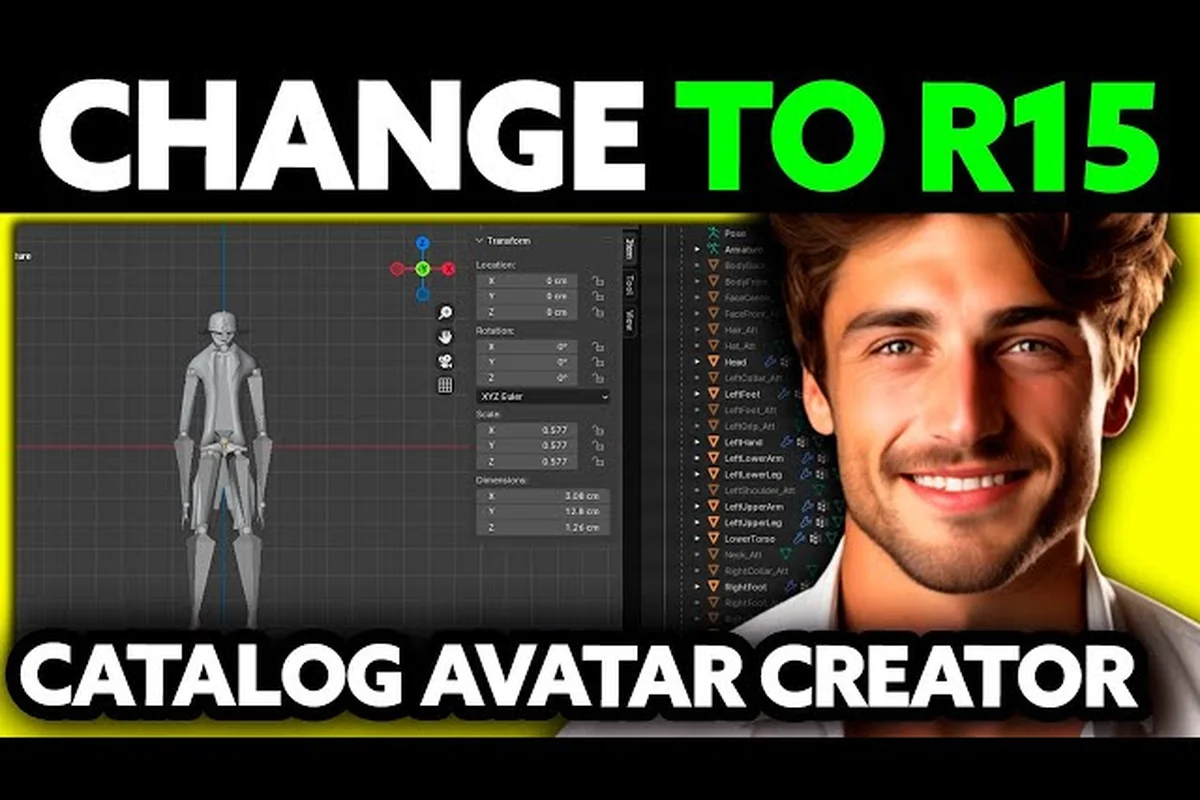
Die Silhouette deines Avatars ist das Erste, was anderen Spielern auffällt, und Catalog Avatar Creator Torso-Ideen bieten dir den schnellsten Weg, sie zu verändern. Allein das Wechseln des Torsos verändert, wie Kleidung fällt und wie dein gesamter Rahmen in einer Lobby wirkt, was wichtig ist, da der Torso das größte einzelne Körperteil im Editor ist. Egal, ob du einen muskulösen Körper möchtest, der Jacken ausfüllt, oder einen schmalen Körper, der Accessoires hervorhebt, der Torso-Schieber ist dein Startpunkt.
Der Editor behandelt den Torso als unabhängiges Teil, sodass du ihn mit Armen und Beinen aus verschiedenen Sets kombinieren kannst, ohne das Outfit zu ruinieren. Diese Flexibilität bedeutet, dass du einen breitschultrigen Kämpfer, einen langbeinigen Läufer oder einen kompakten Charakter in unter einer Minute bauen kannst. Dieser Leitfaden analysiert die besten Torso-Optionen, erklärt, wie man Körperteile im Catalog Avatar Creator-Stil wechselt, und zeigt dir, wie du Proportionen für saubere Ergebnisse ausbalancierst.
Torso-Typen und wie sie deinen Rahmen verändern
Der Torso bestimmt mehr als nur die Brustgröße – er legt die gesamte Oberkörpergeometrie fest, um die sich die Kleidung legt. Laut der offiziellen Catalog Avatar Creator-Spielseite sind Körperteile der Rahmen deines Avatars, und jedes kann einzeln gewechselt werden. Das Ändern von Proportionen wie groß, klein, muskulös oder schmal verändert drastisch, wie Kleidung sitzt und wie die ganze Silhouette wirkt.
Wenn du das Torso-Menü im Catalog Avatar Creator öffnest, siehst du nur drei Hauptkategorien: Standard, Muskulös und Schmal. Diese Aufteilung ist der Kern des Rahmen-Systems des Spiels, sodass die Wahl der richtigen deine erste wichtige Entscheidung ist. Der Standard-Torso ist die neutrale Basislinie und bietet eine ausgewogene Silhouette, die mit praktisch jedem Outfit funktioniert. Muskulös und Schmal sind die Extreme und sie verändern drastisch, wie Kleidung sitzt – ein muskulöser Torso dehnt enge Hemden und lässt Jacken wuchtig wirken, während ein schmaler Torso Ärmel locker hängen lässt und eine langbeinige, gestreckte Profil erzeugen kann. Da diese Kategorien die zugrunde liegende Körperskala und Proportionen ändern, beeinflussen sie direkt, wie deine ausgewählten Arm- und Bein-Ideen im fertigen Avatar wirken.
-
Standard-Torsos – die Standard-R15-Proportionen, die mit fast jedem Hemd und jeder Jacke im Spiel funktionieren, was sie zur sichersten Wahl für Anfänger macht, die einen sauberen Look wollen.
-
Muskulöse Torsos – breitere Schultern und eine dickere Brust, die engere Kleidung dehnen, was bedeutet, dass einige Hemden figurbetont aussehen, während lose Jacken an den Schultern hochrutschen können.
-
Schmale Torsos – schmalere Schultern und eine schmalere Taille, die einen schlankeren Rahmen schaffen, ideal für geschichtete Outfits oder wenn du möchtest, dass Accessoires wie Ketten und Taschen auffallen.
Der Körper-Skalierungs-Schieber arbeitet zusammen mit dem Torso-Typ und ermöglicht es dir, den gesamten Rahmen vertikal oder horizontal zu strecken. Wenn du einen muskulösen Torso wählst und dann die Körperskala erhöhst, erhältst du einen massiven Riesen; wenn du einen schmalen Torso mit einer reduzierten Skala kombinierst, erhältst du einen kompakten, agil wirkenden Charakter. Die Kombination sorgt dafür, dass sich jeder Avatar einzigartig anfühlt, und die Tabelle unten zeigt, wie die beiden Einstellungen interagieren.
| Torso-Typ | Körper-Skalierung | Resultierende Silhouette | Am besten für |
|---|---|---|---|
| Muskulös | Hoch | Breiter, turmhoher Rahmen | Tank-Builds, wuchtige Outfits |
| Muskulös | Mittel | Athletisch, ausgewogen | Casual Streetwear, Sport-Looks |
| Schmal | Hoch | Großer, hagerer Rahmen | Laufsteg-Outfits, lange Mäntel |
| Schmal | Mittel | Schlanke, Standard-Statur | Alltags-Outfits, geschichtete Looks |
| Standard | Hoch | Gestreckt, verlängert | Cosplay, große Charakter-Rekreationen |
| Standard | Niedrig | Kompakt, kleiner Rahmen | Chibi-Stil-Avatare, komödiantische Builds |
Spieler berichten, dass die Option muskulöser Körper am besten funktioniert, wenn du möchtest, dass Kleidung strukturiert aussieht, besonders Bomberjacken und Westen, die Schulterdefinition benötigen. Die Option schmaler Körper hingegen ist der Community-Favorit für übergroße Hoodies, da der zusätzliche Stoff locker hängt, anstatt an einer breiten Brust zu kleben. Beide Ansätze sind gültig, aber sie erzeugen völlig unterschiedliche Vibes, also denke über das Outfit nach, das du tragen möchtest, bevor du dich für einen Torso-Typ entscheidest.
So wechselst du Körperteile im Editor
Torso-Breite vs. Höhe: Der Silhouetten-Kompromiss
Wenn du einen Torso im Editor verbreiterst, dehnen sich die Brust- und Schulter-Hitboxen horizontal aus, was direkt beeinflusst, wie R15-Jacken und klassische Hemden fallen. Ein auf 1,2 Breite mit 0,9 Höhe skalierter Torso erzeugt einen kastenartigen, Kraftlifter-Rahmen, der eng anliegende Kleidung an den Achseln clippen lässt. Umgekehrt ergibt eine Breite von 0,8 mit einer Höhe von 1,1 eine hagerer Läufer-Silhouette, die selbst mit wuchtigen Torso-Accessoires als "schmal" wirkt. Teste deine Torso-Proportionen an der In-Game-Attrappe, bevor du dich festlegst, da die Vorschau erst aktualisiert wird, nachdem du das Körperteil-Untermenü verlässt.
Kombination von Torso-Typen mit Armlängen
Lange Torsos (Skala 1,15+) passen am besten zu Armen mit einer Skala von 0,95 oder kürzer, wodurch die Hände nahe der Hüfte für eine ausgewogene Kampfsport-Haltung bleiben. Kurze Torsos (Skala 0,85) erfordern Arme bei 1,1+, um einen T-Rex-Look beim Halten von Werkzeugen oder Waffen zu vermeiden. Die Idle-Animation des Spiels übertreibt den Armschwung, sodass ein 1,2 langer Arm an einem 0,8-Torso bei jedem Schritt durch den Oberschenkel clippen wird. Verwende zuerst die "Anprobieren"-Funktion mit einem Standard-Bein-Set und passe dann die Armlänge in 0,05-Schritten an, bis das Handgelenk mit der mittleren Oberschenkel-Linie flucht.
Das Erlernen, wie man Körperteile im Catalog Avatar Creator wechselt, erfordert nur wenige Klicks, aber die Reihenfolge ist wichtig, wenn du verzerrte Kleidung vermeiden willst. Der Editor unterteilt den Avatar in vier Zonen – Kopf, Torso, Arme und Beine – und jede Zone hat ihr eigenes Auswahlmenü. Du kannst eine Zone ändern, ohne die anderen zu berühren, weshalb das Mischen eines muskulösen Torsos mit Standard-Beinen so einfach umzusetzen ist.
Hier ist der schrittweise Prozess, den die meisten Spieler verwenden: Öffne zuerst den Torso-Bereich des Avatar-Editors und wähle die "Muskulöser Körper"-Voreinstellung, um den Basisrahmen festzulegen, verwende dann die "Körper-Skalierungs"-Schieber, um die Brustbreite und Schulterbreite zu optimieren, bevor du eine Torso-Idee wie den klassischen "Robloxian 2.0" oder ein benutzerdefiniertes Hemddesign darüber legst. Da der Editor Proportionen in Echtzeit anwendet, verhindert das vorherige Anpassen der Torso-Skala das häufige Problem, dass Arme und Beine später durch die Brust clippen, weshalb die meisten erfahrenen Spieler die Torso-Form festlegen, bevor sie zu Arm-Ideen und Bein-Ideen in den folgenden Registerkarten übergehen.
-
Öffne den Avatar-Editor und wähle die Registerkarte Torso aus dem Körperteile-Menü.
-
Durchsuche die verfügbaren Torsos und klicke auf einen, um ihn auf deinem aktuellen Rahmen anzuzeigen.
-
Passe den Körper-Skalierungs-Schieber an, um die Gesamthöhe und -breite zu optimieren.
-
Wechsle zur Registerkarte Arme und wähle ein Set, das zu den Proportionen deines Torsos passt.
-
Gehe zur Registerkarte Beine und wähle Beine, die den Oberkörper ausbalancieren.
-
Speichere das Outfit und überprüfe es in der Third-Person-Ansicht, um die Proportionen zu bestätigen.
Die offizielle Spielbeschreibung weist darauf hin, dass einige Artikel nur für einen Körpertyp entwickelt wurden, was eine häufige Frustrationsquelle für neue Spieler ist. Wenn ein Hemd nach dem Wechseln des Torsos gestreckt oder verzerrt aussieht, überprüfe, ob der Artikel für R15- oder R6-Körper entwickelt wurde – die beiden Rig-Typen behandeln Kleidung unterschiedlich. Ein erneutes Ausbalancieren deiner Proportionen vor einem erneuten Anprobieren der Kleidung behebt das Problem normalerweise, wie durch Community-Tests auf den Diskussionsforen des Spiels bestätigt wurde.
Wenn du Körperteile im Catalog Avatar Creator-Stil wechselst, verdienen Arme und Beine genauso viel Aufmerksamkeit wie der Torso. Catalog Avatar Creator Arm-Ideen beginnen oft damit, die Schulterbreite deines Torsos anzugleichen, da schlanke Arme an einer muskulösen Brust in der Third-Person-Ansicht unausgewogen wirken. Ebenso sollten Catalog Avatar Creator Bein-Ideen die Torsolänge berücksichtigen – ein langer Torso mit kurzen Beinen erzeugt ein gedrungenes Aussehen, das einige Spieler lieben und andere vermeiden.
| Körperteil | Was es steuert | Häufiger Fehler | Lösung |
|---|---|---|---|
| Torso | Brustbreite, Schulterlinie, Torsolänge | Wahl eines Torsos, der zum Outfit passt | Kleidung vor dem Speichern anprobieren |
| Arme | Armdicke, Schulterverbindung | Verwendung dünner Arme mit muskulösem Torso | Armbreite an Torso-Typ anpassen |
| Beine | Beinlänge, Hüftbreite | Kurze Beine mit langem Torso | Körper-Skalierung anpassen für Balance |
| Kopf | Gesichtsform, Kopfgröße | Übergroßer Kopf mit schmalem Körper | Kopf-Schieber verwenden zum Verkleinern |
Die Option Körper-Skalierung ist das mächtigste Werkzeug zur Behebung von Proportionsproblemen, da sie alle vier Zonen gleichzeitig streckt. Wenn dein Torso-Wechsel den Avatar seltsam aussehen lässt, versuche, die Skala leicht zu reduzieren, bevor du einzelne Teile änderst. Dieser Ansatz bewahrt den gewünschten Torso-Typ und korrigiert gleichzeitig die Gesamtbalance, was schneller ist, als nach neuen Armen und Beinen zu suchen.
Arm- und Bein-Kombinationen, die funktionieren
R15 vs. R6 Torso-Kompatibilitätsprüfungen
Torso-Artikel im Catalog Avatar Creator sind nicht universell – R15-Torsos verwenden 15 separate Schweißpunkte für die Artikulation, während R6-Torsos auf einem einzigen starren Mesh basieren. Wenn du einen R15-Torso einsetzt, während deine Arme und Beine R6 bleiben, lösen sich die Schultergelenke bei Emotes sichtbar ab. Der Editor markiert dies mit einem gelben Warnsymbol an der betroffenen Gliedmaße. Um Fehler zu beheben, wähle den Torso erneut aus und filtere die Ergebnisse nach Körpertyp, probiere dann deine Kleidung wieder an. Dies ist die häufigste Ursache für "kaputte" Avatare, die im Editor gut aussehen, aber im Spiel fehlerhaft sind.
Erneutes Ausbalancieren von Proportionen nach einem Torso-Wechsel
Das Wechseln zu einem massiveren Torso ohne Anpassung anderer Teile streckt Kleidungstexturen und versetzt Accessoires. Die Korrektursequenz ist: Wähle den Torso aus, notiere seine neuen Breiten-/Höhenwerte, öffne dann das Bein-Menü und passe die Hüftbreite innerhalb von 0,1 Skala an. Überprüfe als Nächstes den Kopf – ein 1,3 breiter Torso mit einem 0,9 Kopf erzeugt einen Wackelkopf-Effekt. Trage schließlich dein Hemd und deine Hose erneut auf, da klassische Kleidung automatisch an den neuen Rahmen angepasst wird. Dieser Ausgleichsschritt ist der Grund, warum der offizielle Körper-Leitfaden empfiehlt, Proportionen anzupassen, bevor man Kleidungsstücke erneut anprobiert.
Die besten Torso-Setups passen zu Armen und Beinen, die das gleiche visuelle Gewicht haben, und die Community hat sich auf einige zuverlässige Kombinationen geeinigt. Für einen muskulösen Körper vervollständigen dicke Arme und stabile Beine den Look, während ein schmaler Körper schlankere Gliedmaßen erfordert, die die schlanke Ästhetik bewahren. Das Mischen von Extremen – wie ein massiver Torso mit dünnen Armen – wird eher als Fehler denn als Stilwahl wahrgenommen.
Hier sind drei bewährte Kombinationen, die Spieler häufig in der Discord-Community des Spiels teilen: Der "Kämpfer" kombiniert den muskulösen Torso mit dem massiven Oberarm-Teil und der Standard-Beinbasis, um ein breites Schulter-zu-Hüft-Verhältnis (etwa 1,4:1) zu schaffen, das aggressiv wirkt, ohne die Beweglichkeit zu opfern. Der "Läufer" kombiniert den schmalen Torso mit dem schlanken Unterarm und der Jogger-Bein-Variante, was den Körper-Skalierungs-Schieber auf 0,8 senkt für ein leichteres Hitbox-Gefühl. Der "Panzer" stapelt den schweren Torso mit dem gepanzerten Armschutz und den breitbeinigen Beinen und schiebt die Skala auf 1,2 für maximale Präsenz. Jede Kombination funktioniert, weil die Standard-Ankerpunkte des Torsos sauber mit diesen spezifischen Gliedmaßen-Befestigungen fluchten, was die Clipping-Probleme verhindert, die auftreten, wenn du fehlerhafte Sets wie den schmalen Torso mit massiven Armen mischst.
-
Der Kämpfer – muskulöser Torso, dicke Arme, Standard-Beine, hohe Körper-Skalierung. Dieser Build füllt Jacken und T-Shirts mit einem kräftigen Rahmen, der für Streetwear oder actionorientierte Outfits funktioniert.
-
Das Model – schmaler Torso, schlanke Arme, lange Beine, hohe Körper-Skalierung. Die verlängerten Proportionen lassen Mäntel und Trenchjacken elegant fallen, weshalb dieser Build modeorientierte Lobbies dominiert.
-
Der Ausgewogene – Standard-Torso, Standard-Arme, Standard-Beine, mittlere Körper-Skalierung. Ein sicherer Standard, der mit jedem Kleidungsstück funktioniert, ideal für Spieler, die häufig Outfits wechseln.
Der Körper-Skalierungs-Schieber verdient besondere Aufmerksamkeit, wenn du Teile aus verschiedenen Sets kombinierst. Community-Berichte legen nahe, dass eine Erhöhung der Skala um 10–15 Prozent dazu führt, dass nicht übereinstimmende Teile natürlicher verschmelzen, da die Streckung kleine Proportionsunterschiede verbirgt. Eine Verringerung der Skala hebt diese Unterschiede hingegen hervor, also tue dies nur, wenn alle drei Teile aus demselben Set stammen.
Für Catalog Avatar Creator Arm-Ideen solltest du die Ärmellänge deines Hemdes berücksichtigen, bevor du Arme auswählst. Lange Ärmel verbergen die Armdicke fast vollständig, was bedeutet, dass du einen muskulösen Torso mit Standard-Armen kombinieren kannst, wenn das Outfit sie bedeckt. Kurze Ärmel und Tanktops setzen die Arme jedoch voll aus, also passe sie an die Schulterbreite an, um einen stimmigen Look zu erzielen. Die gleiche Logik gilt für Catalog Avatar Creator Bein-Ideen – Hosen verbergen die Beindicke, aber Shorts und Röcke offenbaren sie.
| Outfit-Typ | Torso-Empfehlung | Arm-Empfehlung | Bein-Empfehlung |
|---|---|---|---|
| Übergroße Hoodie | Schmaler Körper | Schlanke Arme | Standard-Beine |
| Bomberjacke | Muskulöser Körper | Dicke Arme | Stabile Beine |
| Langer Mantel | Schmaler Körper | Schlanke Arme | Lange Beine |
| Tanktop | Muskulöser Körper | Dicke Arme | Standard-Beine |
| Anzug | Standard-Körper | Standard-Arme | Standard-Beine |
Spieler, die ihre Proportionen weiter verfeinern möchten, sollten den Körper-Leitfaden auf fortgeschrittene Skalierungstechniken überprüfen, einschließlich der Frage, wie man seinen Avatar groß macht, ohne den Torso zu verzerren. Der Leitfaden behandelt R15-Körperspezifika und erklärt, wie der Höhen-Schieber mit der einzelnen Teilauswahl interagiert, was nützlich ist, wenn du einen bestimmten Torso-Typ in einer ungewöhnlichen Höhe möchtest.
Körper-Skalierung und Proportions-Tipps
Der Körper-Skalierungs-Schieber ist der Unterschied zwischen einem guten und einem großartigen Avatar, da er den Gesamt-Rahmen steuert, um den sich jedes Kleidungsstück legt. Die meisten Spieler stellen die Skala einmal ein und vergessen sie, aber das Anpassen pro Outfit kann drastisch verbessern, wie Kleidung sitzt. Eine Hoodie, die bei Standard-Skala locker aussieht, könnte an einem schmalen Körper mit höherer Skala perfekt übergroß wirken, während eine eng anliegende Jacke einen muskulösen Körper bei niedrigerer Skala benötigt, um nicht gestreckt zu wirken.
Beginne mit diesen Proportionsrichtlinien, die Spieler durch Ausprobieren verfeinert haben: Halte die Torsolänge ungefähr gleich der Kopfhöhe für einen ausgewogenen Catalog Avatar Creator-Avatar, passe dann den Körper-Skalierungs-Schieber auf 0,85–0,95 für einen schmalen Build oder 1,15–1,25 für einen muskulösen Torso an. Da die Torso-Breite unabhängig von der Gliedmaßenlänge skaliert, macht eine zu hoch eingestellte Brust-Skala bei Standard-Armen den Avatar kopflastig; kombiniere stattdessen eine breitere Brust mit einer Arm-Skala von 1,1, um die Proportion zu wahren. Als Referenz verwenden die am häufigsten geteilten Torso-Voreinstellungen der Community ein Kopf-zu-Torso-Verhältnis von 1,0, was den "schwebenden Kopf"-Fehler beim Wechseln von Körperteilen im Editor verhindert.
-
Setze die Körper-Skalierung als Basis auf 1,0 und passe sie dann in 0,05-Schritten an, um extreme Verzerrungen zu vermeiden.
-
Erhöhe die Skala für schmale Körper-Builds, um Höhe ohne Breite hinzuzufügen, was einen eleganten, gestreckten Look erzeugt.
-
Verringere die Skala für muskulöse Körper-Builds, um die Masse kompakt zu halten, was verhindert, dass der Avatar wie eine Wand aussieht.
-
Passe die Kopfgröße an die Torso-Breite an – ein winziger Kopf an einem muskulösen Körper wirkt komödiantisch, während ein übergroßer Kopf an einem schmalen Körper cartoonhaft wirkt.
Die Wechselwirkung zwischen Torso-Typ und Körper-Skalierung ist der Punkt, an dem die meisten Spieler hängen bleiben, da sich die beiden Einstellungen gegenseitig verstärken. Ein muskulöser Torso bei 1,2 Skala wirkt enorm, während derselbe Torso bei 0,9 Skala athletisch und zugänglich wirkt. Experimentiere mit den Extremen, um die Bandbreite zu verstehen, und entscheide dich dann für eine Einstellung, die zu den Charakteren passt, die du erstellen möchtest.
Für einen tieferen Einblick, wie Körperteile zusammenarbeiten, behandelt der Körperteile-Leitfaden die volle Palette an Köpfen, Torsos, Armen und Beinen, die im Katalog verfügbar sind. Er erklärt auch Körper-Bundles, mit denen du einen kompletten Rahmen mit einem Klick anwenden kannst, anstatt Teile einzeln zusammenzustellen. Dieser Ansatz ist schneller für Anfänger, obwohl er das Mischen einschränkt, das benutzerdefinierte Builds hervorhebt.
Behebung häufiger Torso-Probleme
Selbst erfahrene Spieler stoßen beim Wechseln von Torsos auf Probleme, und die meisten lassen sich auf die R15-gegenüber-R6-Körpertyp-Fehlanpassung zurückführen. Die offizielle Spiel-Seite warnt, dass einige Artikel nur für einen Körpertyp entwickelt wurden, was bedeutet, dass ein für R6 entworfenes Hemd auf einem R15-Torso völlig falsch aussehen kann. Wenn Kleidung nach einem Torso-Wechsel gestreckt, schwebend oder geclippt aussieht, ist die Körpertyp-Fehlanpassung fast immer der Übeltäter.
Basierend auf Community-Berichten sind die häufigsten Torso-Probleme keine zufälligen Fehler, sondern vorhersehbare Ergebnisse fehlangepasster Körperskalen. Wenn dein Torso durch den Hals clippt oder über den Hüften schwebt, überprüfe, ob du einen muskulösen Körper-Torso mit einer schmalen Körper-unteren Hälfte gemischt hast – die Befestigungspunkte verschieben sich zwischen diesen Voreinstellungen um etwa 15–20 % und verursachen sichtbare Nähte. Die Lösung besteht normalerweise darin, dieselbe Körper-Skalierungs-Voreinstellung auf alle drei Abschnitte (Torso, Arme, Beine) anzuwenden, bevor du einzelne Teile wechselst, da das Spiel Gliedmaßen am Ursprungspunkt des Torsos verankert und nicht am Avatar-Gesamtzentrum.
-
Hemd spannt über der Brust – das Hemd wurde für einen schmaleren Torso entworfen, also wechsle zu einem schmalen Körper oder reduziere die Körper-Skalierung leicht.
-
Jacken-Schultern clippen durch die Arme – der Torso ist zu breit für die Schulterpolster der Jacke, also probiere einen Standard-Torso oder dickere Arme.
-
Hosen schweben über den Beinen – die Beine sind zu kurz für die Torsolänge, also erhöhe die Körper-Skalierung oder wechsle zu längeren Beinen.
-
Der ganze Avatar sieht gequetscht aus – die Körper-Skalierung ist zu niedrig für den Torso-Typ, also erhöhe sie in 0,05-Schritten, bis die Proportionen natürlich wirken.
Das Reparieren eines Avatars bedeutet normalerweise, Proportionen neu auszubalancieren, bevor man Kleidung erneut anprobt, wie die offizielle Spielbeschreibung anmerkt. Das bedeutet, dass du zuerst den Torso und die Körper-Skalierung anpasst und dann überprüfst, wie das Outfit sitzt, anstatt endlos Kleidungsstücke zu wechseln. Die Reihenfolge ist wichtig, da der Rahmen bestimmt, wie jedes Kleidungsstück fällt, und ein ausgewogener Rahmen die meisten Outfits automatisch gut aussehen lässt.
Wenn du einen Charakter von Grund auf neu baust, erklärt der Kopfformen-Leitfaden, wie der Körper-Schieber und Höhenanpassungen mit der Kopfauswahl interagieren. Das Kombinieren des richtigen Kopfes mit deinem Torso-Build vervollständigt die Silhouette, und der Leitfaden enthält Proportionsempfehlungen für verschiedene Charakter-Archetypen. Diese Ressource ist besonders nützlich, wenn du einen bestimmten Look möchtest – wie einen großen, schmalen Charakter mit schmalem Gesicht –, da sie zeigt, wie alle Teile zusammenhängen.
Häufig gestellte Fragen
Was ist der beste Torso für einen muskulösen Körper-Build?
Der muskulöse Torso mit einer mittleren Körper-Skalierung ist der Community-Favorit für einen kräftigen, aber ausgewogenen Rahmen. Er füllt Jacken und Westen, ohne übergroß zu wirken, und passt gut zu dicken Armen für eine stimmige Silhouette. Setze die Skala auf 1,0 oder etwas niedriger, um die Masse kontrolliert zu halten.
Kann ich Arme und Beine separat vom Torso wechseln?
Ja, der Editor behandelt jedes Körperteil unabhängig, sodass du den Torso wechseln kannst, ohne die Arme oder Beine zu berühren. Diese Flexibilität ermöglicht es dir, einen muskulösen Torso mit Standard-Gliedmaßen oder einen schmalen Torso mit langen Beinen zu kombinieren. Überprüfe einfach die Proportionen nach dem Wechseln, um sicherzustellen, dass die Teile zusammen ausgewogen wirken.
Warum sieht mein Hemd nach dem Wechseln des Torsos gestreckt aus?
Ein gestrecktes Hemd bedeutet normalerweise, dass das Kleidungsstück für einen anderen Körpertyp oder eine andere Proportion entwickelt wurde. Wechsle zu einem schmalen Körper oder reduziere die Körper-Skalierung, um die vorgesehene Passform des Hemdes zu erreichen. Wenn das Problem weiterhin besteht, wurde das Hemd möglicherweise für R6-Körper entwickelt, während dein Avatar R15 verwendet.
Wie mache ich meinen Avatar größer, ohne den Torso zu ändern?
Verwende den Körper-Skalierungs-Schieber, um die Gesamthöhe zu erhöhen, während der Torso-Typ gleich bleibt. Das Erhöhen der Skala streckt alle vier Körperteile zusammen, was die Form des Torsos bewahrt und gleichzeitig Höhe hinzufügt. Erhöhe sie in kleinen Schritten, um zu vermeiden, dass der Avatar verzerrt oder zu dünn gestreckt aussieht.
Was ist die beste Körper-Skalierung für einen schmalen Körper-Build?
Ein schmaler Körper bei 1,1 bis 1,2 Skala erzeugt einen eleganten, gestreckten Rahmen, der gut zu langen Mänteln und geschichteten Outfits passt. Die höhere Skala fügt Höhe ohne Breite hinzu, was die schlanke Ästhetik intakt hält. Vermeide es, über 1,25 zu gehen, da die Proportionen an diesem Punkt unnatürlich zu wirken beginnen.