
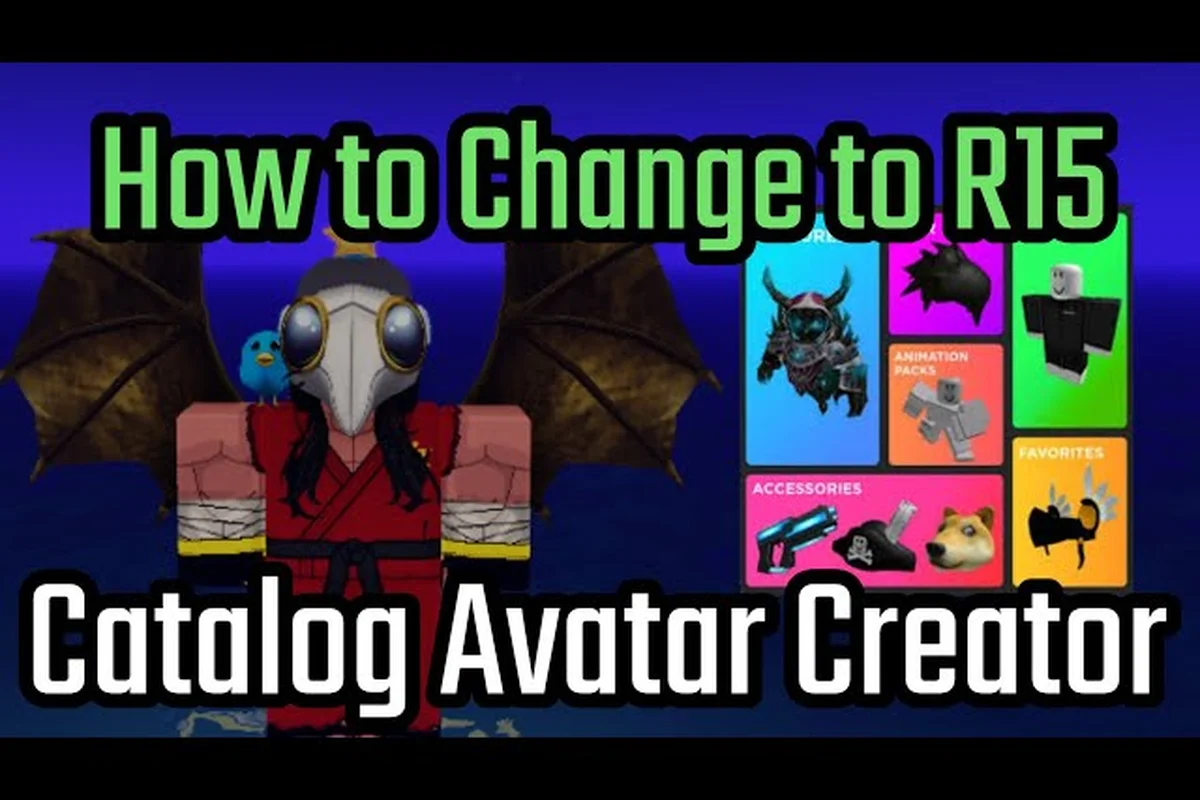
La estructura de tu avatar determina cómo se percibe cada atuendo, por eso esta guía de cuerpo de Catalog Avatar Creator se centra en los controles deslizantes, paquetes y herramientas de intercambio de piezas que la mayoría de los jugadores nuevos pasan por alto. Lograr las proporciones correctas es importante porque la ropa se ajusta de manera diferente en una estructura alta y delgada que en una baja y musculosa, y esa diferencia puede arruinar o destacar un look. Descubre cómo ajustar la altura, el músculo y la delgadez, y luego aprende qué paquetes de cuerpo te ahorran más tiempo cuando quieres una transformación completa con un solo clic.
Según Catalog Avatar Creator en Roblox, las proporciones de la guía de cuerpo reflejan directamente el esqueleto R15 predeterminado de la plataforma, lo que significa que los valores de los controles deslizantes corresponden a la misma escala de extremidades y torso utilizada en la personalización estándar del avatar.
Comprender las partes del cuerpo y las proporciones en Catalog Avatar Creator
R15 frente a R6: recuento de articulaciones y compatibilidad de paquetes de animación
Los avatares R15 utilizan 15 articulaciones separadas (cuello, hombros, codos, muñecas, caderas, rodillas, tobillos) y admiten paquetes de animación modernos como el paquete "R15 Animate", que incluye más de 30 emotes únicos. R6 utiliza solo 6 articulaciones (cabeza, torso, brazos, piernas) y depende del paquete clásico "R6 Animate" con aproximadamente 12 emotes. Cuando cambias de tipo de cuerpo en la configuración de avatar PlayerChoice, el juego reasigna automáticamente tus animaciones equipadas, pero las animaciones exclusivas de R15 como "Zombie Walk" no se reproducirán en cuerpos R6. Para experiencias orientadas al combate, las articulaciones adicionales de R15 permiten un manejo de armas más fluido, mientras que la estructura rígida de R6 es preferida para los juegos de obby clásicos.
Arreglar el fallo de los "Brazos de T-Rex": desajuste de escala de piezas
El fallo de los "Brazos de T-Rex" ocurre cuando la escala del brazo se establece por encima de 1.5 mientras que el ancho del torso permanece por debajo de 1.0, lo que hace que las mallas de los brazos se crucen con el torso. Para solucionarlo, abre el menú de escala de piezas y establece la longitud del brazo en 1.2 y el ancho del brazo en 1.1, manteniendo el ancho del torso en 1.3 o superior. Esta proporción asegura que las articulaciones de los hombros se alineen correctamente con los huesos de la clavícula. Si el fallo persiste después de ajustar los controles deslizantes, restablece el cuerpo a los valores predeterminados (escala 1.0) y vuelve a aplicar tus proporciones en orden: primero el torso, luego los brazos y finalmente las piernas. Esta secuencia evita que el sistema de skinning de mallas del juego interprete mal los datos de escala.
Las partes del cuerpo forman la base estructural de cada avatar, y Catalog Avatar Creator las trata como cuatro espacios independientes: cabeza, torso, brazos y piernas. Cada espacio se puede intercambiar individualmente, lo que te da un control detallado sobre la silueta sin obligarte a cambiar todo a la vez. Según la página oficial del juego en Roblox, cambiar las proporciones, como alto, bajo, musculoso o delgado, cambia drásticamente cómo se ajusta la ropa y cómo se percibe la silueta completa ante otros jugadores.
El sistema de proporciones corporales funciona mediante un conjunto de controles deslizantes que regulan la altura, el ancho y el tamaño de cada parte individual. Al abrir el editor de avatares, verás opciones para estirar o comprimir cada segmento, y estos ajustes se aplican en tiempo real para que puedas previsualizar el resultado antes de confirmarlo. Los jugadores que desean un cambio más dramático a menudo combinan ajustes de los controles deslizantes con un paquete de cuerpo completo, ya que ambos enfoques funcionan juntos en lugar de competir.
Aquí tienes un desglose rápido de lo que realmente hace cada control deslizante de proporciones: el control de Altura ajusta la escala general de tu personaje R15 desde los 5.0 studs predeterminados, permitiéndote estirarte hasta unos imponentes 8.0 studs o encogerte hasta unos compactos 3.0, lo que altera directamente tu hitbox y la velocidad de movimiento en el juego; el Tamaño de la Cabeza controla la escala de la malla de tu cabeza, y llevarlo por encima de 1.5x puede hacer que atraviese los sombreros o que tu personaje parezca desproporcionado en la vista previa del editor; la Longitud del Torso y la Longitud de las Extremidades afinan los segmentos óseos individuales, de modo que acortar los brazos mientras se alargan las piernas crea un ciclo de carrera distintivo estilo "chibi", mientras que maximizar todos los controles produce una constitución estirada y larguirucha que muchos jugadores usan para imitar una estética "esbelta" en juegos de rol de terror.
-
Control deslizante de altura — estira todo el esqueleto verticalmente, haciendo tu avatar más alto sin cambiar el tamaño relativo de las partes individuales
-
Control deslizante de ancho — expande el torso y el grosor de las extremidades, lo que crea una apariencia más voluminosa que combina bien con chaquetas extragrandes
-
Control deslizante de músculo — añade definición al torso y los brazos, dándole al avatar un aspecto más atlético que se nota a través de la ropa ajustada
-
Control deslizante de delgadez — comprime la estructura horizontalmente, produciendo una silueta más estilizada que funciona bien para conjuntos modernos y elegantes
La idea clave de los informes de la comunidad es que los cambios de proporción afectan la física de la ropa de maneras sutiles. Un avatar muy alto con ropa de ancho estándar mostrará huecos en las muñecas y los tobillos, mientras que un avatar extremadamente ancho puede estirar las texturas en el pecho y los hombros. Los jugadores que experimentan con los controles deslizantes antes de comprar ropa costosa evitan gastar Robux en piezas que se cruzan con el cuerpo o flotan, lo cual es una queja común en la comunidad de Discord del juego.
Cuando estés listo para afinar tu aspecto, la guía de partes del cuerpo cubre toda la gama de opciones de piezas individuales, incluyendo qué torsos combinan mejor con tipos específicos de piernas para una estructura cohesionada. Por ejemplo, si usas el tipo de cuerpo R15 y quieres una silueta más alta y alargada, combinar el torso "Blocky" con piernas "Slim" evita el aspecto voluminoso y desproporcionado que surge al mezclar un torso ancho con piernas de longitud estándar. Comprender estas combinaciones es fundamental porque unas proporciones desajustadas pueden alterar el equilibrio general de tu avatar, haciendo que incluso las mejores ideas de cabeza parezcan descentradas. La guía también detalla cómo arreglar las partes del cuerpo que parecen desalineadas después de una actualización, asegurando que tus proporciones personalizadas se mantengan estables en diferentes tamaños de cuerpo de Catalog Avatar Creator.
Cómo hacer tu avatar alto en Catalog Avatar Creator
Hacer que tu avatar sea alto es uno de los ajustes más solicitados, y el proceso es sencillo una vez que sabes dónde buscar. El control deslizante de altura se encuentra en la sección de personalización corporal del editor de avatares, y funciona escalando todo el esqueleto de manera uniforme. Puedes llevarlo al máximo para obtener una figura imponente o reducirlo para un aumento más moderado, y el cambio se aplica instantáneamente en tu vista previa.
Los jugadores que desean una apariencia aún más alta sin depender únicamente del control deslizante tienen una segunda opción: equipar un paquete de cuerpo que incluya proporciones alargadas. Algunos paquetes del catálogo están diseñados con una estructura naturalmente más alta integrada en la malla, lo que significa que el modelo base ya está estirado antes de tocar ningún control. Combinar un paquete alto con el control deslizante de altura al máximo produce el avatar más alto posible del juego, según las pruebas de la comunidad.
Para hacer tu avatar alto en Catalog Avatar Creator, necesitas ajustar los controles deslizantes de escala corporal en el editor de avatares, apuntando específicamente a los valores de Altura y Longitud del Torso en lugar de depender de los tamaños de cuerpo preestablecidos. Para una diferencia dramática, establece el control de Altura a su máximo (alrededor de 1.0) mientras mantienes la Longitud del Torso proporcional, ya que empujar solo el torso crea un aspecto estirado y antinatural que rompe las proporciones del esqueleto R15. Un enfoque práctico es comenzar desde el preajuste de Cuerpo R15, luego aumentar la altura en incrementos de 0.2 y previsualizar tu avatar en tercera persona para comprobar cómo el tamaño de la cabeza (usando una idea de cabeza de Catalog Avatar Creator más pequeña como una cabeza de bloque clásica) se equilibra con las extremidades alargadas. Este método asegura que tu personaje destaque en servidores concurridos sin atravesar puertas o parecer desalineado durante las animaciones.
-
Abre el editor de avatares y navega a la pestaña de personalización corporal
-
Localiza el control deslizante de altura y arrástralo a tu nivel deseado
-
Previsualiza el cambio girando tu avatar en la vista 3D
-
Si quieres la altura máxima, equipa primero un paquete de cuerpo con proporciones alargadas
-
Guarda tus cambios y comprueba cómo se ajusta la ropa en la nueva estructura
La estética de avatar alto se ha vuelto cada vez más popular en la comunidad porque hace que los personajes destaquen en fotos grupales y servidores de roleplay. Sin embargo, los jugadores informan que los avatares extremadamente altos pueden atravesar puertas e interactuar de manera extraña con ciertas animaciones, por lo que es posible que desees probar tu altura en una sesión de juego real antes de finalizarla. La guía de formas de cabeza ofrece consejos complementarios sobre cómo elegir una cabeza que equilibre un cuerpo alargado, ya que las cabezas demasiado grandes pueden verse desproporcionadas en estructuras muy altas.
Tipos de cuerpo R15 y compatibilidad de animación
Catalog Avatar Creator admite tanto tipos de cuerpo R15 como R6, y la elección afecta a más que solo la apariencia. Los avatares R15 se animan con 15 articulaciones, lo que permite movimientos más suaves y expresivos que combinan bien con paquetes de animación modernos. R6 utiliza el cuerpo clásico de 6 partes con aspecto de bloque y funciona mejor con la ropa y animaciones tradicionales que fueron diseñadas para el formato anterior, según la descripción oficial del juego.
La configuración de avatar PlayerChoice te permite cambiar entre R15 y R6 directamente en el editor de avatares, y este interruptor es esencial para los jugadores que quieren usar paquetes de animación específicos. Algunas animaciones solo son compatibles con cuerpos R15, mientras que otras fueron diseñadas exclusivamente para R6, por lo que saber qué formato requieren tus animaciones favoritas te evita frustrantes desajustes.
La comparación del tipo de cuerpo R15 se reduce a cómo cada estructura maneja la animación y la escala de proporciones en Catalog Avatar Creator. El cuerpo Blocky R15 utiliza el clásico torso de 1×1×1 con extremidades rígidas y robustas, lo que lo hace ideal para preservar la estética original del juego mientras aún permite soporte completo de animación. El cuerpo Smooth R15, en contraste, utiliza un torso más afinado y extremidades redondeadas, lo que le da a tu avatar una silueta más estilizada pero puede causar problemas de clipping con cabezas o accesorios extragrandes si empujas el control deslizante de proporciones corporales demasiado lejos. Para avatares altos, Blocky R15 tiende a verse más natural a alturas extremas, mientras que Smooth R15 requiere un ajuste cuidadoso de la cintura y las escalas de las extremidades para evitar un estiramiento alargado y antinatural.
| Característica | Cuerpo R15 | Cuerpo R6 |
|---|---|---|
| Recuento de articulaciones | 15 articulaciones | 6 articulaciones |
| Soporte de animación | Paquetes modernos, movimiento expresivo | Solo animaciones clásicas |
| Compatibilidad de ropa | Ropa ajustada, looks en capas | Ropa clásica de bloque |
| Profundidad de personalización | Más espacios de piezas, control más fino | Más simple, menos opciones |
| Mejor para | Conjuntos modernos, roleplay | Construcciones nostálgicas, estilos clásicos |
El cuerpo R15 es la recomendación predeterminada para la mayoría de los jugadores porque ofrece más flexibilidad y mejor soporte para el catálogo actual de ropa y animaciones. Sin embargo, los jugadores que crecieron con la estética clásica de Roblox a menudo prefieren R6 por su sensación nostálgica y silueta más simple. La elección depende en última instancia de las preferencias personales, pero debes revisar el paquete de animación que planeas usar antes de comprometerte con un tipo de cuerpo.
Cuando cambias entre R15 y R6, tu ropa existente puede no transferirse perfectamente porque los dos formatos usan estructuras de malla diferentes. Los jugadores informan que algunas prendas se ven estiradas o desalineadas después del cambio, por lo que es mejor decidir un tipo de cuerpo temprano y construir tu guardarropa en torno a él. El tutorial de animación de SAMIRCLE en YouTube demuestra técnicas de animación adecuadas para cuerpos R15, y es un recurso valioso para los jugadores que quieren que sus avatares se muevan de forma natural en el juego.
Paquetes de cuerpo y paquetes de cabeza para transformaciones rápidas
Los paquetes de cuerpo son la forma más rápida de cambiar completamente la estructura de tu avatar, porque intercambian todas las partes del cuerpo a la vez para lograr un aspecto nuevo y cohesionado. En lugar de ajustar manualmente cada control deslizante e intercambiar piezas individuales, puedes equipar un paquete y transformar instantáneamente tu personaje. La página oficial del juego señala que los paquetes de cuerpo son la forma más rápida de cambiar drásticamente un avatar, lo que los hace ideales para jugadores que quieren un comienzo fresco sin pasar horas en el editor.
Los paquetes de cabeza funcionan de la misma manera pero se centran exclusivamente en el espacio de la cabeza, reemplazándolo con un diseño nuevo y completo que incluye la cara, el cabello y cualquier accesorio adjunto. Estos paquetes son populares entre los jugadores que quieren cambiar la identidad de su personaje sin alterar el cuerpo, y combinan bien con la guía de mejores caras para los jugadores que quieren entender qué estilos faciales complementan diferentes formas de cabeza.
Aquí tienes una comparación de los tipos de paquetes disponibles en el catálogo: los paquetes de cuerpo agrupan el torso, los brazos izquierdo y derecho, y las piernas izquierda y derecha en una sola compra, mientras que los paquetes de cabeza cubren solo la cabeza y los accesorios faciales, así que si tomas un paquete de cabeza pero omites un paquete de cuerpo, tu personaje mantendrá las proporciones R15 predeterminadas, lo que puede hacer que una cabeza alta y personalizada se vea desajustada en una estructura rechoncha. Para la transformación completa más rápida, combina un paquete de cuerpo que incluya un conjunto de extremidades altas o delgadas con un paquete de cabeza coincidente, ya que mezclar un torso voluminoso de un paquete con piernas delgadas de otro a menudo te obliga a usar el control deslizante de tamaño corporal para reequilibrar las proporciones manualmente, lo que puede estirar las texturas de forma extraña.
| Tipo de paquete | Lo que intercambia | Mejor para | Tiempo ahorrado |
|---|---|---|---|
| Paquete de cuerpo | Todas las partes del cuerpo a la vez | Cambio completo de estructura | Alto |
| Paquete de cabeza | Cabeza y accesorios adjuntos | Cambio de identidad | Medio |
| Paquete de proporciones | Preajustes de controles para altura/anchura | Ajuste rápido de tamaño | Medio |
| Paquete temático | Cuerpo + cabeza + atuendo coordinados | Looks coordinados | Muy alto |
La función Try On es esencial al comprar paquetes, porque te permite previsualizar el cuerpo nuevo completo antes de gastar moneda. Los jugadores que omiten este paso a menudo se arrepienten de sus compras cuando descubren que el paquete no coincide con su ropa o estilo de animación existente. Los informes de la comunidad sugieren que probar al menos tres paquetes diferentes antes de comprometerse te ayuda a desarrollar un ojo para qué estructuras funcionan mejor con tus conjuntos preferidos.
Cuando combinas un paquete de cuerpo con un paquete de cabeza, obtienes una transformación completa que se siente como un personaje totalmente nuevo. Este enfoque es particularmente popular en servidores de roleplay donde los jugadores mantienen múltiples personajes con apariencias distintas, porque les permite cambiar de identidad rápidamente sin reconstruir todo desde cero.
Arreglar partes del cuerpo desajustadas y problemas comunes
Incluso los jugadores experimentados se encuentran con problemas donde las partes del cuerpo no encajan correctamente, y saber cómo solucionar estos problemas te ahorra frustración. El problema más común es una combinación desajustada de torso y piernas, donde las dos partes provienen de diferentes tipos de cuerpo o preajustes de proporciones. Esto crea costuras o huecos visibles en la cintura, lo que arruina el aspecto general del atuendo.
El proceso de arreglar partes del cuerpo comienza comprobando a qué tipo de cuerpo pertenece cada parte, porque mezclar piezas R15 y R6 es una causa frecuente de desalineación. Si tienes un torso R15 emparejado con piernas R6, las articulaciones no se alinearán correctamente, y el avatar se verá roto en movimiento. Cambiar todas las piezas al mismo tipo de cuerpo resuelve la mayoría de los problemas de alineación, según los informes de los jugadores.
Aquí están los problemas comunes de las partes del cuerpo y sus soluciones, desglosados por las peculiaridades específicas del esqueleto R15 que los causan: las longitudes de extremidades desajustadas generalmente provienen de escalar un brazo o pierna en la pestaña Cuerpo sin aplicar el mismo multiplicador a su contraparte, mientras que un torso flotante o una cabeza que se cruza con el cuello es típicamente un error de desplazamiento de Posición Y en lugar de un problema de tamaño. Para arreglos de proporciones, recuerda que Catalog Avatar Creator aplica valores de escala independientemente por extremidad, así que siempre refleja tus entradas X/Y/Z para piezas simétricas.
-
Huecos en la cintura — Comprueba que el torso y las piernas usen el mismo tipo de cuerpo, luego ajusta el control deslizante de altura para alinear el punto de conexión
-
Cruce con la ropa — Reduce el control deslizante de ancho o músculo hasta que la ropa se ajuste sin intersectar la malla
-
Brazos flotando lejos del torso — Restablece el espacio del brazo y vuelve a equiparlo, luego comprueba que la articulación del hombro esté correctamente alineada
-
Cabeza demasiado grande para el cuerpo — Cambia a una cabeza más pequeña o aumenta el control deslizante de ancho del cuerpo para equilibrar las proporciones
-
Fallos de animación — Cambia al tipo de cuerpo correcto para tu paquete de animación, ya que las animaciones R15 no funcionan correctamente en cuerpos R6
El control deslizante de escala corporal es otra herramienta útil para arreglar problemas de proporciones, porque ajusta el tamaño general del avatar sin cambiar las relaciones individuales de las piezas. Los jugadores que quieren una estructura más compacta pueden reducir la escala, mientras que los que prefieren una presencia imponente pueden aumentarla. El control de escala funciona de manera independiente a los controles de altura y anchura, lo que te da tres dimensiones separadas de control sobre la apariencia de tu avatar.
Cuando te encuentres con un problema persistente que los controles deslizantes no puedan arreglar, la opción de restablecer a los valores predeterminados en el editor de avatares restaura todas las partes del cuerpo a su estado original. Este es un paso útil para solucionar problemas porque elimina cualquier modificación oculta que podría estar causando el problema. Después de restablecer, puedes reconstruir tu aspecto desde cero con una base limpia, lo cual es a menudo más rápido que intentar diagnosticar una desalineación compleja.
Consejos y trucos avanzados de personalización corporal
Mecánica del control de altura: la escala 1.0–2.0 explicada
El control deslizante de altura opera en una escala de 1.0–2.0, con 1.0 representando las proporciones de bloque R15 predeterminadas. Cada incremento de 0.1 añade aproximadamente un 10% a las longitudes de los huesos del torso y las piernas, lo que desplaza directamente hacia arriba la articulación de la cadera del personaje. Para un avatar dramáticamente alto, establece el control en 1.8–2.0, pero ten en cuenta que en 2.0, la cabeza permanece en la escala predeterminada a menos que se ajuste manualmente, creando una silueta de "cabeza grande". Para mantener la proporción, combina una altura de 1.8 con una escala de cabeza de 1.1 y un ancho de 0.9. Esta combinación mantiene estable el centro de masa del personaje, evitando problemas de clipping con emotes animados.
Vista previa de paquetes: prueba antes de comprar
La función "Try On" te permite previsualizar un paquete de cuerpo completo, que intercambia cabeza, torso, brazos y piernas simultáneamente, antes de gastar Robux. Esto es crítico porque paquetes como el "Knight's Armor Set" (1.200 Robux) incluyen mallas que alteran las proporciones y cambian el tamaño de tu hitbox en juegos PvP. Un paquete de altura 2.0 te hará un objetivo más grande en juegos como "Arsenal", mientras que un paquete de altura 0.8 ofrece un hitbox más pequeño pero reduce el alcance del salto. Siempre prueba el paquete con tu paquete de animación equipado; algunos paquetes incluyen animaciones inactivas personalizadas que anulan tu postura predeterminada.
| Tipo de cuerpo | Recuento de articulaciones | Compatibilidad de paquetes de animación | Mejor para |
|---|---|---|---|
| R15 | 15 | Paquetes de animación modernos | Animaciones suaves y expresivas |
| R6 | 6 | Ropa y animaciones clásicas | Estética clásica de bloque |
Una vez que dominas los conceptos básicos, la personalización corporal avanzada abre posibilidades creativas que la mayoría de los jugadores nunca descubren. El sistema de preajustes de proporciones te permite guardar configuraciones específicas de controles deslizantes y aplicarlas a futuros avatares, lo que supone un gran ahorro de tiempo para los jugadores que mantienen múltiples personajes. Los datos de la comunidad sugieren que los jugadores que usan preajustes pasan significativamente menos tiempo reconstruyendo avatares después de que las actualizaciones restablecen su configuración.
El tipo de cuerpo musculoso es uno de los preajustes más solicitados, y requiere una combinación específica de controles de ancho y músculo para verse natural. Los jugadores informan que establecer el ancho a aproximadamente el 70 por ciento y el músculo al máximo crea una constitución atlética definida sin el volumen exagerado que proviene de maximizar ambos controles. El tipo de cuerpo delgado funciona mejor con el enfoque opuesto, usando un ancho bajo y un músculo mínimo para crear una estructura estilizada que combina bien con ropa elegante.
Una vez que hayas fijado las proporciones base de R15, la personalización corporal avanzada se reduce a manipular los controles deslizantes de Escala y Ancho de cuerpo en tándem, no simplemente arrastrar uno hasta su límite. Por ejemplo, establecer la escala del torso en 1.2 mientras se mantienen las piernas en 1.0 crea una silueta pesada y caricaturesca que se aprecia al instante en la vista previa del avatar, mientras que igualar ambos en 1.1 produce un aspecto más alto y proporcionado que evita el fallo de "estirado" donde las extremidades atraviesan el torso. La clave es ajustar el control deslizante de Ancho de cuerpo después de escalar; si ensanchas el pecho primero, el motor de física del juego a menudo empujará los brazos hacia afuera, haciendo que atraviesen el torso cuando más tarde aumentes la altura. Una secuencia práctica: establece tu altura objetivo mediante el control de Altura, luego ajusta el Ancho de cuerpo a 0.9 para una estructura delgada o 1.3 para una constitución voluminosa, y finalmente afina el Tamaño de la cabeza a 0.8 para evitar que el cuello parezca alargado. Este orden evita el problema común donde las partes del cuerpo se desalinean, obligándote a restablecer y volver a aplicar cada ajuste desde cero.
-
Superpone ropa con proporciones — Una estructura más ancha hace que los conjuntos en capas parezcan más voluminosos, mientras que una estructura delgada mantiene las capas cerca del cuerpo
-
Iguala el tamaño de la cabeza al ancho del cuerpo — Las cabezas grandes necesitan cuerpos más anchos para verse proporcionadas, y las cabezas pequeñas combinan mejor con estructuras estrechas
-
Usa vistas previas de animación — Comprueba cómo se ve tu cuerpo en movimiento antes de finalizar, porque algunas proporciones se ven muy bien de pie pero extrañas durante las animaciones
-
Guarda múltiples preajustes — Crea preajustes separados para looks casuales, formales y de roleplay para que puedas cambiar rápidamente
-
Revisa la vista trasera — Muchos jugadores olvidan rotar su avatar y se pierden problemas que solo aparecen desde atrás
El tutorial de personalización corporal de watermelony! en YouTube proporciona un recorrido completo del editor, incluyendo marcas de tiempo para cada categoría de personalización. Este recurso es particularmente útil para los aprendices visuales que quieren ver los controles deslizantes en acción antes de ajustar sus propios avatares. El video cubre todo, desde ajustes básicos de proporciones hasta combinaciones avanzadas de paquetes, lo que lo convierte en un valioso suplemento para esta guía.
Los jugadores que quieren entender cómo interactúan las proporciones corporales con la ropa deben experimentar con la función Try On mientras ajustan los controles deslizantes. Este enfoque te permite ver exactamente cómo cada cambio de proporción afecta el ajuste de prendas específicas, lo que desarrolla la intuición con el tiempo. Después de algunas sesiones de experimentación, desarrollarás un sentido de qué proporciones funcionan mejor con qué estilos de ropa, y todo el proceso de personalización se vuelve más rápido e intuitivo.
Preguntas Frecuentes
¿Cuál es el mejor tipo de cuerpo para principiantes en Catalog Avatar Creator?
El tipo de cuerpo R15 es la mejor opción para principiantes porque ofrece más opciones de personalización y mejor compatibilidad con paquetes de animación modernos. Proporciona 15 articulaciones para un movimiento más suave y admite la gama más amplia de prendas de vestir. Cambia a R6 más tarde si prefieres la estética clásica de bloque.
¿Cómo arreglo las partes del cuerpo desajustadas en Catalog Avatar Creator?
Comienza comprobando que todas las piezas usen el mismo tipo de cuerpo, ya que mezclar partes R15 y R6 causa problemas de alineación. Usa la opción de restablecer a los valores predeterminados para borrar modificaciones ocultas, luego reconstruye tu aspecto desde cero. Ajusta los controles deslizantes de altura y ancho para alinear los puntos de conexión entre el torso y las piernas.
¿Puedo usar partes de cuerpo R15 y R6 juntas?
No, mezclar partes de cuerpo R15 y R6 crea costuras visibles y fallos de animación porque las estructuras de las articulaciones son incompatibles. Usa siempre piezas del mismo tipo de cuerpo para garantizar una alineación adecuada. La configuración PlayerChoice en el editor de avatares te permite cambiar entre los dos formatos, pero debes comprometerte con un tipo para mantener la consistencia.
¿En qué se diferencian los paquetes de cuerpo de las partes del cuerpo individuales?
Los paquetes de cuerpo intercambian todas las partes del cuerpo a la vez por una estructura completamente nueva, mientras que las piezas individuales te permiten cambiar un espacio a la vez. Los paquetes son más rápidos y garantizan proporciones cohesionadas, pero cuestan más moneda. Las piezas individuales ofrecen un control más fino y son mejores para jugadores que quieren construir un aspecto personalizado pieza por pieza.
¿Cuál es la altura máxima posible de un avatar en Catalog Avatar Creator?
El avatar más alto posible combina un paquete de cuerpo con proporciones alargadas y el control deslizante de altura al máximo. Las pruebas de la comunidad sugieren que esta combinación produce la altura máxima disponible en el juego. Ten en cuenta que los avatares extremadamente altos pueden atravesar puertas e interactuar de manera extraña con ciertas animaciones, así que prueba tu altura en una sesión de juego real.